Adicionar marca d'água de texto Word - Marcação de segurança para Zapier
PDF4me Adicionar marca d'água de texto Sobrepõe texto personalizado, como "CONFIDENCIAL", "RASCUNHO", "APROVADO" ou qualquer outro rótulo, em toda a sua página. Word Documentos. Escolha a fonte, o tamanho, a cor e a orientação (horizontal, diagonal, vertical). Perfeito para marcar documentos confidenciais antes de compartilhar ou para carimbar rascunhos para revisão.
Autenticando seu API Solicitar
Para acessar o PDF4me Web API através ZapierPara que uma solicitação seja válida, é necessário incluir credenciais de autenticação adequadas. A autenticação garante uma comunicação segura e valida sua identidade como usuário autorizado, permitindo uma integração perfeita entre seus sistemas. Zapier fluxos de trabalho e PDF4mepoderoso Word Serviços de marca d'água em texto.
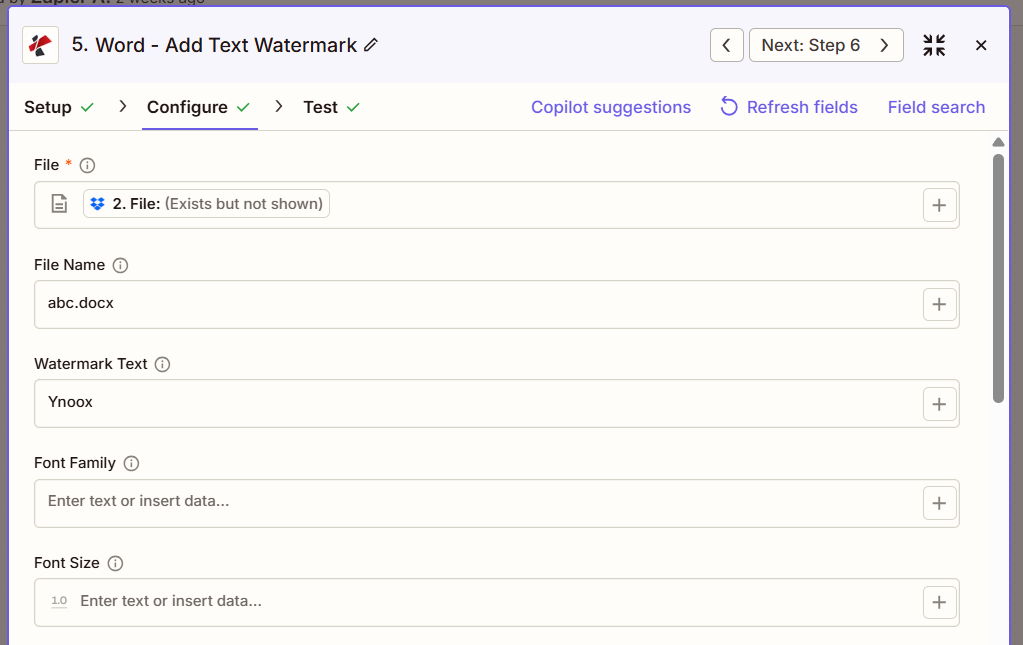
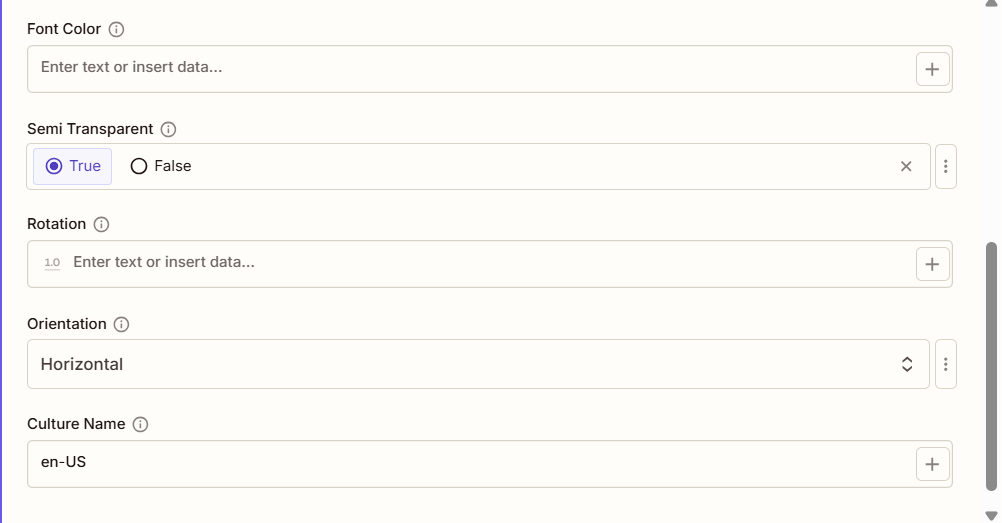
Visão geral da configuração
Arquivo mapeado da etapa 2, Nome do arquivo = abc.docx, Texto da marca d'água = Ynoox (ou "CONFIDENCIAL"); Família da fonte, Tamanho da fonte opcional.
CONFIDENCIAL
Diagonal
72
#FF0000
:::dica Arquivo de mapa das etapas anteriores Use o + botão para mapear Arquivo e Nome do arquivo das etapas anteriores do Zap. O Word O arquivo deve fornecer todo o conteúdo, não apenas "Existe, mas não é exibido". :::
:::aviso Arquivo: (Existe, mas não é exibido) Se você vir "Arquivo: (Existe, mas não é exibido)" e receber erros, selecione a opção que fornece o conteúdo completo do arquivo. Ver Zapier & Power Automate Pontas Para mais detalhes. :::
Principais características
- Suporte para marca d'água de textoMarcas d'água de texto profissionais com qualquer conteúdo de texto personalizado.
- Personalização de fontesControle total sobre a família da fonte, o nome da fonte e o tamanho da fonte.
- Opções de coresCores nomeadas, códigos hexadecimais, valores RGB e suporte a hexadecimal de 3 dígitos.
- Controle de RotaçãoÂngulos de rotação personalizados (0-360°) ou predefinições de orientação.
- Opções de transparênciaEfeitos de marca d'água semitransparentes ou totalmente opacos
- Dimensionamento automáticoDimensionamento inteligente baseado no comprimento do texto e no tamanho da fonte.
- Aplicação em todo o documentoMarcas d'água aplicadas a todas as seções e cabeçalhos.
- Posicionamento do texto atrásMarcas d'água posicionadas atrás do conteúdo do documento
Parâmetros
Lista completa de parâmetros para a ação Adicionar Marca d'água de Texto. Os nomes dos parâmetros correspondem aos Zapier configuração UI.
- Mapa Arquivo e Nome do arquivo da etapa anterior
- Definir Texto da marca d'água (ex.: "CONFIDENCIAL", "RASCUNHO")
- Escolher Orientação (Horizontal, Diagonal, Vertical, Invertido)
- Definir Família de fontes, Tamanho da fonte, Cor da fonte; Semitransparência = Sim, para um efeito sutil
Importante: Os parâmetros marcados com um asterisco (***) são obrigatórios.
| Parâmetro | Tipo | Descrição | Exemplo |
|---|---|---|---|
| Nome do arquivo*** | String | Word Nome do documento • Nome do arquivo com extensão .docx ou .doc • Utilizado para processamento e identificação de arquivos de saída • Suporta nomenclatura dinâmica a partir de variáveis Zap • Necessário para a operação de marca d'água | document.docx |
| Documento*** | Arquivo | Word Conteúdo do arquivo • Mapa da etapa anterior (Drive/Dropbox/E-mail) • Word documento para aplicação de marca d'água • Deve ser válido Word formato (.docx, .doc) • Conteúdo e formatação preservados | [File from Dropbox] |
| Texto da marca d'água*** | String | Texto para marca d'água • Texto a ser exibido como marca d'água em todo o documento • Obrigatório - não pode ser nulo, vazio ou conter apenas espaços em branco. • Suporta caracteres alfanuméricos e símbolos • Exibido usando WordArt com dimensionamento automático • Exemplos comuns: "CONFIDENCIAL", "RASCUNHO", "APROVADO" | CONFIDENTIAL |
| Orientação do texto | String | Orientação de texto predefinida • Horizontal - Texto exibido horizontalmente (0°) • Vertical - Texto exibido verticalmente (90°) • Diagonal - Texto exibido na diagonal (45°) - Mais comum • De cabeça para baixo - Texto exibido de cabeça para baixo (180°) • Substitui o parâmetro de rotação, se fornecido. • Padrão: "Horizontal" | Diagonal |
| Família de fontes | String | Nome da família de fontes • Família de fontes para o texto da marca d'água • Fontes comuns: "Arial", "Calibri", "Times New Roman", "Helvetica" • Padrão: "Arial" • Usado se o nome da fonte não for especificado • Fontes inválidas usam a fonte padrão do sistema | Arial |
| Tamanho da fonte | Número | Tamanho da fonte em pontos • Tamanho da fonte para o texto da marca d'água em pontos • Intervalo: 1 a 1000 pontos • Padrão: 72 pontos • Tamanhos maiores criam marcas d'água mais visíveis • Afeta as dimensões da marca d'água automática | 72 |
| Cor da fonte | String | Cor do texto • Cores nomeadas: "Vermelho", "Azul", "Verde", "Preto", "Cinza" • Formato hexadecimal: "#FF0000", "#00FF00", "FF0000" (com ou sem #) • RGB formato: "RGB(255, 0, 0)" ou "rgb(255,0,0)" • hexadecimal de 3 dígitos: "#F00" se expande para "#FF0000" • Padrão: "#808080" (cinza) | #FF0000 |
| Semitransparência | Boolean | Controle de Transparência • Sim/Verdadeiro - Opacidade da marca d'água: 50% • No/False - Opacidade da marca d'água: 100% (padrão) • Cria um efeito de marca d'água sutil quando ativado • Mantém visibilidade total mesmo quando desativado | Yes |
| Rotação | Número | Ângulo de rotação em graus • Ângulo de rotação personalizado (0-360°) • Controle preciso da rotação • Padrão: 0 (sem rotação) • Usado como alternativa quando a orientação não for fornecida. • O dimensionamento automático se aplica. | 45 |
| Nome da cultura | String | Cultura/Localidade do Documento • Código cultural para processamento de documentos • Exemplos: "en-US", "de-DE", "fr-FR" • Padrão: nulo • Afeta o idioma do documento e os metadados. | en-US |
Saída
O PDF4me Adicionar marca d'água de texto Word A ação retorna a marca d'água. Word arquivo para uso em etapas subsequentes do Zap. O formato de saída é comum a todos PDF4me Word ações de retorno de arquivos em Zapier.
Campos de saída principais (mapeie-os para sua próxima etapa)
API ponto de acesso para baixar o arquivo com marca d'água Word Arquivo. Mapeie isso para a entrada de arquivo da próxima etapa.
api.pdf4me.com/Zapier/GetDocument?d=...Download alternativo URL com o nome do arquivo no caminho.
api.pdf4me.com/Zapier/GetAltDocument/.../document.docx- Table
- JSON
- Zap Integration
| Parâmetro | Tipo | Descrição |
|---|---|---|
| ID da vaga | String | Identificador único para o Zapier execução do trabalho |
| URL do arquivo | URL | API ponto de acesso para baixar o arquivo com marca d'água Word arquivo |
| URL alternativa do arquivo | URL | Download alternativo URL com nome de arquivo no caminho |
| Nome do arquivo | String | Nome base do arquivo sem extensão |
| Nome completo do arquivo | String | Nome completo do arquivo com extensão |
| Extensão de arquivo | String | Extensão de arquivo (.docx) |
Exemplo JSON saída (URL(Exibir apenas o formato):
{
"Job Id": "...",
"File Url": "api.pdf4me.com/Zapier/GetDocument?d=...",
"Alternate File Url": "api.pdf4me.com/Zapier/GetAltDocument/.../document.docx",
"File Name": "document",
"Full File Name": "document.docx",
"File Extension": ".docx"
}
Usar + mapear URL do arquivo ou URL alternativa do arquivo para a próxima etapa, Drive, Dropbox, E-mail ou outro. PDF4me Word Ação.
Exemplos de cenários
O PDF4me Adicionar marca d'água de texto Word ação em Zapier Oferece modelos de cenários abrangentes, projetados para atender às necessidades reais de segurança e branding:
- Confidential Marking
- Draft Marking
- Approval Status
Fluxo de trabalho automatizado para marcação d'água em documentos confidenciais
Aplique marcas d'água CONFIDENCIAIS a documentos confidenciais automaticamente:
Etapas do cenário completo:
- AcionarDocumento carregado na pasta confidencial do Google Drive
- Obtenha documentos confidenciais.: Recuperar Word documento de pasta segura
- Adicionar marca d'água CONFIDENCIAL: Definir texto da marca d'água = "CONFIDENCIAL"
- Definir orientação diagonalOrientação do texto = "Diagonal" (45°)
- Conjunto na cor vermelhaCor da fonte = "#FF0000" para alta visibilidade
- Definir fonte grandeTamanho da fonte = 96 para facilitar a marcação.
- Aplicar semitransparênciaSemitransparência = Sim para 50% de opacidade
- Defina a fonte Arial.: Família da fonte = "Arial" para uma aparência profissional
- Carregar documento marcadoSalvar em pasta segura do Google Drive
- Enviar e-mail para usuários autorizadosEnviar para destinatários com controles de acesso
Benefícios para as empresas:
- Adicione marcas d'água automaticamente a mais de 300 documentos confidenciais por mês.
- A marca d'água diagonal vermelha fornece um indicador de segurança inconfundível.
- A transparência de 50% permite a legibilidade do conteúdo ao mesmo tempo que marca o conteúdo.
- Elimina em 100% o risco de distribuição de documentos confidenciais sem identificação.
Fluxo de trabalho automatizado para marcação de documentos em versão preliminar
Marque documentos em desenvolvimento com a marca d'água "RASCUNHO":
Etapas do cenário completo:
- AcionarDocumento salvo na pasta "Rascunhos" do Dropbox.
- Obter documento de rascunho: Recuperar Word documento da pasta de rascunhos
- Adicionar marca d'água "RASCUNHO": Definir texto da marca d'água = "RASCUNHO"
- Definir orientação diagonalOrientação do texto = "Diagonal"
- Conjunto na cor cinzaCor da fonte = "#808080" para uma aparência discreta.
- Defina a fonte médiaTamanho da fonte = 72 para visibilidade moderada
- Aplicar semitransparênciaSemitransparência = Sim para 50% de opacidade
- Carregar rascunho marcadoSalvar na pasta de revisão
- Equipe de revisão de e-mailsEnvie o rascunho com a indicação clara de "RASCUNHO"
- Evento de rascunho de registroCriação e distribuição de rascunhos de registros
Benefícios para as empresas:
- Corrige automaticamente mais de 200 documentos de rascunho por mês.
- A marca d'água diagonal cinza indica claramente o status de rascunho.
- A semitransparência mantém a marca d'água discreta e não intrusiva.
- Impede a distribuição acidental de versões preliminares como finais em 95% dos casos.
Fluxo de trabalho automatizado de marca d'água com status de aprovação
Aplicar marcas d'água APROVADAS aos documentos finalizados:
Etapas completas do cenário:
- AcionarO status de aprovação do documento foi alterado para "Aprovado".
- Obtenha o documento aprovado: Recuperar Word do sistema de fluxo de trabalho
- Adicionar marca d'água APROVADO: Definir texto da marca d'água = "APROVADO"
- Definir orientação horizontalOrientação do texto = "Horizontal"
- Conjunto na cor verdeCor da fonte = "#008000" para indicação de aprovação
- Definir fonte em negritoTamanho da fonte = 80 para melhor visualização
- Sem transparênciaSemitransparência = Não para 100% de opacidade
- Enviar documento finalSalvar na pasta de documentos aprovados
- Enviar e-mail às partes interessadasEnviar notificação de aprovação com o documento
- Arquivo em versão finalArmazene a versão aprovada no arquivo de conformidade.
Benefícios para as empresas:
- Aprova automaticamente mais de 150 documentos por mês.
- A marca d'água horizontal verde fornece um indicador claro de aprovação.
- A opacidade total garante alta visibilidade do status de aprovação.
- Reduz o tempo de aplicação manual de marca d'água de 5 para 0 minutos por documento.
Casos de uso e aplicações industriais
- Legal & Professional
- Finance & Accounting
- Human Resources
- Corporate & Operations
- Sigilo entre advogado e clienteAdicionar marca d'água diagonal "PRIVILEGIADO ENTRE ADVOGADO E CLIENTE" a memorandos jurídicos confidenciais.
- Minutas de ContratosAplicar a marca d'água "RASCUNHO" às versões do contrato durante a negociação.
- Preparação para o Processo JudicialAdicionar marca d'água "ARQUIVADO - [Data]" a documentos legais arquivados
- Descoberta Confidencial: Marque os documentos de descoberta com a marca d'água "CONFIDENCIAL - SOMENTE PARA OS OLHOS DOS ADVOGADOS"
- Proteção de Produtos de TrabalhoAplicar a cláusula "PRODUTO DO TRABALHO - NÃO DIVULGAR" aos documentos de análise interna.
- Relatório Financeiro SegurançaAdicionar marca d'água diagonal vermelha "CONFIDENCIAL" às demonstrações financeiras trimestrais.
- Documentos orçamentários preliminaresAplicar a marca d'água cinza "RASCUNHO" às planilhas de orçamento preliminares.
- Arquivos de auditoria interna: Marca d'água nos documentos de auditoria com "SOMENTE PARA USO INTERNO"
- Materiais de pré-anúncioAdicionar "EMBARGO ATÉ [DATA]" aos anúncios de resultados.
- Pacote de segurança do conselhoAplicar a marca d'água "CONFIDENCIAL DO CONSELHO" aos materiais das reuniões do conselho.
- Confidencialidade da Avaliação de DesempenhoAdicionar marca d'água "RH CONFIDENCIAL" aos documentos de avaliação de funcionários.
- Análise de RemuneraçãoAplicar a marca d'água vermelha "ESTRITAMENTE CONFIDENCIAL" à análise de salários e remuneração.
- Planos de reorganização: Marque os documentos de alteração da organização com a marca d'água "CONFIDENCIAL - NÃO DISTRIBUIR"
- Segurança de Arquivos de PessoalAdicionar "ARQUIVO DE PESSOAL - ACESSO SOMENTE AUTORIZADO" aos registros de funcionários
- Políticas preliminaresAplicar a marca d'água "RASCUNHO - PARA REVISÃO" aos documentos de políticas em desenvolvimento.
- Proteção do Plano EstratégicoAdicionar marca d'água diagonal "CONFIDENCIAL" aos documentos de planejamento estratégico.
- Documentação de Fusões e AquisiçõesAplicar "CONFIDENCIAL - PROJETO [NOME DE CÓDIGO]" aos materiais de fusão/aquisição
- Planos de lançamento de produtos: Marque os documentos de pré-lançamento com a marca d'água "CONFIDENCIAL - NÃO COMPARTILHAR"
- Propostas de FornecedoresAdicionar a marca d'água "PROPOSTA PRELIMINAR" durante o desenvolvimento da proposta.
- Fluxo de trabalho de aprovaçãoAplicar marcas d'água de status ("EM ANÁLISE", "APROVADO", "REJEITADO") com base no estado do fluxo de trabalho.