Analisador de etiquetas de envio com IA para Zapier
O que esta ação faz
PDF4me Analisador de etiquetas de envio com IA permite extrair automaticamente dados de etiquetas de envio em Zapier, números de rastreamento, nomes das transportadoras, endereços do remetente e do destinatário, peso, dimensões, datas de envio e instruções especiais de manuseio, de qualquer PDF, PNG, ou JPG Arquivo de etiqueta. Conecte-o a qualquer coisa. Zapier Configure o gatilho (Gmail, Google Drive, Dropbox, Shopify, WooCommerce) e direcione a saída estruturada diretamente para o seu sistema de gerenciamento de pedidos, plataforma de estoque, planilha ou etapa de notificação do cliente. Sem código. Sem copiar e colar manualmente. Basta mapear seu arquivo de etiquetas e todos os campos retornarão estruturados e prontos para uso.
Autenticando seu API Solicitar
Todo PDF4me ação em Zapier precisa de um válido ConexãoCrie ou selecione uma conexão que contenha seus dados. PDF4me API chave para que seu Zap possa chamar a extração de IA com segurança.
Fatos importantes que você não deve perder
Arquivo devem ser dados binários reais de uma etapa anterior, não um URL ou string de nome de arquivo. Mapeie-a a partir da saída de dados do arquivo do seu gatilho (anexo do Gmail, conteúdo do arquivo do Google Drive, Dropbox). Passando um URL causa uma extração falha.
O Nome do arquivo O campo deve terminar com .pdf, .png, ou .jpg. PDF4me Utiliza a extensão para detecção de formato. Um nome sem extensão retorna resultados vazios. Exemplo: Etiquetas-199287-1.pdf.
Cada campo possui uma pontuação de confiança de 0 a 1. Adicione um Zapier Filtrar após o analisador: continuar somente quando número de rastreamento de confiança > 0,85Encaminhe os registros de baixa confiança para uma planilha de revisão em vez de gravar dados suspeitos no seu OMS.
Configure a ação em Zapier
Abra o Configurar guia do PDF4me Etapa do analisador de etiquetas de envio com IA. Mapa Arquivo a partir da saída binária da etapa anterior (mostrada como "Existe, mas não é mostrado" em ZapierA interface do usuário (UI), que é normal para objetos de arquivo. Em seguida, construa. Nome do arquivo combinando o Nome do arquivo token e o Extensão do arquivo token do seu gatilho para que o resultado inclua a extensão (por exemplo, Etiquetas-199287-1.pdf).
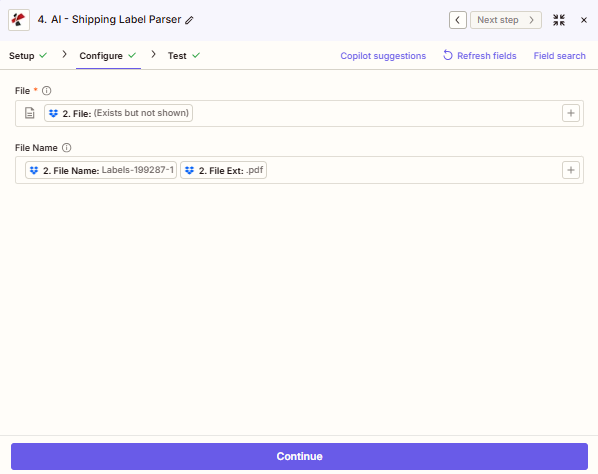
A guia Configurar: Arquivo é mapeado a partir da etapa 2 (o arquivo de rótulo binário, Zapier mostra "Existe, mas não é mostrado" para objetos de arquivo, o que é esperado). Nome do arquivo é montado a partir de dois tokens, Nome do arquivo e Extensão do arquivo, produzindo Etiquetas-199287-1.pdf. Usar Atualizar campos Se a etapa 2 foi renomeada recentemente e os dados de amostra estão dessincronizados.
Principais características
- extração com inteligência artificialLê etiquetas impressas e térmicas; processa digitalizações de baixa resolução. PDFse múltiplas orientações de rótulos
- Análise completa de endereçosRemetente e destinatário divididos em campos individuais: nome, empresa, rua, cidade, estado, CEP, país
- Detecção automática de portadoraUPS, FedEx, DHL, USPS, Royal Mail, Australia Post, Correios do Canadá e transportadoras regionais identificadas automaticamente
- Rastreamento e código de barrasNúmero de rastreamento principal, códigos de barras secundários e IDs de referência da transportadora retornados como campos separados.
- Peso e dimensõesPeso declarado com unidade (kg / lb) e dimensões da embalagem com unidade (cm / pol.)
- Instruções especiais de manuseio: Frágil, Assinatura Necessária, Deixar em Local Seguro, Não Dobrar (capturado como texto estruturado)
- Pontuações de confiança por campoUtilizado para ramificar a lógica do Zap, sinalizar registros de baixa qualidade e proteger sistemas subsequentes.
Parâmetros
Obrigatório: Conexão, Arquivo, e Nome do arquivoOs três devem ser configurados antes de salvar a etapa de ação.
| Parâmetro | Obrigatório | O que faz | Valor de exemplo |
|---|---|---|---|
| Connection | Yes | Your PDF4me API connection. Create one via "Add a new connection" and paste your API key from dev.pdf4me.com. | My PDF4me connection |
| File | Yes | Binary content of the shipping label. Map the file data output (not a URL) from your trigger or a file-download step. | 1. Attachment (File Content) |
| File Name | Yes | File name including extension (.pdf, .png, .jpg). Used for format detection and AI optimization. Must include extension. | Labels-199287-1.pdf |
| Custom Field Keys | No | Optional list of extra field keys for the AI to extract: carrier-specific codes, routing zones, or hazmat classes not covered by the default output. | ["routingCode","hazmatClass"] |
Como extrair dados de etiquetas de envio em Zapier
Siga estes passos para configurar o analisador de etiquetas de envio com IA em qualquer Zap. Toda a configuração leva menos de 5 minutos.
O que você recebe em troca
Dica: Após correr Ação de teste em ZapierAbra o painel de saída para ver os nomes exatos dos campos retornados para sua etiqueta específica. A disponibilidade dos campos depende do que está impresso na etiqueta; os campos não presentes na etiqueta são retornados como nulo ou omitidos. A tabela abaixo mostra o conjunto de saída padrão.
| Campo | Tipo | Descrição |
|---|---|---|
| trackingNumber | String | Primary tracking number extracted from the label barcode or printed text |
| carrierName | String | Carrier identified from the label (e.g. UPS, FedEx, DHL, USPS, Royal Mail) |
| serviceType | String | Service level printed on the label (e.g. Ground, Express, Priority Mail) |
| senderName | String | Sender name or company as printed in the From/Sender section |
| senderAddress | String | Sender street address |
| senderCity | String | Sender city |
| senderState | String | Sender state, province, or region |
| senderPostalCode | String | Sender postal code or ZIP |
| senderCountry | String | Sender country |
| recipientName | String | Recipient name or company as printed in the To/Recipient section |
| recipientAddress | String | Recipient street address |
| recipientCity | String | Recipient city |
| recipientState | String | Recipient state, province, or region |
| recipientPostalCode | String | Recipient postal code or ZIP |
| recipientCountry | String | Recipient country |
| weight | String | Declared weight as printed on the label (value and unit may be combined, e.g. "2.3 lb") |
| shipDate | String | Ship date as printed on the label |
| referenceNumber | String | Reference number, order ID, or PO number printed on the label (if present) |
| confidence | Object | Per-field confidence scores (0-1). Confirmed across all PDF4me AI parsers. Use in a Filter step to gate data quality. |
| jobId | String | Unique identifier for this AI processing job: use for tracking and support |
| jobIdExt | String | External job reference (null if not applicable) |
| success | Boolean | true when extraction completed without errors |
| message | String | Result message from the API: describes success or the specific error |
Exemplos de fluxo de trabalho
Exemplos de fluxo de trabalhoReal-world Zapier patterns built around the AI-Shipping Label Parser.
- Gatilho do Gmail/Outlook, novo e-mail com etiqueta de envio em anexo.
- Analisador de etiquetas de envio com IAExtrair número de rastreamento, destinatário, transportadora e previsão de chegada.
- Filtro, continue somente quando
sucesso = verdadeiro. - Shopify / WooCommerceAtualize o pedido com o número de rastreamento e a transportadora.
- Gmail / TwilioEnviar ao cliente uma confirmação de envio personalizada com o link de rastreamento.
- Gatilho do Google Drive, nova etiqueta digitalizada PDF na pasta de recebimento.
- Analisador de etiquetas de envio com IAExtrair remetente, número de rastreamento, peso e dimensões.
- Caminhos, roteamento por transportadora ou destino para diferentes regras de manuseio.
- Planilhas Google / Airtable, anexar o registro completo da remessa ao registro de recebimento.
- Slack, notifique a equipe do armazém com um resumo da encomenda e instruções especiais.
- Gatilho Dropbox/OneDriveEtiqueta de devolução enviada pelo cliente.
- Analisador de etiquetas de envio com IAExtrair o remetente (cliente recorrente) e o número de referência.
- Consulta de pedidos, compare o número de referência com o pedido original no Shopify ou no OMS.
- Criar registro de RMA, preencha o retorno com todos os campos extraídos já preenchidos.
- Stripe / PayPal, acionar o reembolso; enviar e-mail de confirmação ao cliente.