Validar PDF/A (Zapier)
Validar PDF lê um PDF e informa se está em conformidade com PDF/UM (ISO 19005). Ele retorna Conformance, IsConforming, e IsPdfA para que seu Zap possa se ramificar com Caminhos, Filtros, ou etapas posteriores. O próprio arquivo é não convertido ou reparado aqui. Se algo falhar, direcione para Criar PDF/UM Ou corrija a origem e valide novamente.
O que você está construindo?
A portão de qualidade entre “nós temos um PDFe “podemos armazená-lo ou publicá-lo”. Posicionamentos típicos: após o download pelo Dropbox ou Drive, após criar PDF/A ou Criar Fatura ZUGFeRD, ou antes Enviar e-mail para um órgão regulador, cliente ou para um arquivo morto. Zapier expõe Configurar campos para Arquivo, opcional URL do arquivo, e Nome do arquivo então o motor sabe quais bytes e como chamá-los nos registros.
Para quem é esta página?
Equipes que precisam provar PDF/Uma prontidão para gestão de registros, retenção legal, pacotes de financiamento, ou Orientado para a UE políticas de documentos (frequentemente fazendo referência às práticas de arquivamento no estilo ISO). Substitua nossa captura de tela por seu Zap Se você publicar internamente, certifique-se de que os números dos campos e os nomes dos aplicativos correspondam aos da produção.
Conectar PDF4me
Faça login quando Zapier sugere que você, ou adicione um API chave do PDF4me painel. Após mapear os campos, execute Teste Nesta etapa, antes de recorrer à lógica de ramificação.
Usar Arquivo quando uma etapa anterior lhe entrega um objeto anexo real (por exemplo “2. Arquivo”). Usar Arquivo URL quando tudo o que você tem é um link para download para o PDFVocê geralmente preenche um dessas entradas, não ambas preenchidas com fontes não relacionadas. Combine com Nome do arquivo para que a etapa possa rastrear a execução corretamente.
Configure o PDF4me etapa
Abra o Configurar guia. Use Atualizar campos Se você renomeou as etapas anteriores para que os dados de amostra fiquem alinhados.
A captura de tela abaixo mapeia Arquivo a partir da etapa 2 e constrói Nome do arquivo de Nome do arquivo mais Extensão do arquivo tokens. Ajuste os números das etapas para corresponder. seu Zap.
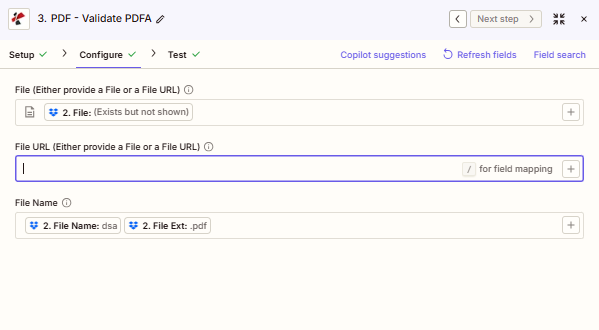
Apontar Arquivo no PDF objeto da etapa que o produziu. Deixe Arquivo URL vazio quando você usar Arquivo. Construir Nome do arquivo de nome e extensão campos quando seu gatilho os divide.
Lembretes rápidos
Mapa Arquivo de uma etapa que retorna o documento, não apenas um título ou uma linha de link, a menos que você use intencionalmente Arquivo URL com um recurso recuperável PDF.
Ler Conformance (por exemplo PDF/A-1b) juntamente com IsPdfA e IsConformingPrimeiro, faça ramificações com base em valores booleanos; use Conformance para registro ou alertas legíveis por humanos.
Essa ação não repara PDFs. Enviar falhas para Criar PDF/UM ou volte à criação e execute Validar PDF novamente no novo arquivo.
Referência de campo
| Parâmetro | Geralmente | Propósito | Exemplo de mapa |
|---|---|---|---|
| File | Often used | Binary PDF from a prior Zap step when you have a file object. | `2. File` |
| File URL | Optional | Public or signed URL to the PDF when you are not passing a File object. | n/a |
| File Name | Recommended | Name with extension, or combine name plus extension fields. | `2. File Name` + `2. File Ext` |
Observação: Rótulos em Zapier pode mostrar “Forneça um arquivo ou um arquivo.” URL” ao lado de Arquivo e Arquivo URLConsidere isso como uma dica para escolher um estilo de entrega por execução, para que o conector receba uma entrada inequívoca.
Saída
Após um teste bem-sucedido ou execução em produção, inspecione a saída desta etapa para Conformance, IsConforming, e IsPdfAUm típico JSONUm corpo em forma de - tem a seguinte aparência:
{
  "Conformance": "PDF/A-1b",
  "IsConforming": true,
  "IsPdfA": true
}
| Campo | Significado |
|---|---|
Conformance | Detected or declared PDF/A level (for example PDF/A-1b). |
IsConforming | True when the file satisfies checks for that level. |
IsPdfA | True when the document is treated as PDF/A overall. |
Ideias simples de roteamento
- IsPdfA e Está em conformidade Ambas as opções são válidas: continue arquivando, envie por e-mail ou entregue pessoalmente.
- IsPdfA Verdade, mas Está em conformidade falso: correção (fontes, transparência, anexos), depois valide novamente.
- IsPdfA falso: executar Criar PDF/UM Se a política permitir a conversão, valide o arquivo convertido.
Perguntas frequentes
A opção Validar PDF altera meu PDF? Não. Ele apenas analisa e retorna indicadores.
Devo usar Arquivo ou Arquivo? URL? Usar Arquivo quando uma etapa anterior lhe fornece o anexo. Use Arquivo URL quando você só tem um link direto para o PDF bytes.
Por que mapear o nome do arquivo se o Zap já possui o arquivo? Isso mantém as execuções rastreáveis e corresponde a como PDF4me registra a tarefa. Combine nome e extensão quando o seu gatilho os divide.
Isso substitui a assessoria jurídica sobre a retenção de bens? Não. Ele verifica a conformidade do formato. As regras de retenção permanecem sob a responsabilidade de sua assessoria jurídica e equipe de registros.
Lista de verificação do primeiro Zap
- Adicionar PDF4me e escolha Validar PDF (O rótulo exato pode variar ligeiramente conforme a versão do aplicativo).
- Conecte sua conta em Configurar se necessário.
- Sobre Configurarmapa Arquivo ou Arquivo URLe definir Nome do arquivo sensatamente.
- Correr TesteAbra a saída e confirme. Conformance e os operadores booleanos.
- Adicionar um Caminho ou Filtro sobre IsConforming (e IsPdfA (se você quiser portões mais rígidos).
- Ligue o Zap quando as amostras estiverem com a aparência correta!
Quais padrões aparecem em Zaps reais?Examples only; swap apps to match your stack.
- Novo arquivo no Dropbox, Google Drive ou gatilho de e-mail.
- Faça o download ou anexe o PDF para Arquivo.
- Validar PDF/A, em seguida, direcione a aprovação ou falha para pastas ou para o Slack.
- Correr Criar PDF/UM em um trabalho PDF.
- Passe o arquivo resultante para Validar PDF.
- Só faça upload para o arquivo quando IsConforming É verdade.
- Crie uma fatura híbrida com Criar fatura ZUGFeRD.
- Se a política assim o exigir PDF/Um arquivo, valide o PDF antes armazenamento refrigerado.
- Notifique o departamento financeiro ou de conformidade a partir do caminho de aprovação.
Onde as equipes utilizam isso?Typical contexts, not legal advice.
Embalagem mensal ou trimestral PDFs onde as equipes desejam um sinal de passe legível por máquina antes SharePoint ou upload ECM.
Proteger pastas de retenção legal ou de divulgação para que não sejam arquivadas. PDFsurgem mais cedo em vez de anos mais tarde.
Apoio a formatos orientados à preservação quando compradores ou reguladores esperam documentos eletrônicos duráveis juntamente com faturamento estruturado.
Relacionado PDF4me ações
A mesma tarefa em outras plataformas.
Power Automate: Validar PDF. Make: Validar PDF.