Realce de texto (Zapier)
O que esta ação faz
Realce de texto escaneia um PDF Para cada palavra ou frase que você especificar, ele as pinta com a cor escolhida, tudo em um só. Zapier passo, sem marcação manual. Forneça um Lista de destaques de texto de pares texto-mais-cor-hexadecimal e a etapa retorna uma nova anotação PDF Pronto para ser encaminhado para qualquer aplicativo subsequente: Drive, Dropbox, e-mail, Slack ou um banco de dados.
Conectar PDF4me
Todo PDF4me ação em Zapier É necessário autenticar. Insira seu API A tecla é ativada uma vez e se aplica a todos. PDF4me Acesse sua conta.
Usar Arquivo quando uma etapa Zap anterior lhe dá um PDF objeto anexo (por exemplo "2. Arquivo"). Usar URL do arquivo quando você só tem um link de download direto. Combine o que você escolher com Nome do arquivo Assim, as execuções podem ser rastreadas nos registros.
Configure a etapa
Abra o Configurar guia. Mapa Arquivo a partir da etapa que produziu o PDF, então construa Nome do arquivo a partir de tokens de nome e extensão. Em Lista de destaques de texto, clique Adicionar Para inserir cada par texto-cor.
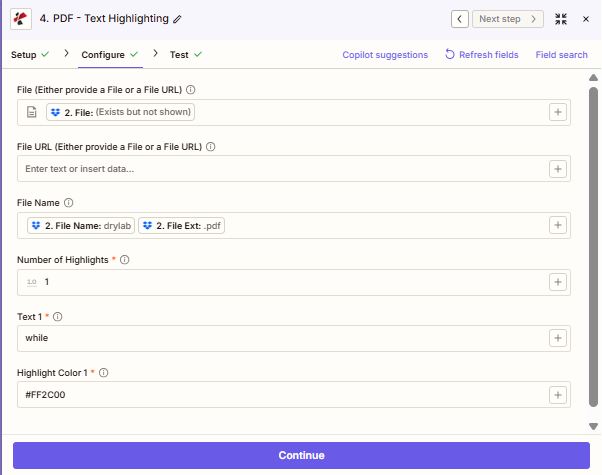
Mapa Arquivo a partir da etapa que produziu o seu PDF. Construir Nome do arquivo A partir dos campos de nome e extensão do seu gatilho. Adicione cada par palavra-cor a Lista de destaques de texto.
Fatos importantes
A função de realce de texto funciona em PDFs com uma camada de texto real. Imagem digitalizada PDFs precisam de um OCR O primeiro passo é criar uma camada pesquisável antes de aplicar os destaques.
Adicione quantos itens quiser a Lista de destaques de texto Conforme sua necessidade. Cada item tem o seu próprio Texto e Cor de destaqueAmarelo para palavras-chave, verde para datas, vermelho para riscos, tudo processado em uma única etapa.
Cor de destaque Aceita códigos hexadecimais padrão de seis dígitos: #FFFF00 (amarelo), #90EE90 (verde), #FF2C00 (vermelho). O prefixo hash é obrigatório.
Referência de campo
| Parâmetro | Geralmente | Propósito | Exemplo de mapa |
|---|---|---|---|
| File | Often used | Binary PDF from a prior Zap step when you have a file attachment object. | `2. File` |
| File URL | Optional | Public or signed URL to the PDF when you do not have a file attachment object. | n/a |
| File Name | Recommended | Filename with extension for logging. Combine name and extension tokens when your trigger splits them. | `2. File Name` + `2. File Ext` |
| TextHighlightList › Text | Required per item | The exact word or phrase to find and highlight inside the PDF. | `invoice`, `URGENT` |
| TextHighlightList › HighlightColor | Required per item | Six-digit hex color to paint matched text. Include the # prefix. | `#FFFF00`, `#FF2C00` |
Como destacar texto em um PDF com Zapier
Saída
Após um teste bem-sucedido ou uma execução em produção, a etapa retorna:
| Campo de saída | O que contém |
|---|---|
File | The annotated PDF file object: map this into any upload or send step. |
File URL | Temporary signed URL to download the highlighted PDF. |
File Name | Filename of the returned file, typically matching what you provided. |
File Extension | Extension of the output file, usually pdf. |
Padrões de fluxo de trabalho
Padrões de fluxo de trabalhoReal-world Zap patterns using Text Highlighting: swap apps to match your stack.
- Novo PDF Contrato carregado no Google Drive.
- O destaque de texto marca em vermelho as cláusulas "Responsabilidade", "Rescisão" e "Indenização".
- Carregar em destaque PDF Voltar para uma pasta de revisão no Drive.
- Envie uma notificação no Slack com o link do arquivo.
- Um novo anexo de fatura por e-mail aciona o Zap.
- Destaque em amarelo as palavras "VENCIDO", "Em atraso" e "Aviso final".
- Enviar automaticamente a fatura marcada por e-mail para a equipe financeira.
- Política PDF O arquivo é salvo em uma pasta do Dropbox.
- Destaque os termos regulamentares em azul e as ações a serem tomadas em verde.
- Salvar anotações PDF para SharePoint para fins de arquivo de conformidade.