Linearizar PDF em Zapier
O que esta ação faz
PDF4me, Linearizar PDF reestrutura um PDF arquivo para que navegadores da web e PDF Os visualizadores podem exibir a primeira página instantaneamente enquanto o restante do documento carrega em segundo plano, eliminando a espera da tela em branco que os usuários experimentam com a visualização não linear padrão. PDFTambém conhecida como otimização "Fast Web View", a linearização reorganiza os dados internos da página para que a primeira página seja exibida primeiro, sem alterar o conteúdo visual. Escolha entre opções de compressão para reduzir o tamanho do arquivo juntamente com a melhoria estrutural. A ação também aceita arquivos do Word, Excel, PowerPoint e imagens, convertendo-os para outros formatos. PDF antes de linearizar.
Autenticando sua solicitação de API
Todo PDF4me ação em Zapier requer uma conexão contaConecte-se usando seu PDF4me API tecla quando você adiciona a ação pela primeira vez.
Fatos importantes que você não deve perder
.pdf extensão (por exemplo catálogo.pdfIsso indica à ação que o arquivo deve ser convertido para PDF Primeiro, linearize-o. Omitir o nome do arquivo em um não-PDF A entrada incorreta faz com que a ação falhe.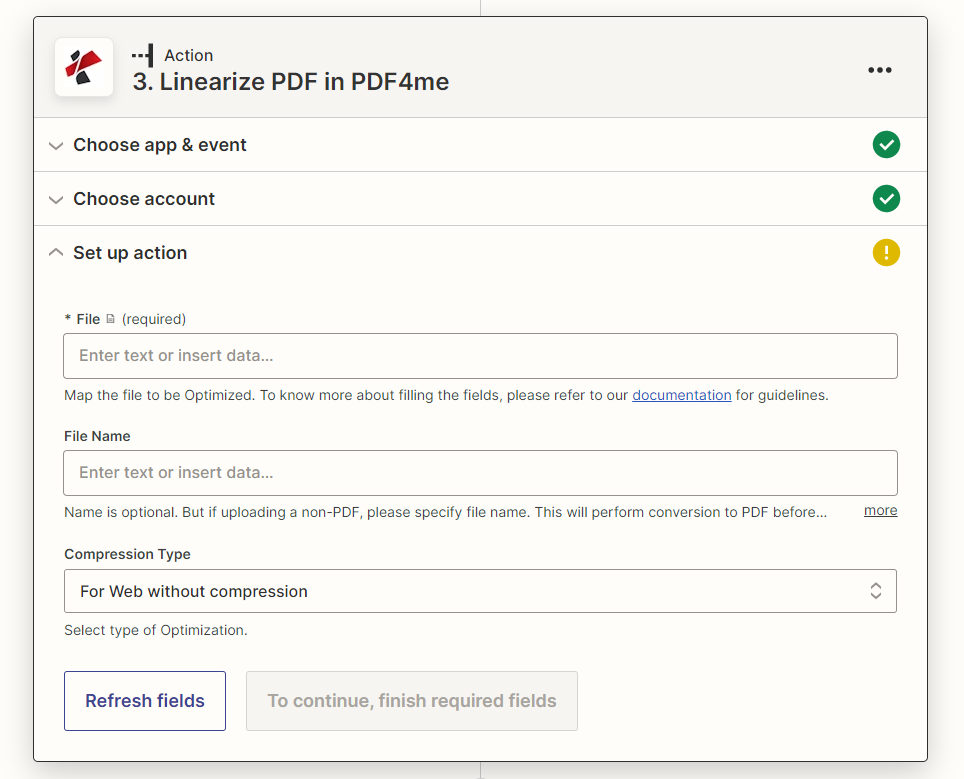
Mapa Arquivo a partir do seu gatilho ou etapa de download. Forneça um Nome do arquivo com .pdf extensão quando a fonte ainda não é uma PDF. Escolher Tipo de compressão Dependendo da sua necessidade, você também precisa reduzir o tamanho do arquivo.
Parâmetros
Obrigatório: Arquivo. Nome do arquivo é necessário quando o arquivo de origem não é um PDF (Word, Excel, PowerPoint ou imagem). Tipo de compressão Possui um valor padrão sensato.
| Parâmetro | Obrigatório | O que faz | Exemplo |
|---|---|---|---|
| File | Yes | The file to linearize. Map the binary output from your Zap trigger or a prior download step. Accepts PDF and non-PDF files (Word, Excel, PowerPoint, images). Hint: "Map the file to be Optimized." | PDF from trigger |
| File Name | No* | Output filename. Optional for PDF inputs: the name is picked from the source. Required for non-PDF inputs: provide a .pdf extension (e.g. catalog.pdf) to trigger conversion before linearization. Hint: "Name is optional. But if uploading a non-PDF, please specify file name." | product-catalog.pdf |
| Compression Type | No | Type of optimization applied alongside linearization. Default: For Web without compression (linearize only, no quality change). Other options combine linearization with file size reduction. Hint: "Select type of Optimization." | For Web without compression |
Configuração rápida
- No seu Zap, clique + para adicionar uma ação e pesquisar por PDF4me.
- Selecione Linearizar PDF em PDF4me como o evento.
- Conecte seu PDF4me conta usando seu API chave.
- Mapa Arquivo para o PDF binário do seu gatilho ou etapa de download.
- Se a fonte não for uma PDF (Word, Excel, imagem), insira um Nome do arquivo com o
.pdfextensão. - Escolher Tipo de compressão: usar Para a Web sem compressão Para linearizar sem perda de qualidade, escolha uma opção de compressão caso também seja necessário reduzir o tamanho do arquivo.
- Clique Ação de teste Para verificar a saída, conecte o circuito linearizado. PDF para uma etapa de upload ou publicação de armazenamento.
Exemplos de fluxo de trabalho
Exemplos de fluxo de trabalhoCommon Zapier workflow patterns using Linearize PDF.
- Uma equipe de marketing carrega um novo catálogo de produtos. PDF para uma pasta "Pronta para Publicação" do Dropbox.
- O Dropbox aciona o Zap no novo arquivo.
- Linearizar PDF Executa com o Tipo de Compressão definido como Para Web sem compressão, preservando a qualidade total da imagem e permitindo a exibição instantânea na primeira página.
- O otimizado PDF carrega para um bucket do AWS S3 por meio de um HTTP PUT solicitação, substituindo a versão anterior.
- Uma mensagem no Slack notifica a equipe da web de que o catálogo está online e pode ser visualizado no site.
- Um formulário de captura de leads do Typeform é acionado quando um potencial cliente envia seu e-mail para baixar um white paper.
- O Google Drive baixa o white paper como um arquivo .docx.
- Linearizar PDF Converte o arquivo Word para PDF e o lineariza (o nome do arquivo é definido como white-paper.pdf para que a conversão seja acionada).
- O Gmail envia a versão linearizada. PDF Como anexo ao potencial cliente, a primeira página é exibida instantaneamente, mesmo em conexões móveis lentas.
- O lead é adicionado a uma lista de contatos do HubSpot para acompanhamento posterior.
- Um Zap agendado é acionado no final do mês e recupera o relatório de gestão mais recente. PDF do OneDrive.
- Linearizar PDF Aplica um tipo de compressão habilitado para reduzir o tamanho do relatório. PDF Para armazenamento eficiente a longo prazo, permitindo também uma visualização rápida na Web.
- O otimizado PDF carrega para um SharePoint Biblioteca de arquivos "Relatórios Mensais" com nome de arquivo datado.
- Uma notificação do Teams publica um link para o relatório recém-arquivado no canal de gerenciamento.