Classificação de Documentos em Zapier
Classificar documento é um Zapier ação por PDF4me que combina PDF conteúdo em relação a regex ou JavaScript As regras que você define em dev.pdf4me.com retornam o nome da classe correspondente. Use-o para encaminhar faturas, contratos e recibos para a pasta ou ramificação de fluxo de trabalho correta, sem necessidade de aprendizado de máquina ou dados de treinamento.
O que esta ação faz
PDF4me Classificar documento leva um PDF e retorna o Nome da turma que corresponda às regras que você criou previamente, dentro de um Zap. Defina classes como pdf4me_fatura com uma expressão regular como fatura(.*) no PDF4me painel, depois use o nome da classe retornado em um Filtrar, caminhos, carregar arquivo, Planilhas Google ou Airtable. Passo a passo para classificar documentos por tipo sem escrever ou treinar um classificador.
Autenticando seu API Solicitar
Para acessar o PDF4me Web API através ZapierCada solicitação deve incluir credenciais de autenticação adequadas.
Fatos importantes que você não deve perder
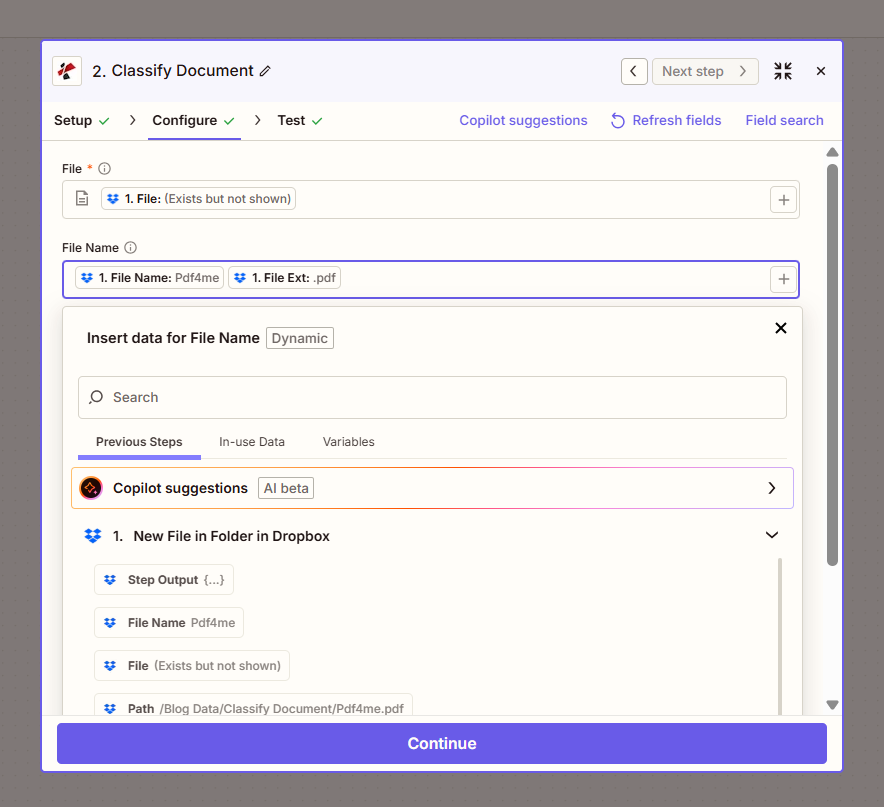
Configurar painel de ações: O campo Arquivo é obrigatório, o campo Nome do arquivo é opcional e é gerado a partir do nome e extensão do arquivo do gatilho.
Parâmetros
Requerido no Zapier UI: Arquivo. O nome do arquivo é opcional.
| Parâmetro | Obrigatório | O que faz | Exemplo |
|---|---|---|---|
| File | Required | The PDF file to classify. Map from your trigger (for example File from New File in Folder) or a previous step. | 1. File |
| File Name | Optional | Name of the PDF for identification in the response. Typically built from the trigger's File Name plus File Ext. | document.pdf |
pdf4me_fatura), escolha Expressão Regular ou JavaScripte insira um padrão como fatura(.*)Clique em Salvar alterações antes de testar. Zapier.Saída
| Campo | Tipo | O que contém |
|---|---|---|
Trace Id | String | Unique identifier for the request, useful for support and debugging. |
Class Names | String | The matched class (for example pdf4me_invoice or Invoice). Empty or unmatched if no saved class matched the content. Use in a Filter, Paths, or file-naming step. |
Como faço para configurar a classificação de documentos em Zapier?
- Sobre dev.pdf4me.com, abrir Classificar documento e adicione uma classe (Nome da Classe mais uma Expressão Regular ou JavaScript padrão), depois clique Salvar alterações.
- No seu Zap, adicione PDF4me como o aplicativo de ação e escolha Classificar documento.
- Conecte seu PDF4me Crie uma conta ou selecione uma conexão existente.
- Mapa Arquivo a partir do seu gatilho ou de uma etapa anterior. Opcionalmente, mapeie. Nome do arquivo.
- Teste a etapa e confirme. Nomes das turmas Retorna a classe esperada.
- Usar Nomes das turmas em um Filtro ou Caminhos passo para ramificar seu Zap, ou em Carregar arquivo Para nomear a saída por tipo de documento.
Quando devo usar a classificação baseada em regras em vez de um classificador de aprendizado de máquina?
Escolha a opção Classificar Documento quando seus tipos de documento forem identificáveis por uma frase, cabeçalho ou padrão de ID consistente (um formato de número de fatura, um título de contrato fixo, um código de formulário conhecido) e você quiser um resultado imediato, sem fase de treinamento. Escolha um classificador de aprendizado de máquina, como o Google Cloud Natural Language ou o Amazon Comprehend, quando as categorias forem imprecisas, o conteúdo variar muito em termos de redação ou você já tiver um conjunto de dados rotulado para treinamento.
Configurações típicas
Exemplos de fluxo de trabalhoCommon Zapier patterns using Classify Document.
- Um gatilho para Novo Arquivo na Pasta (Dropbox, Google Drive, SharePoint) dispara em um novo PDF.
- Classificar documentos mapeando Arquivo e Nome do Arquivo, retornando Nomes de Classe.
- Uma etapa do Paths se ramifica em nomes de classe: a fatura segue um caminho, o contrato outro.
- A opção "Carregar Arquivo" salva cada ramo em sua própria pasta (Contabilidade/Faturas, Jurídico/Contratos).
- Um gatilho "Novo Arquivo na Pasta" é acionado quando um arquivo é recebido. PDF.
- A função Classificar Documento retorna os nomes das classes do documento.
- Uma etapa Paths executa a análise do documento com o modelo de fatura quando Class Names for invoice (fatura), ou com o modelo de recibo quando for receipt (recibo).
- Cada caminho mapeia os campos extraídos para sua respectiva etapa subsequente.
- Um gatilho "Novo Arquivo na Pasta" é acionado quando um arquivo é recebido. PDF.
- A função Classificar Documento retorna os nomes das classes do documento.
- O recurso "Carregar Arquivo" utiliza o arquivo original do gatilho e define "Especificar Nome do Arquivo" como "Nomes de Classe" mais um sublinhado e o nome do arquivo original.
Dicas práticas
Folha de dicas
| Campo | Valor |
|---|---|
| Action | Classify Document |
| Classes defined at | dev.pdf4me.com Classify Document dashboard |
| File | Required, from trigger or previous step |
| File Name | Optional |
| Output | Trace Id, Class Names |
| Unmatched result | Empty/unmatched Class Names, not an error |
| Credits | 1 credit per classification run |
Perguntas frequentes
Ações relacionadas
Casos de uso e aplicações industriais
- Accounts Payable & Finance
- Legal & Professional Services
- General Document Management
- Roteamento de faturasEncaminhar faturas por classe (por exemplo, correspondência de expressão regular com "fatura") para o fluxo de trabalho de Contas a Pagar.
- Processamento de RecibosIdentificar recibos para gestão de despesas usando padrões de expressão
- Classificação de documentosOrganize os documentos financeiros por tipo, utilizando suas regras de classificação.
- Identificação do contratoClassificar contratos usando expressões regulares (por exemplo,
contract(.*)) para gestão de contratos - Roteamento de DocumentosEncaminhar documentos para as equipes jurídicas apropriadas com base no nome da classe.
- Gestão de Arquivos de CasosClassificar documentos relacionados a casos com expressões personalizadas
- Classificação de pastas mistas: Separe PDFs variados (faturas, recibos, formulários) de uma pasta para pastas específicas por tipo.
- Analisar por tipoUse o nome da classe nos caminhos para executar diferentes modelos de análise de documentos por tipo de documento.
- Renomear para a PesquisaAdicione o prefixo "classe" aos nomes dos arquivos para facilitar a busca e o arquivamento.