PDF - Redimensionar - Controle de Dimensões da Página para Zapier
PDF4me PDF - Redimensionar ação se ajusta PDF dimensões da página em Zapier. Definir IsPageSizeRequested, escolher Tipo de tamanho da página (ex.: TamanhoPersonalizado), especifique Largura personalizada e Altura personalizada em mm e, opcionalmente, adicione margem de preenchimento. Padronize documentos de tamanhos variados, ajuste o conteúdo a A4/Carta ou redimensione páginas específicas (por exemplo, capa ou apêndice) para que correspondam ao restante do documento.
Principais características
- Dimensões personalizadasLargura e altura em milímetros para controle preciso.
- Tamanhos predefinidosFormatos de página padrão: A4, Carta, Ofício e outros.
- Segmentação de páginaRedimensionar páginas específicas (1, 2, 1-5) ou todas.
- Controle de acolchoamentoAdicionar espaçamento superior, inferior, esquerdo e direito em mm
- Processamento em lote: Redimensionar PDFs acionadores (Dropbox, formulários) automaticamente
Autenticando seu API Solicitar
Para acessar o PDF4me Web API através ZapierCada solicitação deve incluir credenciais de autenticação adequadas.
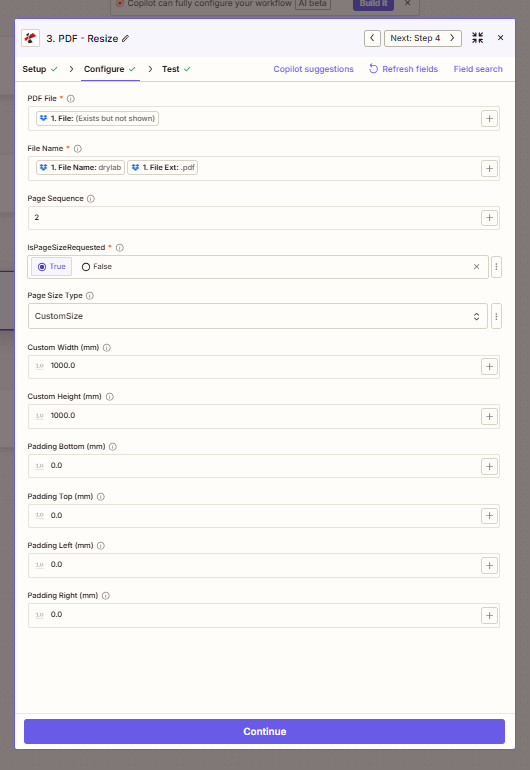
Etapa de configuração: Sequência de páginas, IsPageSizeRequestedTamanho personalizado, dimensões, acolchoamento.
Campos de configuração (verificados)
Importante: Os parâmetros marcados com um asterisco (*) são obrigatórios.
Entrada de arquivo
| Parâmetro | Tipo | Obrigatório | Descrição | Exemplo da interface do usuário |
|---|---|---|---|---|
| PDF Arquivo * | Arquivo | Sim | Entrada PDF da etapa anterior | 1. File: (Exists but not shown) |
| Nome do arquivo * | String | Sim | Nome do arquivo de saída | 1. File Name: drylab + 1. File Ext: .pdf |
Seleção de página
| Parâmetro | Tipo | Obrigatório | Descrição | Exemplo da interface do usuário |
|---|---|---|---|---|
| Sequência de páginas | Texto | Não | Páginas para redimensionar (1, 2, 1-5 ou todas) | 2 |
Configurações de tamanho
| Parâmetro | Tipo | Obrigatório | Descrição | Exemplo da interface do usuário |
|---|---|---|---|---|
| IsPageSizeRequested * | Boolean | Sim | Se deve aplicar um tamanho de página personalizado. | True |
| Tipo de tamanho da página | Opção | Não | Tamanho personalizado, A4, Carta, etc. | CustomSize |
| Largura personalizada (mm) | Número | Se for tamanho personalizado | Largura alvo em milímetros | 1000.0 |
| Altura personalizada (mm) | Número | Se for tamanho personalizado | Altura alvo em milímetros | 1000.0 |
Acolchoamento (mm)
| Parâmetro | Tipo | Obrigatório | Descrição | Exemplo da interface do usuário |
|---|---|---|---|---|
| Acolchoamento da base (mm) | Número | Não | acolchoamento inferior | 0.0 |
| Acolchoamento superior (mm) | Número | Não | Acolchoamento superior | 0.0 |
| Acolchoamento à esquerda (mm) | Número | Não | Acolchoamento esquerdo | 0.0 |
| Acolchoamento à direita (mm) | Número | Não | Acolchoamento direito | 0.0 |
Solução de problemas
Definir para Verdadeiro Para aplicar dimensões personalizadas. Quando FalsoA ação pode não alterar o tamanho da página. Certifique-se de que... Tipo de tamanho da página é Tamanho personalizado Ao usar Largura/Altura Personalizada.
Usar 2 Somente para a página 2, 1-5 Para um intervalo específico, ou deixe em branco para todas as páginas. O redimensionamento se aplica às páginas especificadas.
Adicione preenchimento (por exemplo, 5,0, 10,0) para criar margens ao redor do conteúdo. Todos os quatro valores têm como padrão 0,0 para nenhum preenchimento. Use o + Botão para mapear valores dinâmicos.
Saída
O PDF4me PDF - Redimensionar A ação retorna o tamanho redimensionado. PDFMapa URL do arquivo ou Conteúdo do arquivo para a próxima etapa.
- Table
- Workflow Usage
| Parâmetro | Tipo | Descrição |
|---|---|---|
| Conteúdo do arquivo | Binário | Redimensionado PDF Pronto para download ou processamento. |
| URL do arquivo | String | Direto URL para acessar a versão redimensionada PDF |
| Nome do arquivo | String | Nome do arquivo de saída sem extensão |
| Nome completo do arquivo | String | Nome completo do arquivo com extensão .pdf |
- PadronizaçãoRedimensione as fontes mistas para A4 ou Carta.
- Preparação para impressão: Combine com Preparar para Impressão para obter resultados consistentes
- ArmazenarOtimizar as dimensões antes de arquivar
- Edição adicionalRedimensionar e depois recortar, adicionar marca d'água, etc.
Exemplos de fluxo de trabalho
- Standardize to A4
- Cover Page Only
- Binding Margins
Padronizar para A4
- Acionar: PDFs de diversas fontes (formulários, digitalizações, exportações)
- Redimensionar PDFTipo de tamanho de página: A4 IsPageSizeRequested Verdadeiro
- Carregar ou E-mailDistribuir documentos padronizados
BeneficiarTamanho de página consistente em todos os documentos; facilita a impressão e o arquivamento.
Redimensionar apenas a página de capa
- AcionarRelatório com várias páginas e capa incompatível.
- Redimensionar PDFSequência de páginas 1, tamanho personalizado para corresponder ao corpo (ex.: A4)
- Fusão ou DistribuirDocumento unificado
BeneficiarCorrigir as dimensões da capa sem afetar as páginas internas.
Adicionar margens para encadernação
- AcionarDocumento para encadernação física
- Redimensionar PDF: Acolchoamento à esquerda de 15 mm (borda de encadernação), outros conforme necessário
- Preparar para impressão ou CarregarPronto para impressão com margem de encadernação
Beneficiar: Preservar o conteúdo enquanto se adiciona espaço para encadernação.
Casos de uso na indústria
- Document Standardization
- Print Production
- Archiving
- Publishing
- Forms
Padronização de Documentos
As organizações recebem PDFs de diversas fontes, como formulários, digitalizações e exportações de diferentes softwares, resultando em tamanhos de página variados (Carta, A4, Ofício, personalizado). O Redimensionar PDF padroniza todos os documentos para um tamanho específico (por exemplo, A4 ou Carta) para impressão, arquivamento e distribuição consistentes. Defina IsPageSizeRequested como True, escolha o Tipo de Tamanho de Página (A4, Carta ou Tamanho Personalizado com dimensões em mm) e processe os documentos conforme forem chegando. Isso garante uma aparência uniforme em sistemas de gerenciamento de documentos, simplifica lotes de impressão e atende às políticas que exigem um tamanho de página padrão para registros.
Produção Gráfica
Gráficas e salas de impressão internas recebem PDFs que não correspondem às especificações da impressora. O recurso Redimensionar PDF ajusta as dimensões da página para o tamanho necessário: A4, Carta ou tamanhos personalizados de impressão em milímetros. Use a Sequência de Páginas para redimensionar apenas páginas específicas (por exemplo, capas) quando o corpo do documento já estiver correto. Adicione margens (Esquerda, Direita, Superior e Inferior) para sangria ou margens de encadernação. Garante uma saída pronta para impressão sem redimensionamento manual em softwares de design, suporta conversão de formatos em alto volume e integra-se aos fluxos de trabalho de pré-impressão e fila de impressão.
Arquivamento
O arquivamento a longo prazo se beneficia de dimensões normalizadas; tamanhos de página consistentes simplificam o armazenamento, a recuperação e a reprodução futura. O recurso Redimensionar PDF converte documentos recebidos em formatos mistos para um tamanho padrão (A4 ou Carta) antes do upload para o arquivo. Use o preenchimento para adicionar margens, se necessário, para compatibilidade com encadernação ou digitalização. Isso garante que as coleções de arquivo tenham dimensões uniformes, reduz a variabilidade nos sistemas de gerenciamento de documentos e auxilia na conformidade com as políticas de retenção que especificam formatos padrão para registros permanentes.
Publicação
Editores e produtores de conteúdo adaptam documentos para diferentes formatos de saída: impressos (A4, Carta), digitais (dimensões de tela) ou padrões regionais (Carta EUA vs. A4 ISO). A opção Redimensionar PDF ajusta as dimensões da página ao reutilizar conteúdo em diferentes formatos. Use a Sequência de Páginas para documentos em que apenas determinadas páginas (por exemplo, capas, encartes) precisam ser redimensionadas. Adicione margens de segurança ou sangria para impressão. Compatível com fluxos de trabalho de publicação em múltiplos formatos, preparação de edições regionais e reutilização de conteúdo em canais impressos e digitais.
Formulários
Formulários e aplicativos são frequentemente recebidos em tamanhos inconsistentes, digitalizados em resoluções diferentes, exportados de diversas ferramentas ou enviados em formatos não padronizados. O Redimensionar PDF padroniza as dimensões do formulário para fluxos de trabalho de digitalização, processamento OCR ou reprodução de impressão. Defina o tamanho de destino (por exemplo, A4) e use margens para garantir que o conteúdo caiba dentro das margens de digitalização ou impressão. Integra-se aos fluxos de trabalho de processamento de formulários, oferece suporte à normalização em lote de documentos enviados e garante o tratamento consistente em sistemas de gerenciamento e aprovação de formulários.
Ações relacionadas
- Preparar para impressãoOtimizar tamanho redimensionado PDFs para impressão
- Cortar PDF: Cortar conteúdo; Redimensionar altera as dimensões da página
- Adicionar margem a PDFAdicionar margens (alternativa ao preenchimento)