Apagar PDF Pages - Removedor de Páginas para Zapier
PDF4me Apagar PDF Páginas A ação permite um controle preciso de documentos em Zapier com recursos inteligentes de remoção de páginas que simplificam o processo. PDF fluxos de trabalho de organização e preparação. Este sofisticado serviço de edição de documentos permite remover automaticamente páginas específicas, intervalos de páginas, páginas em branco ou seções confidenciais. PDF documentos, revolucionando a forma como você lida com a limpeza de documentos, a preparação de redações de privacidade, a otimização do tamanho dos arquivos e a preparação para distribuição. Perfeito para remover capas antes do arquivamento, excluir tabelas salariais confidenciais de manuais de funcionários antes da distribuição, eliminar páginas separadoras em branco de documentos digitalizados ou limpar contratos com várias páginas removendo anexos desnecessários, este recurso automatiza o tedioso processo manual de exclusão de páginas, mantendo a integridade do documento e garantindo que apenas o conteúdo pretendido chegue aos destinatários, economizando horas de trabalho manual. PDF Trabalho de edição em milhares de documentos mensalmente.
Autenticando seu API Solicitar
Para acessar o PDF4me Web APIToda solicitação deve incluir credenciais de autenticação adequadas. A autenticação garante a comunicação segura e valida sua identidade como usuário autorizado.
Principais características
- Exclusão Seletiva de PáginasRemover páginas específicas por número de página
- Suporte a várias páginasExcluir páginas individuais ou várias páginas em uma única operação
- Exclusão de intervalo de páginasEspecifique os intervalos de páginas para remoção em massa (por exemplo, 2, 5, 6 ou 10-15).
- Preservação da QualidadeManter o original PDF qualidade para as páginas restantes
- Limpeza automatizada: Simplificar os fluxos de trabalho de preparação de documentos
Parâmetros
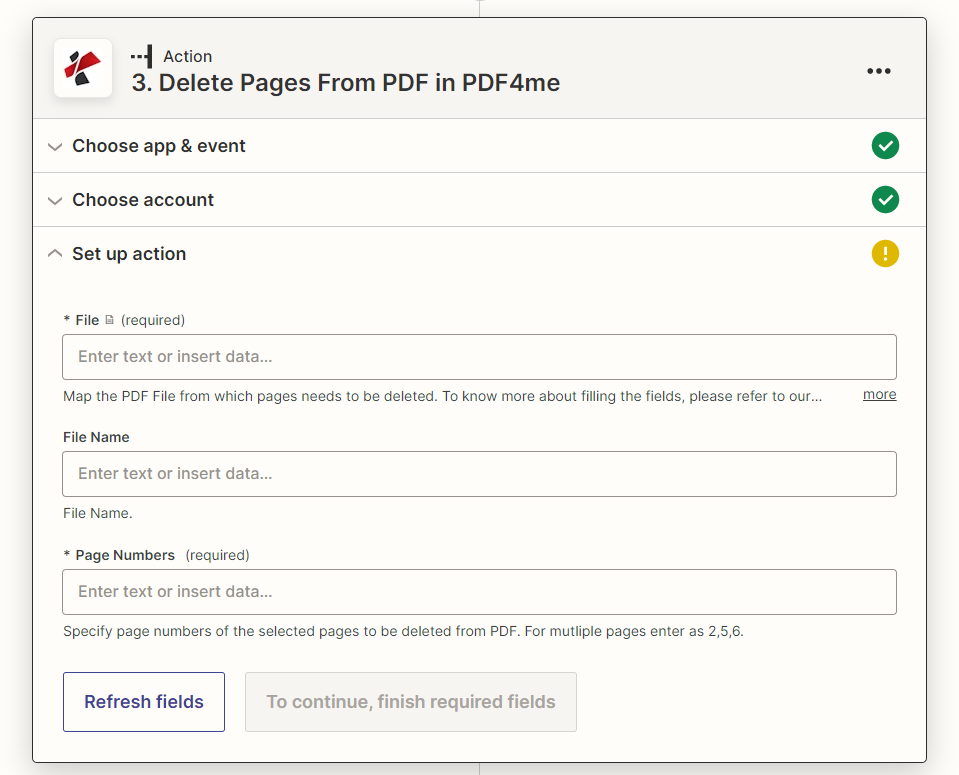
Lista completa de parâmetros para a função Excluir. PDF Ação de páginas. Configure esses parâmetros para controlar o processo de exclusão de páginas.
Importante: Os parâmetros marcados com um asterisco (***) são obrigatórios e devem ser fornecidos para que a ação funcione corretamente.
| Parâmetro | Tipo | Descrição | Exemplo |
|---|---|---|---|
| Arquivo*** | Arquivo | Mapeie o PDF Arquivo do qual as páginas precisam ser excluídas. Um URL também pode ser passado um arquivo contendo conteúdo. | [PDF File] |
| Nome do arquivo | String | Especifique o nome do arquivo de saída. Caso não seja fornecido, o nome será selecionado no campo Arquivo. | document_edited.pdf |
| Números de página*** | String | Especifique os números das páginas a serem excluídas. Formato: separados por vírgula para páginas individuais (2, 5, 6) ou intervalos (10-15). | 1,5,8-10 |
Saída
O PDF4me Apagar PDF Páginas A ação retorna dados de saída abrangentes para uma integração perfeita. Zapier Integração de fluxo de trabalho:
- Table
- JSON
- Schema
Visualização em tabela
Dados de resposta em formato de tabela estruturada:
| Parâmetro | Tipo | Descrição |
|---|---|---|
| Arquivo | URL | Direto URL para acessar o PDF com páginas excluídas |
| Nome do arquivo | String | O nome do arquivo sem extensão |
| Nome completo do arquivo | String | Nome completo do arquivo com extensão .pdf |
| Extensão de arquivo | String | Extensão do arquivo (.pdf) |
JSON Formato de resposta
O bruto JSON resposta da ação:
{
"File": "https://...",
"File Name": "document_edited",
"Full File Name": "document_edited.pdf",
"File Extension": ".pdf"
}
Visão do esquema
A estrutura de dados e os tipos de resposta:
4 items
File: URL - Direct access to edited PDF
File Name: String - Filename without extension
Full File Name: String - Complete filename
File Extension: String - File extension
Exemplos de fluxo de trabalho
O PDF4me Apagar PDF Páginas ação em Zapier Oferece modelos de fluxo de trabalho abrangentes, projetados para cenários de negócios do mundo real:
- Confidential Section Removal
- Scan Cleanup Processing
- Contract Exhibit Removal
- Report Customization
Fluxo de trabalho automatizado para remoção de conteúdo confidencial
Transforme a distribuição de seus documentos com a remoção inteligente de páginas confidenciais antes do compartilhamento externo:
Etapas completas do fluxo de trabalho:
- AcionarRelatório interno pronto para distribuição às partes interessadas externas.
- IdentificarIdentificar os números das páginas que contêm dados salariais confidenciais ou informações sensíveis.
- MarcaSinalizar as páginas 15 a 18, que contêm detalhes sobre a remuneração dos executivos, para remoção.
- ExcluirRemover automaticamente páginas confidenciais do documento
- ValidarVerifique se as páginas removidas não interrompem o fluxo do documento ou as referências.
- Marca d'águaAdicionar marca d'água "Distribuição Externa" ao documento editado
- DistribuirEnviar o documento revisado para membros externos do conselho ou parceiros.
- ArquivoArmazene versões completas e editadas com controles de acesso.
Benefícios para as empresas:
- Impede a divulgação acidental de informações confidenciais em 100%.
- Elimina a exclusão manual de páginas, economizando 15 minutos por distribuição.
- Garante a conformidade com os acordos de compartilhamento de dados e as políticas de privacidade.
- Mantém versões separadas de documentos internos e externos automaticamente.
Fluxo de trabalho automatizado de limpeza de documentos digitalizados
Simplifique a digitalização de seus documentos com a remoção inteligente de páginas em branco, como separadores e páginas de preenchimento, de PDFs digitalizados:
Etapas completas do fluxo de trabalho:
- AcionarDocumentos digitalizados em lote são processados e salvos no sistema de gerenciamento de documentos.
- AnalisarDetectar páginas separadoras em branco inseridas durante o processo de digitalização
- IdentificarMarque as páginas 5, 10 e 15 como páginas separadoras em branco para remover.
- ExcluirRemover automaticamente todas as páginas em branco do documento digitalizado
- CompactarGerar produto de limpeza PDF com apenas páginas de conteúdo
- ValidarGarantir que a numeração das páginas e o fluxo do conteúdo permaneçam lógicos.
- OCRRealizar extração de texto no documento limpo
- ArquivoArmazenamento otimizado para digitalização sem páginas em branco desnecessárias
Benefícios para as empresas:
- Reduz o tamanho dos arquivos digitalizados em 20 a 40%, eliminando páginas em branco.
- Melhora a legibilidade do documento com a eliminação de páginas separadoras.
- Acelera OCR Processamento 35% mais rápido com menos páginas para processar.
- Economiza espaço de armazenamento em milhares de documentos digitalizados.
Fluxo de trabalho automatizado para remoção de anexos contratuais
Otimize a distribuição de seus contratos removendo seletivamente anexos irrelevantes para compartilhamento direcionado:
Etapas completas do fluxo de trabalho:
- AcionarContrato assinado com vários documentos prontos para distribuição a terceiros.
- AnáliseIdentificar quais documentos devem ser compartilhados com as partes específicas.
- CalcularDetermine os números das páginas dos documentos a serem removidos (páginas 25 a 40).
- ExcluirRemover os anexos C e D do pacote de contrato
- ReterMantenha o contrato principal e os anexos A e B relevantes.
- ValidarVerifique se as referências dos documentos no contrato principal ainda estão corretas.
- DistribuirEnviar versão personalizada do contrato às partes relevantes.
- AcompanharManter registro de qual versão foi enviada para quem.
Benefícios para as empresas:
- Permite a distribuição seletiva de contratos com controle de exibição.
- Protege informações confidenciais em anexos desnecessários.
- Reduz o tamanho do documento em 50% com a remoção direcionada de anexos.
- Garante que cada parte receba apenas os componentes relevantes do contrato.
Fluxo de trabalho automatizado para preparação de relatórios específicos para cada parte interessada
Aprimore seu processo de geração de relatórios com a remoção inteligente de seções com base no nível de acesso do destinatário:
Etapas completas do fluxo de trabalho:
- AcionarRelatório completo gerado com seções para diferentes níveis de acesso.
- ClassificarIdentificar o tipo de destinatário (executivo, gerente, funcionário) e os direitos de acesso.
- MapaDetermine quais páginas devem ser removidas para destinatários específicos.
- ExcluirRemover o resumo executivo (páginas 2 a 5) para distribuição entre os funcionários.
- PersonalizarCriar versão do relatório adequada ao destinatário
- RótuloAdicionar indicador de tipo de destinatário ao relatório personalizado
- DistribuirEnviar relatório personalizado para cada grupo de destinatários
- ArquivoArmazene todas as versões com metadados de controle de acesso adequados.
Benefícios para as empresas:
- Automatiza a criação de versões de relatórios específicas para cada função.
- Mantém a segurança da informação com conteúdo de nível de acesso apropriado.
- Elimina a personalização manual de relatórios, economizando 30 minutos por distribuição.
- Garante que as partes interessadas recebam informações suficientemente detalhadas.
Casos de uso e aplicações industriais
- Corporate & Business
- Legal & Professional Services
- Healthcare & Medical
- Finance & Accounting
- Remoção ConfidencialExclua páginas confidenciais antes de compartilhá-las externamente.
- Limpeza de Página em BrancoRemover páginas em branco de documentos digitalizados
- Personalização de relatóriosCriar versões de relatório específicas para cada função
- Preparação de DocumentosLimpar os PDFs para distribuição.
- Remoção de ExposiçãoExcluir anexos específicos de contratos
- Preparação para redaçãoRemover páginas confidenciais inteiras
- Processamento de DescobertaExcluir páginas privilegiadas das produções
- Entregáveis ao ClientePersonalize documentos removendo páginas internas.
- Privacidade do PacienteRemover páginas com informações de outros pacientes
- Conformidade com a HIPAAExclua as seções confidenciais antes de compartilhar.
- Limpeza de registrosRemova páginas em branco ou separadores das digitalizações.
- Personalização de relatórios: Criar relatórios médicos personalizados para diferentes destinatários
- Relatórios financeirosRemover seções executivas das versões para funcionários
- Documentos de auditoriaExcluir documentos de trabalho antes da submissão final.
- Limpeza de declaraçõesRemover notas internas dos extratos dos clientes
- Documentos de ConformidadePreparar versões editadas para os órgãos reguladores.