Dividir PDF por texto para Zapier
O que esta ação faz
O que esta ação faz: O PDF4me Dividir PDF por texto varreduras de ação PDF Para uma frase de texto específica que você define — um cabeçalho de seção, uma etiqueta de exibição, um separador de formulário ou qualquer sequência de caracteres exclusiva — o documento é dividido em todas as ocorrências. Escolha se deseja cortar. antes a frase, depois isso, ou remover página separadora inteiramente. A saída é um ZIP arquivo contendo todas as divisões individuais PDFArquivos prontos para baixar, arquivar ou distribuir. Não é necessário imprimir código de barras nem dividir manualmente — qualquer marcador de texto existente em seus documentos se torna um ponto de divisão automático dentro do arquivo. Zapier fluxo de trabalho.
Autenticando seu API Solicitar
Todo PDF4me ação em Zapier requer um válido API chave. Conectar PDF4me uma vez em ZapierConfigurações da conta - sua chave é armazenada com segurança e reutilizada em todas as suas contas. PDF4me Eletrocuta automaticamente.
Fatos importantes que você não deve perder
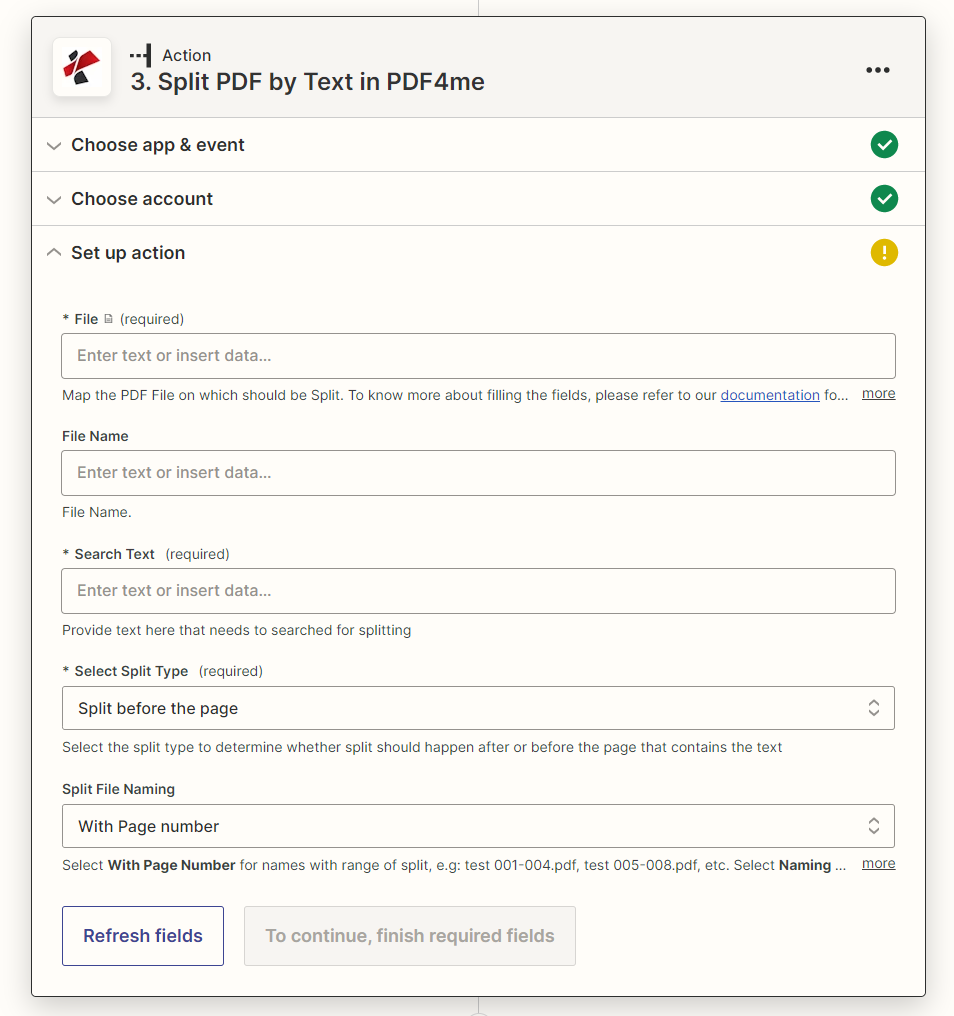
Parâmetros
⚠️ Os campos Arquivo, Dividir Texto e Dividir Tipo são todos obrigatórios. A ausência de qualquer um desses parâmetros fará com que a ação falhe. O nome do arquivo é opcional; se omitido, o nome do arquivo de saída será derivado do arquivo de origem.
| Parâmetro | Obrigatório | O que faz | Exemplo |
|---|---|---|---|
| File | Yes | The PDF to split. Map the binary file output from a Zapier trigger or previous action - Google Drive file, Gmail attachment, OneDrive/Dropbox file, or a PDF generated by an earlier step. A direct URL to a PDF can also be passed. | consolidated_report_may2026.pdf |
| File Name | No | Custom name for the output ZIP file. If omitted, the name is derived automatically from the source File field. Do not include a path - just the base filename without extension. | split_contracts_may2026 |
| Split Text | Yes | The exact text phrase to search for as the split marker. Must match verbatim - including casing, spaces, and punctuation - as it appears in the PDF. Use a phrase unique to each section boundary to avoid false matches. | EXHIBIT A |
| Split Type | Yes | Controls where the document is cut relative to the page containing the text. "Before the Text" - the split occurs before the separator page (separator becomes first page of the next document). "After the Text" - split occurs after the separator page (separator stays at the end of the current document). "Remove the page containing the Text" - the separator page is discarded and not included in any output document. | Remove the page containing the Text |
Campos de saída
| Campo de saída | Descrição |
|---|---|
File | URL of the ZIP file containing all split PDF documents - download or upload this to a storage service in the next step |
File Name | ZIP filename without the extension |
Full File Name | Complete ZIP filename including the .zip extension |
File Extension | Always .zip - the output package format for split documents |
Configuração rápida
- Criar ou abrir um Zap e adicione um gatilho que forneça uma seção múltipla PDF - Novo arquivo do Google Drive, anexo do Gmail, OneDrive, Dropbox ou uma etapa anterior do Zap que gera um documento.
- Adicionar uma etapa de ação → pesquisar PDF4me → selecionar Dividir PDF por texto.
- Autenticar com o seu PDF4me API chave se ainda não estiver conectado.
- Arquivo de mapa da saída do gatilho (o campo do arquivo binário ou PDF URL).
- Digite o texto dividido - a frase exata que aparece em cada ponto de divisão do seu PDF (por exemplo
EXHIBIT A,DEPARTMENT:,NEW FORM). - Selecione o tipo de divisão - Antes, depois ou remova a página separadora, dependendo da estrutura do seu documento.
- Opcionalmente, defina o nome do arquivo. para a saída ZIPDeixe em branco para que o nome seja gerado automaticamente a partir do arquivo de origem.
- Teste o passo - Zapier processará uma amostra PDF e devolva o ZIP URL na saída do arquivo.
- Adicionar etapas subsequentes - faça o upload do ZIP Para o Google Drive ou Dropbox, envie um link de download por e-mail ou Slack, ou acione um sub-Zap para processar cada arquivo extraído. PDF.
Exemplos de fluxo de trabalho
Exemplos de fluxo de trabalhoCommon Zapier patterns using Split PDF by Text.
Divida um relatório mensal consolidado em cabeçalhos de departamento e envie automaticamente a seção relevante para cada responsável de departamento por e-mail.
- Google Drive: Novo arquivo na pasta - verifique a pasta "Relatórios Mensais" para obter o relatório consolidado. PDF
- PDF4me: Dividir PDF Por texto - arquivo de mapa; Dividir texto = 'DEPARTAMENTO:'; Tipo de divisão = Antes do texto; Nome do arquivo = 'report_sections'
- Google Drive: Carregar arquivo - salvar o resultado ZIP para a pasta 'Relatórios, Dividir'
- Gmail: Enviar e-mail - anexar o ZIP URL e notificar o coordenador do relatório; um sub-Zap encaminha cada seção para o líder do departamento correto.
Quando um contrato é assinado PDF O documento chega com capas para anexos; separe-o no contrato principal e nos anexos individuais, descartando as capas.
- Gmail: Novo anexo - filtre e-mails com assunto contendo 'Contrato Executado'
- PDF4me: Dividir PDF Por texto - arquivo de mapa (anexo); Dividir texto = 'EXIBIR'; Tipo de divisão = Remover a página que contém o texto
- Google Drive: Carregar arquivo - salvar o arquivo ZIP Para a pasta 'Contratos, Desmembramento', organizada por data.
- Slack: Publique uma mensagem no canal #legal - notifique a equipe com o nome do contrato e o link do Google Drive para que os advogados possam acessar o documento que lhes foi atribuído.
Separar automaticamente formulários impressos em lote de um único formulário. PDF em arquivos individuais usando um marcador de texto na primeira página de cada formulário.
- Dropbox: Novo arquivo na pasta - observe a pasta 'Digitalizações em lote' onde o formulário em massa está localizado. PDFs são descartados
- PDF4me: Dividir PDF Por texto - arquivo de mapa; Dividir texto = 'ID do formulário:'; Tipo de divisão = Após o texto (para que a linha do ID do formulário permaneça em cada formulário para identificação)
- Dropbox: Carregar arquivo - salvar a divisão ZIP para a pasta 'Formulários, Individuais'
- Zapier Webhook ou etapa de código: Analisar nomes de arquivos do ZIP Extrair IDs de formulários e acionar filas subsequentes no Airtable, Salesforce ou em um banco de dados personalizado.