Dividir PDF pela Suíça QR em Zapier
Dividido por código SwissQR é um Zapier ação por PDF4me que examina um lote PDF para a Suíça QR O sistema identifica códigos de faturas e os divide em documentos separados a cada código detectado. Ele é acionado sempre que faturas de fornecedores, contas de serviços públicos de clientes ou comprovantes de pagamento digitalizados chegarem agrupados em um único documento grande. PDF que precisa ser separada automaticamente.
O que esta ação faz
PDF4me, dividido por código SwissQR escaneia um PDF para a Suíça QR O sistema codifica as faturas e divide o documento em arquivos separados em cada etapa. QR Localização do código, antes ou depois da página do comprovante de pagamento, à sua escolha. Faturas digitalizadas em lote de fornecedores, contas de serviços públicos de vários clientes e lotes de extratos mensais que chegam como um único documento grande. PDF são separados automaticamente em documentos individuais. Configure a renderização. DPI para confiabilidade QR detecção em qualquer qualidade de digitalização, opcionalmente mesclando páginas consecutivas com a mesma qualidade. QR código e receber todos os arquivos de saída em um único ZIP para facilitar o manuseio a jusante em Zapier.
Autenticando seu API Solicitar
Todo PDF4me ação em Zapier requer uma conexão contaConecte-se usando seu PDF4me API tecla quando você adiciona a ação pela primeira vez.
Fatos importantes que você não deve perder
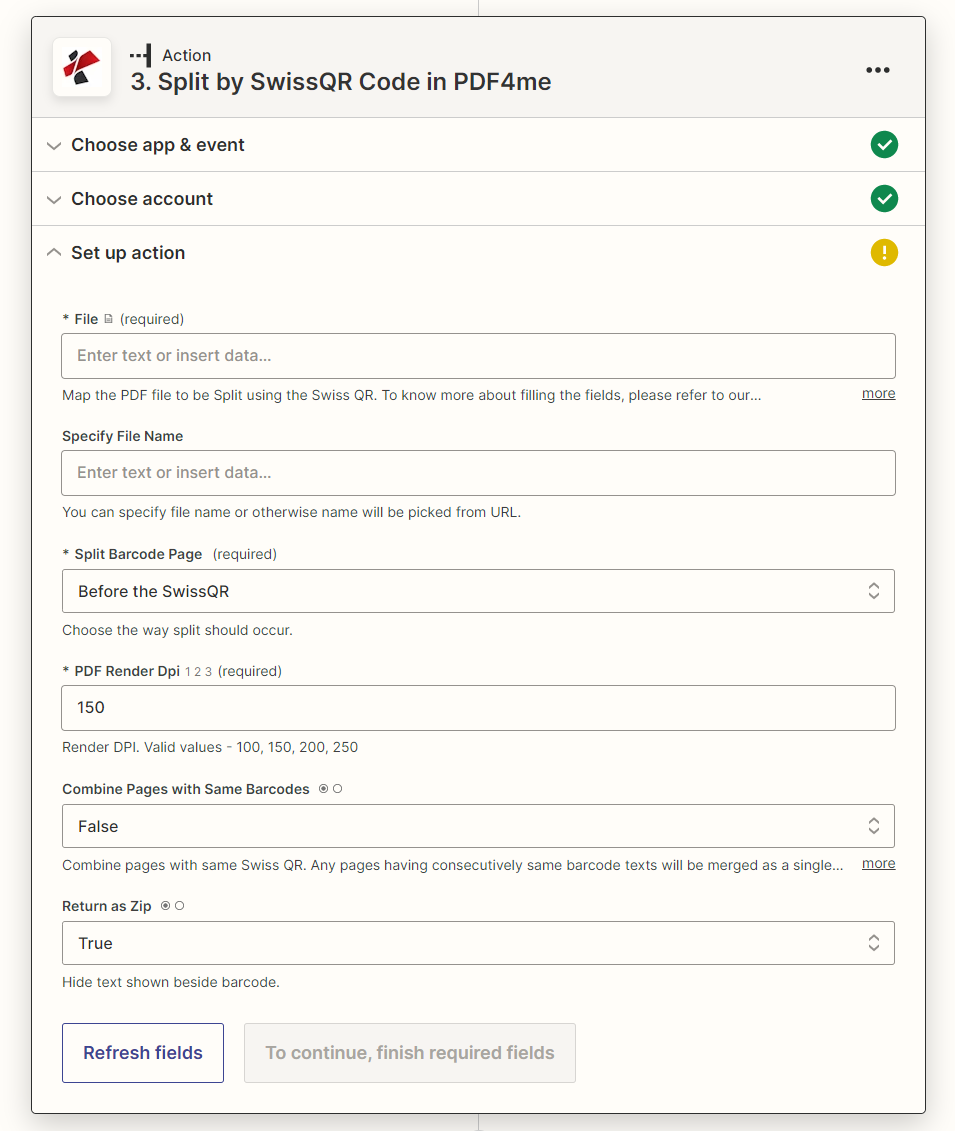
Mapa Arquivo A partir do seu gatilho ou etapa de download, escolha a posição de divisão em relação ao QR página, conjunto DPIe habilitar ZIP saída para lotes de lotes.
Parâmetros
Obrigatório: Arquivo, Página de código de barras dividida, e PDF Render DPITodos os outros parâmetros são opcionais e possuem valores padrão adequados.
| Parâmetro | Obrigatório | O que faz | Exemplo |
|---|---|---|---|
| File | Required | The PDF to split. Map the binary file output from your Zap trigger or a prior download step. Hint: "Map the PDF file to be Split using the Swiss QR." | PDF file from trigger |
| Specify File Name | Optional | Output filename for the ZIP or individual split files. If left empty, the name is picked from the source file or URL. Hint: "You can specify file name or otherwise name will be picked from URL." | swiss_invoices_split |
| Split Barcode Page | Required | Where to divide the document relative to the Swiss QR page. Options: Before the SwissQR (QR page starts the next document) or After the SwissQR (QR page closes the current document). Hint: "Choose the way split should occur." | After the SwissQR |
| PDF Render DPI | Required | Resolution used to render PDF pages for QR code scanning. Valid values: 100, 150, 200, 250. Higher DPI improves detection on low-quality scans but increases processing time. Hint: "Render DPI. Valid values - 100, 150, 200, 250." | 150 |
| Combine Pages with Same Barcodes | Optional | When True, consecutive pages sharing the same Swiss QR code are merged into one output document. Set True for multi-page invoices where each page repeats the payment QR. Hint: "Combine pages with same Swiss QR." | False |
| Return as Zip | Optional | When True, all split documents are packaged into a single ZIP file for easy downstream handling. Recommended for batch PDFs with many invoices. | True |
Quais campos estão incluídos na saída?
| Campo | Tipo | O que contém |
|---|---|---|
File Content | Binary | Split PDF documents or a single ZIP archive, depending on the Return as Zip setting. |
File Name | String | Name of each split PDF file, or the ZIP file name when Return as Zip is True. |
Como faço para configurar a divisão por código SwissQR? Zapier?
- No seu Zap, clique + para adicionar uma nova ação e pesquisar por PDF4me.
- Selecione Dividido por código QR suíço em PDF4me como o evento.
- Conecte seu PDF4me conta usando seu API chave.
- Mapa Arquivo para o PDF binário do seu gatilho ou etapa de download.
- Definir Página de código de barras dividida: escolher Após o SwissQR para faturas em que o comprovante de pagamento fecha cada seção.
- Digitar DPI de renderização de PDF: comece com
150; aumentar para200se QR Os códigos estão faltando. - Definir Combinar páginas com os mesmos códigos de barras para
TruePara faturas com várias páginas,Falsepara página única. - Definir Devolver como CEP para
Truepara lotes com múltiplas faturas. - Clique Ação de teste Para verificar o resultado da divisão, publique o Zap.
Exemplos de fluxo de trabalho
Exemplos de fluxo de trabalhoCommon Zapier workflow patterns using Split by Swiss QR.
- Um fornecedor envia um lote por e-mail PDF Contendo 30 faturas, cada uma terminando com um código suíço. QR Comprovante de pagamento.
- O Gmail aciona o Zap ao receber um novo e-mail do endereço do fornecedor com PDF anexo.
- Dividido por código SwissQR divide o lote em cada QR página (após o SwissQR), DPI 150, Retornar como CEP Verdadeiro.
- Uma etapa de Formatação extrai arquivos individuais do ZIP pacote.
- Cada fatura individual PDF carrega para um SharePoint Biblioteca "Contas a Pagar/Recebidas" para revisão e pagamento.
- Um alerta programado é acionado no final do mês quando o sistema de faturamento exclui um cliente consolidado. PDF para o Dropbox.
- O Dropbox aciona o Zap e fornece o PDF binário.
- Dividido por código SwissQR Separa a fatura de cada cliente (Combinar páginas com códigos de barras iguais: Verdadeiro, Devolver como CEP: Verdadeiro).
- Uma etapa de formatação e um loop iterativo sobre cada arquivo dividido.
- O Gmail envia cada fatura individualmente por e-mail. PDF para o e-mail do cliente correspondente a partir de uma pesquisa de clientes do Airtable por QR número de referência.
- Uma impressora multifuncional digitaliza as faturas suíças recebidas, agrupando-as em um único lote diário. PDF e salva no Google Drive.
- O Google Drive ativa o Zap ao adicionar um novo arquivo à pasta "Caixa de entrada verificada".
- Dividido por código SwissQR divide o lote diário em cada QR escorregar com DPI 200 para detecção confiável em varreduras MFP.
- Cada documento dividido é carregado em uma pasta do Google Drive chamada "Faturas Processadas" com um prefixo de data e hora como nome do arquivo.
- Uma etapa do Google Sheets adiciona uma linha de registro com o nome do arquivo, a contagem de divisões e a data de processamento para fins de auditoria.