Mesclar várias opções PDFs em Zapier
Mesclar vários PDFs é um Zapier ação por PDF4me que combina vários PDF Reúna todos os arquivos em um único documento, na ordem em que você os fornece, dentro de um Zap. Use-o para montar pacotes de contratos, relatórios mensais ou solicitações de empréstimo automaticamente sempre que novos arquivos chegarem, sem precisar fazer upload manual para uma ferramenta online.
O que esta ação faz
PDF4me Mesclar vários PDFs leva vários PDF arquiva e retorna um documento combinado, dentro de um Zap.Mapa Arquivos de qualquer gatilho ou etapa anterior, na ordem em que você deseja que sejam mesclados e, opcionalmente, defina Nome do arquivo de saídaIdeal para montagem de pacotes de contratos, compilação de relatórios mensais, preparação de pedidos de empréstimo e agrupamento de faturas, sempre que houver necessidade de separação de tarefas. PDFs precisam se tornar um.
Autenticando seu API Solicitar
Para acessar o PDF4me Web APICada solicitação deve incluir credenciais de autenticação adequadas.
Fatos importantes que você não deve perder
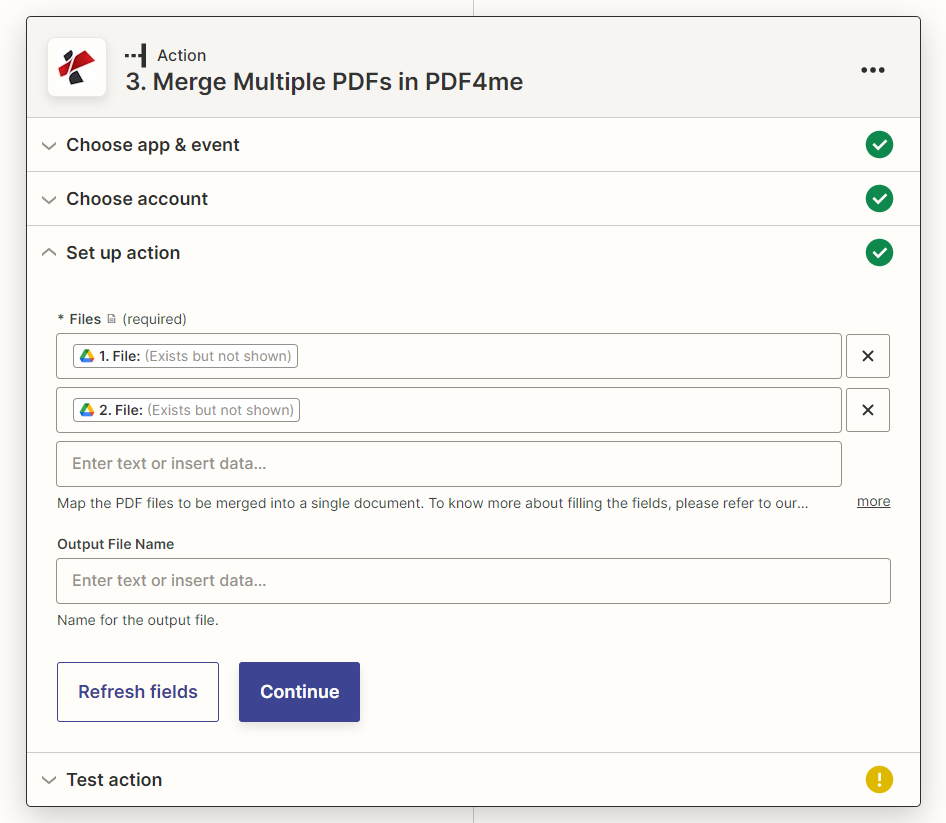
Painel de configuração de ações: Arquivos é uma lista obrigatória, Nome do arquivo de saída é opcional
Parâmetros
Requerido no Zapier Interface do usuário: Arquivos. O nome do arquivo de saída é opcional.
| Parâmetro | Obrigatório | O que faz | Exemplo |
|---|---|---|---|
| Files | Required | List of PDF files to merge, added one entry at a time. Map from a trigger or previous steps, a URL to a file also works. Merges in the order listed. | 1. File, 2. File |
| Output File Name | Optional | Name for the merged output file, include the .pdf extension. If left blank, a default name is assigned. | merged_document.pdf |
Saída
| Campo | Tipo | O que contém |
|---|---|---|
File | URL | Direct URL to the merged PDF document. |
File Name | String | Filename of the merged document, without extension. |
Full File Name | String | Complete filename including the .pdf extension. |
File Extension | String | Extension of the output file, .pdf. |
Como faço para configurar a mesclagem de vários PDFs no Zapier?
- Adicionar PDF4me como o aplicativo de ação no seu Zap e escolha Mesclar vários PDFs.
- Conecte seu PDF4me Crie uma conta ou selecione uma conexão existente.
- Mapa Arquivos adicionando uma entrada por PDF, a partir do seu gatilho ou etapas anteriores, na ordem em que deseja que sejam mescladas.
- Opcionalmente configurado Nome do arquivo de saída com um
.pdfextensão. - Teste a etapa e confirme o resultado. Arquivo URL Aponta para o documento mesclado.
- Mapa Arquivo em um Carregar arquivo, e-mail ou ação de armazenamento para entregar a mesclada PDF.
Qual é a diferença entre Zapier Automação e uma ferramenta web de arquivo único?
O Adobe Acrobat, o iLovePDF e o SmallPDF resolvem a fusão de vários PDFs em uma única sessão manual: basta abrir um navegador, carregar os arquivos e baixar o resultado. Mescle vários PDFs em Zapier Resolve a mesclagem como uma etapa repetitiva em um fluxo de trabalho; sempre que um gatilho é acionado (um novo arquivo em uma pasta, o envio de um formulário, um cronograma de fim de mês), a ação é executada automaticamente e entrega o arquivo mesclado. PDF para a próxima etapa, sem navegador e sem upload manual.
Configurações típicas
Exemplos de fluxo de trabalhoCommon Zapier patterns using Merge Multiple PDFs.
- Um gatilho é acionado quando um contrato é aprovado e seus componentes (contrato principal, anexos, apêndices) estão prontos como documentos separados. PDFs.
- A opção "Mesclar vários PDFs" combina-os com os arquivos listados na seguinte ordem: contrato principal, anexo A, anexo B.
- A etapa de upload de arquivo ou envio por e-mail entrega o pacote completo às partes signatárias.
- Um gatilho programado é acionado no final do mês, assim que todos os relatórios do departamento forem enviados.
- A opção "Mesclar vários PDFs" combina a página de rosto, o resumo executivo e o relatório de cada departamento em sequência.
- Uma etapa do Gmail envia por e-mail o relatório mensal consolidado para a liderança.
- Um gatilho é acionado quando um pedido de empréstimo e os documentos comprobatórios (RG, comprovante de renda, relatório de crédito) estão todos presentes.
- A opção "Mesclar vários PDFs" combina primeiro o formulário de inscrição e, em seguida, os documentos complementares.
- Uma etapa de armazenamento ou banco de dados arquiva o pacote consolidado para revisão de subscrição.
- Um gatilho programado é acionado quando um pagamento está prestes a ser processado.
- Fatura individual PDFs Os arquivos gerados anteriormente no Zap são mesclados em um único arquivo em lote para a execução do pagamento.
- O lote consolidado é arquivado ou encaminhado para um fluxo de trabalho de aprovação.
Dicas práticas
Folha de dicas
| Campo | Valor |
|---|---|
| Action | Merge Multiple PDFs |
| Files | Required, list built one entry at a time, merge order = list order |
| Output File Name | Optional, include .pdf extension |
| Output | File (URL), File Name, Full File Name, File Extension |
| Counterpart action | Split PDF (breaks one file into parts instead of combining several) |
Perguntas frequentes
Ações relacionadas
Mesma tarefa em outras plataformas
Casos de uso e aplicações industriais
- Legal & Professional Services
- Finance & Banking
- Human Resources
- Education & Publishing
- Pacotes de Contratos: Unir contratos com anexos e cronogramas
- Arquivos de casosCombinar alegações, provas e documentos apresentados.
- Documentos de EncerramentoMontar pacotes de fechamento de negócios imobiliários
- Due diligenceConsolidar documentos de revisão
- Pedidos de empréstimo: Organize os documentos do empréstimo com os materiais de apoio.
- Relatórios financeirosCombine as demonstrações financeiras e os cronogramas.
- Pacotes de auditoriaConsolidar a documentação e os relatórios de auditoria.
- Documentos de conformidade: Montar pacotes de submissão regulatória
- Arquivos de funcionáriosConsolidar documentos de integração
- Pacotes de benefíciosUnificar documentos de benefícios para inscrição
- Avaliações de desempenhoCombine os documentos de revisão e o feedback.
- Pacotes de saída: Reunir os documentos de rescisão e desligamento
- Materiais do cursoCombine vários PDFs de aulas em um único pacote de materiais do curso.
- Registros de alunosCombinar transcrições, certificados e registros.
- Assembleia de PublicaçãoCombinar capítulos em manuscritos completos
- Boletins escolaresElaborar relatórios e avaliações de alunos