Extrair hiperlinks de PDF em Zapier
PDF4me Extrair hiperlinks de PDF é um Zapier ação que puxa todos os elementos clicáveis URL fora de um PDFA camada de anotações de links, juntamente com o número da página onde cada link aparece, pode ser usada para auditar links antes da entrega e construir uma referência. URL banco de dados, ou alimentar um verificador de links quebrados sem abrir o arquivo manualmente.
O que esta ação faz
PDF4me Extrair hiperlinks de PDF recupera todos os elementos clicáveis URL e destino do link incorporado em PDF documentos, dentro do seu Zapier fluxo de trabalho. Use o direcionamento de página para analisar o documento inteiro ou páginas específicas e insira os dados extraídos. URLs em Planilhas Google para auditorias de links, Airtable para URL bancos de dados, verificadores de links quebrados, auditorias de SEO, verificações de conformidade, registros de migração de conteúdo ou CRM sistemasSubstitua a inspeção manual de links do Adobe Acrobat pela extração automatizada acionada por uploads do Dropbox, anexos do Gmail, envios de formulários ou qualquer gatilho do Zap.
Autenticando seu API Solicitar
Para acessar o PDF4me Web API através ZapierToda ação precisa ser autenticada. Clique. Conecte uma nova conta Na primeira vez, cole o seu PDF4me API chave, os Zaps subsequentes reutilizam a conexão automaticamente.
Fatos importantes que você não deve perder
2 (somente para a página 2) ou intervalos. Salva API O processamento de documentos extensos é mais rápido e a saída fica mais organizada quando os links se agrupam em seções conhecidas (referências, notas de rodapé, apêndice).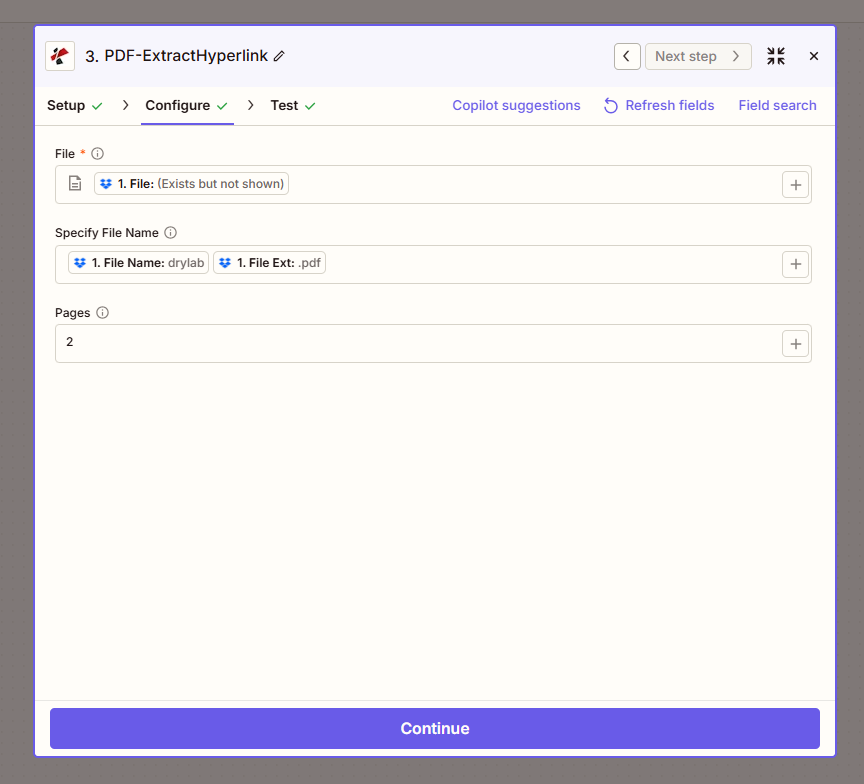
Mapeie o PDF arquivo, opcionalmente restringindo a páginas específicas, e executar, o extraído URLs estão disponíveis no pacote de saída, prontos para mapeamento posterior.
Parâmetros
Obrigatório: O campo Arquivo deve ser mapeado para um PDF A especificação do nome do arquivo e das páginas é opcional; use-a para identificar a origem ou restringir o escopo da verificação.
| Parâmetro | Obrigatório | O que faz | Exemplo |
|---|---|---|---|
| File | Required | Input PDF from a previous Zap step. Map the file output of Dropbox, Google Drive, Gmail attachment, form trigger, or HTTP webhook. | 1. File: (Exists but not shown) |
| Specify File Name | Optional | Output file name identifier. Typically mapped from prior step (1. File Name + 1. File Ext). Used for audit reference in the response. | 1. File Name: drylab + 1. File Ext: .pdf |
| Pages | Optional | Page(s) to scan for hyperlinks. Use a single number (e.g. 2), comma-separated pages (1,2,3), ranges (1-10), or leave blank to scan all pages. | 2 |
Qual valor de páginas devo usar?
(em branco)Documento completo2Página única1,5,10Páginas específicas1-10Intervalo de páginasCampos de saída
| Campo | Tipo | O que contém |
|---|---|---|
Links / Hyperlinks | Array / Object | List of extracted URLs with page numbers and position metadata. Each entry contains the URL and where it was found in the document. |
File | String | Source file identifier echoed back for audit and tracking: useful when processing many PDFs through the same Zap. |
Como faço para configurar a extração de hiperlinks de PDF em Zapier?
- Em Zapier, clique + para adicionar uma nova ação e selecionar PDF4me.
- Escolher Extrair hiperlinks de PDF como o evento de ação.
- Conecte seu PDF4me conta ou cole sua API Digite a tecla quando solicitado.
- Mapa Arquivo para a saída binária de uma etapa anterior: Novo arquivo do Dropbox, Novo arquivo do Google Drive, anexo do Gmail ou payload do webhook.
- Opcionalmente configurado Especifique o nome do arquivo por mapeamento
File Name + File Extda etapa anterior (útil para rastrear qual PDF o URLs veio de). - Definir Páginas restringir a digitalização a uma página específica (por exemplo,
2), páginas separadas por vírgulas (1,5,10), uma gama (1-10), ou deixe em branco para digitalizar todas as páginas. - Teste a etapa com uma amostra. PDF e verificar o extraído URLs A aparência está correta na saída.
- Mapeie o extraído URLs para ações subsequentes: Planilhas Google (uma linha por URL), Airtable (banco de dados de links), Webhook por Zapier (verificação de links quebrados) ou Slack (alerta de auditoria).
- Ligue o Zap. Cada novo PDF O seu gatilho será escaneado automaticamente e seu URLs Empurrado até o seu destino.
Exemplos de fluxo de trabalho
Exemplos de fluxo de trabalhoCommon Zapier workflow patterns using Extract Hyperlinks from PDF.
- Uma pasta do Google Drive é acionada quando uma nova pasta voltada para o cliente é criada. PDF Foi carregado para revisão.
- PDF4me A função Extrair Hiperlinks analisa o documento inteiro e retorna todos os hiperlinks. URLs.
- A Zapier O filtro verifica domínios internos (intranet.company.com, internal-crm.com, dev.example.com). Se forem encontrados, o fluxo de trabalho é interrompido e o Slack notifica o autor do documento.
- Se apenas externo URLs são detectados, os PDF O produto passa pela auditoria e é carregado na pasta Dropbox compartilhada pelo cliente.
- Um registro do Airtable armazena o nome do documento, a contagem de links e o resultado da auditoria para fins de relatórios de conformidade. Isso evita a exposição acidental de informações internas. URLs em materiais voltados para o cliente.
- Um gatilho do Dropbox é acionado quando um novo manuscrito, relatório técnico ou artigo de pesquisa é carregado para publicação.
- PDF4me A função Extrair Hiperlinks tem como alvo a seção de referências (páginas = 25 a 30 para um artigo típico).
- Cada um extraído URL é anexado a uma "Referência" do Airtable URLs"base com título do documento, número da página e original URL.
- Uma tarefa agendada noturna do Zap percorre os registros do Airtable e executa um HTTP Solicitação HEAD contra cada URL Para verificar o status, erros 404, redirecionamentos ou tempos limite são sinalizados na visualização "Links Quebrados".
- Um resumo em planilha do Google, voltado para o autor, destaca os documentos com referências quebradas, ajudando os editores a corrigir as citações antes da publicação final.
- Um novo folheto de marketing ou documento de uma página PDF é carregado para um SharePoint pasta antes do lançamento da campanha.
- PDF4me O recurso Extrair Hiperlinks examina todo o conteúdo. PDF e retorna todos os links com referências de página.
- A Zapier A etapa de filtro ou código valida cada URL Contém os parâmetros UTM da campanha (utm_source, utm_medium, utm_campaign): qualquer link sem UTM será sinalizado.
- Uma planilha do Google registra o folheto e os dados extraídos. URLse seu status UTM. A equipe de marketing revisa e corrige parâmetros de rastreamento ausentes antes do lançamento.
- Mais uma vez URLs Após a validação UTM ser aprovada, uma mensagem no Slack confirma que o folheto está pronto para lançamento e aciona a próxima etapa no fluxo de trabalho da campanha.