Atualizar linhas em Excel em Zapier
PDF4me Atualizar linhas em Excel é um Zapier ação que modifica linhas existentes da planilha no mesmo local a partir de um JSON matriz, que relaciona os nomes das propriedades aos cabeçalhos das colunas. Use-a para sincronizar. CRM Registre informações, atualize contagens de estoque ou mantenha relatórios alinhados com um banco de dados, tudo isso sem comprometer as fórmulas ou o layout da sua planilha.
Autenticando seu API Solicitar
Para acessar o PDF4me Web API através ZapierPara que uma solicitação seja válida, é necessário incluir credenciais de autenticação adequadas. A autenticação garante uma comunicação segura e valida sua identidade como usuário autorizado, permitindo uma integração perfeita entre seus sistemas. Zapier fluxos de trabalho e PDF4mepoderoso Excel serviços de atualização de dados.
Fatos importantes que você não deve perder
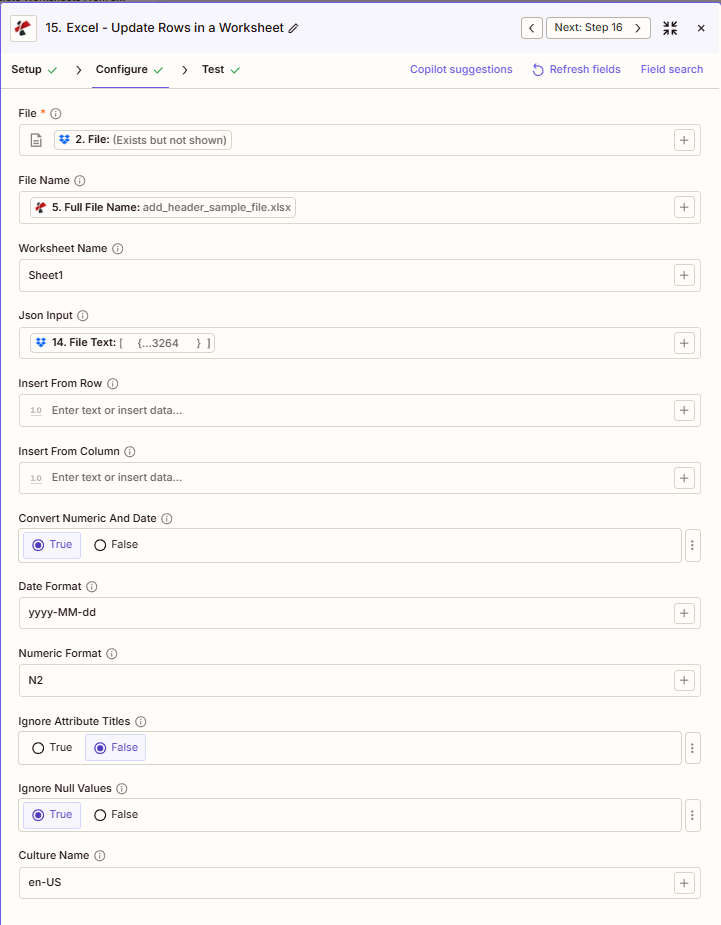
[{"Name":"John","Age":31}]Cada objeto na matriz atualiza uma linha; os nomes das propriedades são comparados com os seus. Excel Cabeçalhos de coluna.2 (para ignorar o cabeçalho). Para adicionar linhas, use Adicionar linhas.Use o + botão ao lado de Arquivo e Nome do arquivo Mapear a partir das etapas anteriores do Zap. Mapear Entrada JSON de uma etapa que produz resultados JSON matriz (por exemplo, API resposta, Texto do arquivo a partir do Parse CSV). O Excel O arquivo deve fornecer o conteúdo completo, não referências do tipo "Existe, mas não é exibido".
Como a opção "Atualizar linhas" corresponde aos meus dados JSON? Excel colunas?
A função Atualizar Linhas lê a linha de cabeçalho da sua planilha e compara cada nome de propriedade nela. Entrada JSON Atribua um array a um cabeçalho de coluna com o mesmo nome. Defina Ignorar títulos de atributos para True Para correspondência que ignora maiúsculas e minúsculas, útil quando os nomes dos campos do seu sistema de origem não correspondem exatamente. Excel's invólucro (por exemplo, um CRM exportar usando customerName contra um Excel cabeçalho de Customer Name).
Qual a diferença entre Atualizar Linhas e Adicionar Linhas?
Atualizar linhas sobrescreve os dados nas linhas que já existem, começando na posição definida por Inserir da linha e Inserir da colunaEle nunca cria novas linhas. Se o seu JSON Se a matriz tiver mais registros do que linhas existentes abaixo da posição inicial, use Adicionar linhas Para adicionar linhas, ou combinar ambas as ações em um Zap: Atualizar linhas para IDs existentes, Adicionar linhas para novos IDs.
Principais características
- Atualizações no localModificar células existentes; a entrada JSON deve ser um JSON variedade
- Correspondência de cabeçalhoOs nomes das propriedades correspondem Excel cabeçalhos de coluna
- Inserir da linha / Inserir da coluna: posição inicial baseada em 1 (por exemplo, linha 2 para ignorar os cabeçalhos)
- Converter valores numéricos e datasVerdadeiro = converter strings para Excel números/datas
- Formato de data / Formato numéricoAplicar formatação quando a conversão estiver ativada.
- Ignorar valores nulosVerdadeiro = ignorar valores nulos; Falso = atualizar para vazio
- Ignorar títulos de atributos: Correspondência de cabeçalho sem distinção entre maiúsculas e minúsculas quando Verdadeiro
Parâmetros
Lista completa de parâmetros para a ação Atualizar Linhas. Os nomes dos parâmetros correspondem aos Zapier configuração UI.
- Mapa Arquivo (Excel) e Nome do arquivo da etapa anterior
- Mapa Entrada JSON (JSON matriz de APIAnalisar CSV ou outra etapa)
- Definir Nome da folha de exercícios (Planilha padrão 1)
- Definir Inserir da linha e Inserir da coluna (baseado em 1; normalmente 2, 1 para linhas de dados)
- Configurar Converter valores numéricos e datas, Formato de data, Formato numérico, Ignorar valores nulos
Obrigatório: Entrada de arquivo e JSON. A entrada JSON deve ser um arquivo. JSON array, envolver objetos individuais em [...].
| Parâmetro | Obrigatório | O que faz | Exemplo |
|---|---|---|---|
| File | Required | Excel file content, mapped from a previous step. Must provide full binary content, not a reference labeled Exists but not shown. | 2. File from Step 2 |
| File Name | Conditional | Excel filename with .xlsx or .xls extension. | add_header_sample_file.xlsx |
| Worksheet Name | Conditional | Target worksheet name. Defaults to Sheet1 when left blank. | Sheet1 |
| Json Input | Required | JSON array where each object updates one row. Property names are matched against Excel column headers. | [{"Name":"John","Age":31}] |
| Insert From Row | Conditional | 1-based first row to update. Use 2 to skip the header row. | 2 |
| Insert From Column | Conditional | 1-based column offset used for header matching. | 1 |
| Convert Numeric And Date | Conditional | When True, converts JSON string values into native Excel numbers and dates. | True |
| Date Format | Conditional | Excel date format applied when Convert Numeric And Date is True. | yyyy-MM-dd |
| Numeric Format | Conditional | Excel numeric format applied when Convert Numeric And Date is True. | N2 |
| Ignore Attribute Titles | Conditional | When True, matches JSON property names to column headers case-insensitively. | False |
| Ignore Null Values | Conditional | When True, null values in Json Input are skipped instead of clearing the cell. | True |
| Culture Name | Conditional | Locale used to interpret dates and numbers during conversion. | en-US |
O que a ação Atualizar Linhas retorna?
O PDF4me Atualizar linhas em Excel A ação retorna o modificado Excel arquivo para uso em etapas subsequentes do Zap. O formato de saída é comum a todos PDF4me Excel ações de retorno de arquivos em Zapier.
| Campo | Tipo | O que contém |
|---|---|---|
Job Id | String | Unique identifier for the Zapier job execution. |
File Url | URL | API endpoint to download the updated Excel file. Map this to the next step’s file input. |
Alternate File Url | URL | Alternate download URL with the filename embedded in the path. |
File Name | String | Base filename without extension. |
File Extension | String | File extension of the output file. |
Full File Name | String | Complete filename with extension. |
Document Id | String | Unique identifier for the processed document. |
File Size | Number | Size of the output file in bytes. |
- JSON
- Zap Integration
Exemplo JSON saída (URL(Exibir apenas o formato, links não funcionais):
{
"Job Id": "969f2da3-f10a-49bf-b084-6fc4759991ec",
"File Url": "api.pdf4me.com/Zapier/GetDocument?d=...",
"Alternate File Url": "api.pdf4me.com/Zapier/GetAltDocument/.../add_header_sample_file.xlsx",
"File Name": "add_header_sample_file",
"Full File Name": "add_header_sample_file.xlsx",
"File Extension": ".xlsx",
"Document Id": "...",
"File Size": 212764
}
Usar + mapear URL do arquivo ou URL alternativa do arquivo para a próxima etapa, Drive, Dropbox, E-mail ou outro. PDF4me Excel Ação.
Configurações típicas
Dicas práticas
Sempre configurado Inserir da linha para 2 Quando a sua planilha tiver uma linha de cabeçalho na linha 1, caso contrário, o próprio cabeçalho será sobrescrito.
Usar Ignorar valores nulos = Verdadeiro quando seu JSON A fonte envia apenas os campos alterados, portanto, as células não relacionadas não são apagadas e ficam em branco.
Teste com um pequeno JSON Primeiro, execute o comando em um array (1-2 objetos) para confirmar a correspondência do cabeçalho antes de executar em um conjunto de dados completo.
Folha de dicas
- Somente linhas existentes: usar Adicionar linhas para adicionar novos.
- A entrada JSON é sempre uma matriz; envolva objetos individuais em
[...]. - A correspondência de cabeçalhos diferencia maiúsculas de minúsculas, a menos que Ignorar títulos de atributos É verdade.
- Definir Converter valores numéricos e datas Ative a opção True para manter números e datas em seu formato original, e não como texto.
- Conteúdo completo do arquivo do mapa em Arquivo, nunca uma referência a "Existe, mas não é mostrado".
Exemplos de cenários
O PDF4me Atualizar linhas em Excel ação em Zapier Oferece modelos de cenários abrangentes, projetados para atender às necessidades reais de sincronização de dados:
- Database Sync
- API Data Refresh
- CRM Data Update
- Inventory Refresh
Banco de dados automatizado paraExcel Cenário de Sincronização
Mantenha o seu Excel Os relatórios são sincronizados automaticamente com as alterações do banco de dados:
Etapas completas do cenário:
- Acionar: O gatilho agendado é executado a cada 4 horas para atualização de dados
- Consultar banco de dados: Executar SQL Consulta para buscar registros atualizados desde a última sincronização.
- Formato JSONConverter SQL resultados para JSON formato de matriz com nomes de propriedade apropriados
- Pegar Excel RelatórioObtenha o modelo de relatório mestre do Google Drive.
- Atualizar linhas: Arquivo de mapa, Nome do arquivo, Entrada JSON (da etapa 3); definir Nome da planilha, Inserir da linha = 2, Converter numérico e data = Verdadeiro, Ignorar valores nulos = Verdadeiro, Formato da data = MM/dd/aaaa, Formato numérico = $#,##0,00
- Resultado do uploadMapa URL do arquivo da saída para o Google Drive, substituindo a versão antiga.
- Equipe de e-mailEnviar notificação de conclusão da atualização de dados para a equipe.
- Sincronização de logs: Registre o carimbo de data/hora de sincronização e a contagem de registros no log de sincronização
O que isso realiza:
- Sincroniza registros do banco de dados com Excel automaticamente em um cronograma
- Elimina a necessidade de entrada manual de dados entre o banco de dados e o relatório.
- Mantém Excel Relatórios alinhados com o estado atual do banco de dados
- Conservas Excel fórmulas e formatação durante a atualização de dados
API automatizada paraExcel Cenário de atualização de dados
Manter Excel Painéis de controle atualizados automaticamente com dados de API externa:
Etapas completas do cenário:
- AcionarA atualização de dados programada é executada a cada hora.
- Chamar REST API: Executar HTTP Acesse o serviço de análise externo
- Analisar respostaExtrato JSON matriz de API corpo de resposta
- Transformar dadosAplicar cálculos e transformações de lógica de negócios
- Pegar Excel PainelRecuperar painel de controle ao vivo do Dropbox
- Atualizar linhas: Arquivo de mapa, Nome do arquivo, Entrada JSON (API dados); defina Inserir da linha = 2, Converter numérico e data = Verdadeiro, Nome da cultura = en-US
- Resultado do uploadMapa URL do arquivo da saída para o Dropbox
O que isso realiza:
- Refresca o Excel Painel de controle com dados de API em uma programação recorrente
- Oferece visibilidade quase em tempo real em um ambiente familiar. Excel formato
- Formata automaticamente números e datas a partir de respostas da API.
- Preserva a estrutura do painel, fórmulas e gráficos durante a atualização dos dados.
CRM automatizado paraExcel Atualização de cenário
Sincronizar Excel Relatórios com atualizações automáticas de oportunidades no CRM:
Etapas completas do cenário:
- Acionar: O webhook recebe CRM evento de atualização de oportunidades
- Obtenha detalhes da oportunidade: Consulta CRM para registro completo de oportunidades
- Encontrar Excel Linha: Procurar Excel para a linha de ID de oportunidade correspondente
- Criar JSON Atualizar: Construir JSON objeto com campos atualizados
- Pegar Excel Relatório: Rastreamento de oportunidades de recuperação Excel do Google Drive
- Atualizar linhas: Arquivo de mapa, Nome do arquivo, Entrada JSON; definir Ignorar títulos de atributos = Verdadeiro, Formato numérico = $#,##0.00
- Resultado do uploadMapa URL do arquivo da saída para o Google Drive
- Gerente de Vendas por E-mailEnviar notificação de atualização de oportunidade
O que isso realiza:
- Mantém os registros de oportunidades atualizados em Excel automaticamente como o CRM mudanças
- Alinha Excel relatórios com CRM estado sem copiar e colar manualmente
- Alças flexíveis para cabeçalho CRM variações do nome do campo
- Reduz o CRM manual paraExcel entrada de dados
Cenário de atualização automática do nível de estoque
Manter Excel Planilhas de inventário sincronizadas com os níveis de estoque em tempo real:
Etapas completas do cenário:
- AcionarEvento de atualização de estoque do sistema de gerenciamento de armazém.
- Obtenha informações atualizadas sobre os níveis de estoque.Consultar o banco de dados de estoque para obter os níveis atuais.
- Formatar inventário JSONConverter para um array JSON com SKU e quantidade
- Obter Inventário ExcelRecuperar inventário principal Excel de SharePoint
- Atualizar linhas: Arquivo de mapa, Nome do arquivo, Entrada JSON; definir Inserir da linha = 2, Ignorar valores nulos = Verdadeiro, Formato numérico = 0
- Resultado do uploadMapa URL do arquivo da saída para SharePoint
- Alertas de gatilhoVerificar estoque baixo e enviar alertas, se necessário.
O que isso realiza:
- Atualiza os níveis de estoque de SKU em Excel do sistema de armazém
- Fornece visibilidade atualizada do estoque em Excel formato
- Reduz a entrada e conciliação manual de dados de estoque.
- Apoia a gestão proativa de estoques com dados atualizados.
Casos de uso e aplicações industriais
- Sales & Marketing
- Finance & Accounting
- Human Resources
- Operations & Supply Chain
- Atualizações de Oportunidades de CRMModifique as linhas de oportunidade no Excel com o status mais recente, os valores e as datas de fechamento.
- Atualização do desempenho da campanhaAtualizar as linhas de métricas da campanha com as impressões, cliques e conversões atuais.
- Atualizações de pontuação de leadsAtualizar dados de pontuação de leads em planilhas de acompanhamento do Excel provenientes da automação de marketing.
- Sincronização do banco de dados de clientesAtualizar os registros de clientes com as informações de contato mais recentes e o histórico de compras.
- Atualizações de previsão de vendasModificar as linhas de previsão com dados atualizados do pipeline e probabilidades de vitória.
- Atualizações de transaçõesModifique as linhas de transação com valores, datas ou códigos de conta corrigidos.
- Atualização do saldo da contaAtualizar as linhas de saldo da conta com os saldos atuais do sistema contábil.
- Atualizações de acompanhamento do orçamentoModifique as linhas de gastos reais nos modelos de orçamento versus gastos reais.
- Atualizações do relatório de despesasAtualize as linhas de despesas com o status de aprovação e os valores de reembolso.
- Atualizações de status de faturasAtualizar as linhas da fatura com o status e as datas de pagamento do sistema de faturamento.
- Atualizações de registros de funcionáriosModificar linhas de funcionários com promoções, alterações salariais e transferências de departamento.
- Atualizações de frequênciaAtualizar as linhas de frequência com os horários de entrada/saída corrigidos e o uso de dias de folga remunerada.
- Atualizações da pontuação de desempenhoAtualizar as linhas de pontuação de avaliação com classificações e progresso da meta atualizados.
- Atualizações sobre a inscrição em benefíciosModifique as linhas de inscrição com as seleções de plano e alterações de dependentes.
- Atualizações sobre o status do treinamentoAtualize as linhas de conclusão do treinamento com as datas e o status da certificação.
- Atualizações de nível de estoqueModifique as linhas de nível de estoque com atualizações de quantidade em tempo real do armazém.
- Atualizações sobre o status do pedidoAtualizar as linhas do pedido com o status atual de processamento e envio.
- Atualizações de produçãoAtualizar as linhas de execução da produção com os resultados reais, tempo de inatividade e métricas de qualidade.
- Atualizações de fornecedoresModifique as linhas de fornecedores com informações de contato atualizadas, prazos de entrega e preços.
- Atualizações sobre o status dos equipamentosAtualize as linhas de equipamentos com as datas de manutenção e o status operacional.