Desbloquear Excel em Zapier
PDF4me Desbloquear Excel é um Zapier ação que remove a proteção por senha de Excel Desbloqueie arquivos em todas as três camadas de proteção — criptografia de arquivos, bloqueios de estrutura da pasta de trabalho e bloqueios de conteúdo da planilha — em uma única etapa. Use-o para editar modelos protegidos, desbloquear arquivos arquivados para reutilização ou remover senhas antes de mesclar dados de planilhas. Ele retorna o arquivo desbloqueado para a próxima etapa do Zap.
O que esta ação faz
Leva um protegido Excel A ação remove a senha de uma pasta de trabalho de uma etapa anterior do Zap e define cada camada de proteção para a qual você forneceu uma senha: Senha de Segurança ao Abrir (criptografia de arquivo), Senha de Proteção da Pasta de Trabalho (estrutura da planilha) e Senha de Proteção da Planilha (conteúdo da célula). Se mais de uma senha for fornecida, a ação tentará usá-las em ordem lógica para cada camada, em vez de exigir uma correspondência exata para um campo específico. Selecione planilhas específicas com as opções Planilhas por Nome ou Planilhas por Índice, ou deixe ambas as opções em branco para desbloquear toda a pasta de trabalho.
Autenticando seu API Solicitar
Para acessar o PDF4me Web API através ZapierPara que uma solicitação seja válida, é necessário incluir credenciais de autenticação adequadas. A autenticação garante uma comunicação segura e valida sua identidade como usuário autorizado, permitindo uma integração perfeita entre seus sistemas. Zapier fluxos de trabalho e PDF4me's Excel serviços de desbloqueio.
Fatos importantes que você não deve perder
Use o + botão ao lado de Arquivo e Nome do arquivo para mapear a partir de etapas anteriores do Zap. Você pode usar URL do arquivo e Nome completo do arquivo de um anterior PDF4me Excel ação, como Secure Excel.
:::aviso Arquivo: (Existe, mas não é exibido) Se você vir "Arquivo: (Existe, mas não é exibido)" no campo Arquivo e receber erros, selecione a opção que fornece o conteúdo completo do arquivo Em vez disso. Veja Zapier & Power Automate Pontas Para mais detalhes. :::
Quais são as principais funcionalidades do Unlock? Excel?
- Desbloqueio em três camadasSenha de segurança ao abrir, senha de proteção da pasta de trabalho, senha de proteção da planilha
- Recurso inteligente de senha: tenta as senhas fornecidas em ordem lógica para cada camada
- Planilha de ObjetivosPlanilhas por nome ou planilhas por índice, deixe em branco para todas.
- Apoio à CulturaNome da cultura para processamento específico da região
Parâmetros
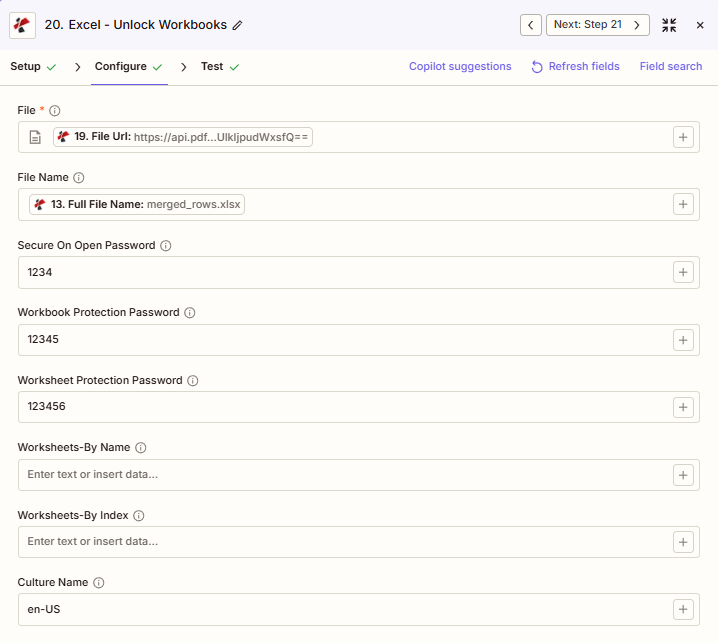
Lista completa de parâmetros para o desbloqueio. Excel ação. Os nomes dos parâmetros correspondem ao Zapier configuração UI Conforme mostrado na captura de tela acima.
- Mapa Arquivo (Excel) e Nome do arquivo de uma etapa anterior
- Definir Senha de segurança ao abrir se o arquivo estiver criptografado para impedir a abertura
- Definir Senha de proteção da planilha e Senha de proteção da planilha se essas camadas forem aplicadas
- Opcionalmente configurado Folhas de exercícios - por nome ou Planilhas - Por Índice; deixe em branco para todas as folhas
| Parâmetro | Obrigatório | O que faz | Exemplo |
|---|---|---|---|
| File | Required | Protected Excel file to unlock. Map from a previous step. Must provide full file content. | [19. File Url] |
| File Name | Conditional | Excel filename, used for output file identification. | merged_rows.xlsx |
| Secure On Open Password | Conditional | Password to open the encrypted file. Removes file-open encryption. | 1234 |
| Workbook Protection Password | Conditional | Password for the workbook structure lock. Removes the sheet add/delete/rename restriction. | 12345 |
| Worksheet Protection Password | Conditional | Password for the worksheet content lock. Removes the cell-editing restriction. | 123456 |
| Worksheets-By Name | Conditional | Comma-separated worksheet names to target. Empty targets all worksheets. | Sheet1, Summary |
| Worksheets-By Index | Conditional | Comma-separated 0-based worksheet positions to target. Empty targets all worksheets. | 0, 1, 2 |
| Culture Name | Conditional | Locale used when processing region-specific number and date formats. | en-US |
Forneça apenas as senhas que o arquivo realmente possui.
Deixe o campo de senha vazio se essa camada de proteção nunca foi aplicada. Fornecer uma senha incorreta para uma camada que não existe não terá efeito; a ação remove apenas a proteção que está presente e foi correspondida.
Importante: Apenas Arquivo É necessário fornecer uma senha para cada camada de proteção que o arquivo realmente possui; a ação tentará as senhas em ordem lógica caso mais de uma senha candidata seja fornecida.
O que significa desbloquear? Excel Retornar?
O PDF4me Desbloquear Excel A ação retorna o desbloqueado. Excel arquivo para uso em etapas subsequentes do Zap. O formato de saída é comum a todos os Zaps. PDF4me Excel ações em Zapier.
API ponto de extremidade para baixar o arquivo desbloqueado Excel Arquivo. Mapeie isso para a entrada de arquivo da próxima etapa.
api.pdf4me.com/Zapier/GetDocument?d=...Download alternativo URL com o nome do arquivo no caminho.
api.pdf4me.com/Zapier/GetAltDocument/.../merged_rows.xlsx| Campo | Tipo | O que contém |
|---|---|---|
Job Id | String | Unique identifier for the Zapier job execution. |
File Url | URL | API endpoint to download the unlocked Excel file. |
Alternate File Url | URL | Alternate download URL with the filename in the path. |
File Name | String | Base filename without extension. |
File Extension | String | File extension of the returned file, e.g. .xlsx. |
Full File Name | String | Complete filename with extension. |
Document Id | String | Unique identifier for the processed document. |
File Size | Number | Size of the output file in bytes. |
- JSON
- Zap Integration
Exemplo JSON saída (URL(Exibir apenas o formato, links não funcionais):
{
"Job Id": "969f2da3-f10a-49bf-b084-6fc4759991ec",
"File Url": "api.pdf4me.com/Zapier/GetDocument?d=...",
"Alternate File Url": "api.pdf4me.com/Zapier/GetAltDocument/.../merged_rows.xlsx",
"File Name": "merged_rows",
"Full File Name": "merged_rows.xlsx",
"File Extension": ".xlsx",
"Document Id": "07386627-184a-44b2-a040-5ea2712a4bc5",
"File Size": 212764
}
Usar + mapear URL do arquivo ou URL alternativa do arquivo para a próxima etapa, Drive, Dropbox, E-mail ou outro. PDF4me Excel ação (por exemplo, Atualizar Linhas, Proteger) Excel).
Essa estrutura de saída é compartilhada por Desbloquear Excel, Excel seguro, Atualizar linhase outros PDF4me Excel ações em Zapier. O URLOs itens são temporários; use-os na próxima etapa antes que expirem.
Configurações típicas
Exemplos de fluxo de trabalhoCommon Zapier workflow patterns using Unlock Excel.
- Um gatilho agendado é acionado quando uma atualização recorrente do modelo está prevista.
- PDF4me Desbloquear Excel Mapeia os campos Arquivo e Nome do Arquivo a partir do modelo armazenado e fornece as senhas conhecidas de Segurança ao Abrir e Proteção da Pasta de Trabalho, deixando os campos Planilhas por Nome e Planilhas por Índice vazios para desbloquear todas as planilhas.
- A opção Atualizar Linhas insere os dados do período atual no modelo, que agora está editável.
- PDF4me Seguro Excel Reaplica a proteção com uma nova senha antes que o arquivo seja salvo novamente na biblioteca.
- Um gatilho agendado executa uma sincronização de dados noturna.
- PDF4me Desbloquear Excel mapeia a planilha de dados mestres protegidos de SharePoint, fornece sua Senha de Segurança ao Abrir a partir de um cofre seguro e define Planilhas por Nome para as planilhas específicas que precisam ser atualizadas.
- A opção Atualizar Linhas grava novos registros consultados do banco de dados de produção nas planilhas agora desbloqueadas.
- PDF4me Seguro Excel reaplica a proteção original antes que o arquivo seja carregado novamente para SharePoint.
- Um gatilho é acionado quando um arquivo é movido para uma pasta de arquivamento de longo prazo.
- PDF4me Desbloquear Excel Mapeia o arquivo protegido e fornece qualquer uma das três senhas que o arquivo realmente contém, deixando o campo de direcionamento da planilha vazio para desbloquear a pasta de trabalho completa.
- O arquivo desbloqueado é carregado para armazenamento a frio, onde os arquivos arquivados permanecem acessíveis sem a necessidade de gerenciamento de senhas.
Dicas práticas
Folha de dicas
| Campo | Valor |
|---|---|
| Action | Unlock Excel |
| File | [Mapped from previous step] |
| Secure On Open Password | 1234 |
| Workbook Protection Password | 12345 |
| Worksheet Protection Password | 123456 |
| Worksheets-By Name | (empty for all) |
| Culture Name | en-US |
Perguntas frequentes
Ações relacionadas
Mesma tarefa em outras plataformas
Casos de uso e aplicações industriais
- Finance & Accounting
- Legal & Professional
- Human Resources
- Operations
- Atualizações do Modelo de OrçamentoDesbloqueie modelos de orçamento protegidos para atualização anual e atualização de dados.
- Edições do Modelo Financeiro: remover a proteção dos modelos financeiros para atualizações de premissas
- Preparação de ArquivosDesbloquear arquivos financeiros trimestrais antes do armazenamento de longo prazo.
- Atualizações de Consolidação: desbloquear modelos de entidade para atualização mensal de dados de consolidação
- Acesso ao arquivo de auditoria: desbloquear arquivos de auditoria arquivados para referência em anos subsequentes
- Modificações do modeloDesbloqueie modelos de documentos jurídicos para atualizações e revisões de cláusulas.
- Edição de Arquivos de CasosRemover a proteção dos arquivos de casos para entrada de análise adicional.
- Assunto Arquivístico FechadoDesbloquear arquivos de processos antes do arquivamento sem a necessidade de senhas.
- Montagem de Documentos: desbloquear arquivos de precedentes protegidos para integração de montagem de documentos
- Atualizações de arquivos do cliente: desbloquear entregáveis do cliente para correções pós-entrega
- Atualizações anuais de modelosDesbloqueie modelos de RH para atualizações anuais de remuneração e benefícios.
- Edições de registros de funcionáriosRemover a proteção dos arquivos de pessoal para correções de dados autorizadas.
- Atualização do modelo de benefíciosDesbloqueie os modelos de inscrição de benefícios para a configuração do novo plano anual.
- Preparação de ArquivosDesbloquear arquivos de funcionários separados antes do armazenamento no arquivo de RH.
- Atualizações de modelos de políticas: desbloquear modelos de manual do funcionário para revisões de políticas
- Atualizações do Cronograma de Produção: desbloquear cronogramas de produção protegidos para alterações de planejamento
- Edições do modelo de inventário: remover a proteção dos modelos de inventário para atualizações de fórmulas
- Modificações no Painel de Qualidade: desbloquear painéis de controle de qualidade para alterações na definição de métricas
- Atualizações de dados mestres: desbloquear arquivos de dados mestres protegidos para sincronização noturna do banco de dados
- Edições do modelo de capacidade: desbloquear modelos de planejamento de capacidade para atualizações de premissas e restrições