Pular para o conteúdo principal

Planilhas separadas do Excel no Zapier

Excel - Planilhas Separadas É uma ação do Zapier que divide um arquivo .xlsx em uma planilha separada por aba, sem usar VBA ou macros. A ação lê sua planilha de origem, percorre cada aba e retorna uma matriz onde cada item é uma planilha empacotada como um arquivo individual. Combine-a com o utilitário de Loop para salvar automaticamente um arquivo por aba no Dropbox, Google Drive ou OneDrive.

Artigos relacionados no blogue
Ainda não há nenhuma publicação no blogue sobre esta funcionalidade — em breve.
Entretanto, explore o blogue da PDF4me para encontrar tutoriais e fluxos de trabalho para todas as plataformas.
Visite o blogue

Autenticando sua solicitação de API

Cada módulo do PDF4me no Zapier requer uma conexão válida. Crie ou selecione uma conexão que contenha sua chave de API do PDF4me.

Fatos importantes que você não deve perder
A saída é uma matriz, não um único arquivo.
A ação retorna um objeto de arquivo por planilha, agrupado como uma matriz. Uma etapa subsequente de "Carregar Arquivo" precisa de um utilitário de loop do Zapier entre ela e esta ação para que o carregamento seja feito um arquivo por vez.
Cada saída recebe o nome da sua folha de origem.
O PDF4me define o nome de cada arquivo retornado como o nome da planilha de origem mais a extensão .xlsx. Assim, uma pasta de trabalho com as planilhas Q1, Q2 e Q3 se torna Q1.xlsx, Q2.xlsx e Q3.xlsx na sua pasta de saída, sem a necessidade de qualquer expressão.
O conteúdo das células é preservado byte a byte.
A formatação, as fórmulas, os tipos de células, as células mescladas e os intervalos nomeados dentro de cada planilha permanecem intactos. Fórmulas que abrangiam várias planilhas e faziam referência a outras guias deixarão de funcionar, pois essas guias agora estão em arquivos separados. Portanto, adicione uma etapa de recálculo se você depender delas.
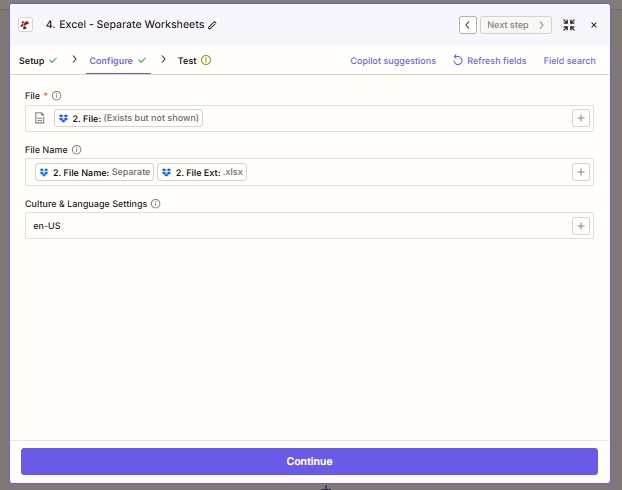
No Zapier Excel, a ação "Separar Planilhas" exibe a guia "Configurar", mostrando o arquivo mapeado para "2. Arquivo", o nome do arquivo composto a partir do nome do arquivo "2. Arquivo" mais a extensão do arquivo ".xlsx" e as configurações de idioma e cultura definidas como en-US.

Três campos para configurar. O campo "Arquivo" contém os bytes da planilha de origem; o campo "Nome do Arquivo" é usado para registro e nomenclatura posterior; o campo "Configurações de Cultura e Idioma" controla como as células numéricas e de data são analisadas para processamento interno.

O que é Excel - Planilhas Separadas no Zapier?

O recurso "Excel - Separar Planilhas" do Zapier, da funcionalidade PDF4me, divide um arquivo .xlsx com várias planilhas em uma única pasta de trabalho por aba. Ele aceita um único arquivo e retorna uma matriz de arquivos, um para cada planilha de origem. Diferentemente da macro "Mover ou Copiar Planilha" para desktop, que é executada interativamente no Excel, essa ação é executada na nuvem por meio de qualquer gatilho do Zapier. Assim, uma pasta de trabalho enviada para o Dropbox às 3h da manhã já estará dividida às 3h15.

Parâmetros

ParâmetroObrigatórioO que fazExemplo
FileRequiredThe source .xlsx file. Map from a Dropbox / Drive / OneDrive Get File step (or any step that emits a file).2. File
File NameOptionalFilename with extension. Passed through for logging and downstream mapping. Typically built by concatenating File Name and File Ext from the prior step.Separate.xlsx
Culture & Language SettingsOptionalLocale used to parse date and numeric cells for internal processing. Does not modify stored values in the output workbooks.en-US

Saída

CampoTipoO que contém
Splitted Worksheet[]Array of filesOne populated .xlsx per source worksheet. Each element has both File and File Name properties. Feed the whole array into a Zapier Looping utility to process one at a time.
File NameStringProperty on each array item. Set to the source worksheet name plus .xlsx, e.g. Q1.xlsx, Summary.xlsx. Use it as the destination filename in the Upload File step.
FileBinaryProperty on each array item. The .xlsx bytes for that worksheet. Map into a Dropbox / Drive / OneDrive Upload File action.

Como funciona a separação de planilhas do Excel no Zapier?

O Zapier envia os bytes do arquivo .xlsx de origem para o PDF4me. /api/v2/SplitWorksheet O endpoint. O PDF4me abre a planilha com o Aspose Cells, itera sobre cada aba, empacota cada aba como um arquivo .xlsx independente (com cabeçalhos, estilos e fórmulas preservados) e os retorna codificados em Base64. O Zapier exibe a coleção como um Splitted Worksheet[] saída de matriz. De acordo com o Documentação do Zapier sobre loopsEm seguida, você direciona esse array através do utilitário Looping by Zapier para que as ações subsequentes sejam executadas uma vez por elemento.

Perguntas frequentes

Quais tipos de arquivo posso usar com o Excel - Planilhas Separadas?+
O arquivo de origem deve ser um arquivo .xlsx (Excel 2007 ou posterior). Arquivos .xls antigos devem ser salvos novamente como .xlsx antes do uso. A ação retorna um arquivo .xlsx para cada planilha encontrada na origem, independentemente das cores das guias ou da visibilidade da planilha.
Como faço para dividir uma planilha do Excel em várias planilhas sem usar VBA?+
Use o PDF4me Excel - Separar Planilhas dentro do Zapier. A ação lê os bytes do arquivo .xlsx, divide cada planilha em sua própria pasta de trabalho e retorna uma matriz. Sem macros, sem VBA, sem necessidade de instalação local do Excel. O Zap completo: gatilho, Obter Arquivo do Dropbox, PDF4me Excel - Separar Planilhas, Loop pelo Zapier, Carregar Arquivo do Dropbox.
Qual o custo em créditos do Excel - Planilhas Separadas?+
A opção "Excel - Planilhas Separadas" consome um crédito do PDF4me por execução, independentemente da quantidade de planilhas que a fonte contenha. Uma pasta de trabalho com 30 guias custa o mesmo que uma pasta de trabalho com 2 guias. Veja a página de preços para a alocação de crédito atual por nível.
Posso filtrar quais planilhas serão divididas?+
A ação divide todas as planilhas da pasta de trabalho de origem. Para manter apenas um subconjunto, adicione uma etapa de Filtro do Zapier após o utilitário de Loop e selecione a propriedade de nome do arquivo como correspondência (que espelha o nome da planilha de origem). Por exemplo, "continuar somente se o nome do arquivo começar com Q" mantém Q1.xlsx, Q2.xlsx, Q3.xlsx e descarta todo o resto.
Por que a etapa de upload reclama de entrada de arquivo inválida?+
O campo Arquivo está mapeado para a saída bruta da matriz em vez do arquivo por iteração. Adicione uma etapa de Looping by Zapier entre Excel - Planilhas Separadas e Carregar Arquivo. Dentro do loop, mapeie o campo Arquivo do Carregar para Loop - Folha de exercícios dividida, que resulta em um arquivo .xlsx por iteração.