Proteção por senha Excel Arquivos em Zapier
Seguro Excel é um Zapier ação por PDF4me que aplica três níveis independentes de proteção por senha a um Excel Arquivo: criptografia para que apenas usuários autorizados possam abri-lo, bloqueio da estrutura da pasta de trabalho para impedir alterações nas planilhas e proteção em nível de planilha para restringir a edição, permitindo ainda a visualização. Acione essa proteção antes de distribuir relatórios financeiros, modelos ou dados confidenciais.
Como faço para autenticar minha conta? API Solicitar?
Para acessar o PDF4me Web API através ZapierPara que uma solicitação seja válida, é necessário incluir credenciais de autenticação adequadas. A autenticação garante uma comunicação segura e valida sua identidade como usuário autorizado, permitindo uma integração perfeita entre seus sistemas. Zapier fluxos de trabalho e PDF4mepoderoso Excel serviços de segurança.
Fatos importantes que você não deve perder
Visão geral da configuração
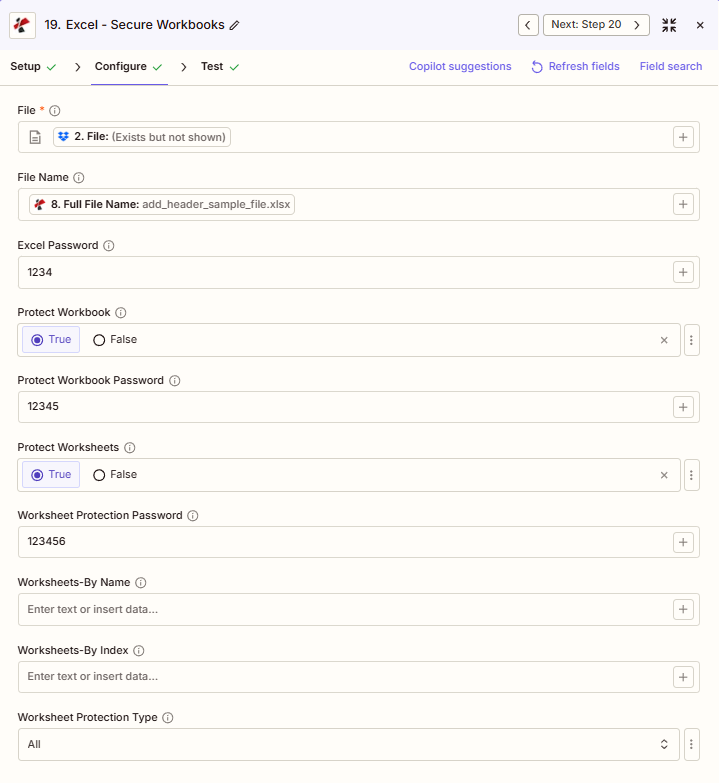
A captura de tela mostra o arquivo e o nome do arquivo mapeados em uma etapa anterior. Excel Senha "1234", Proteger Pasta de Trabalho Verdadeiro com Senha de Proteção da Pasta de Trabalho "12345", Proteger Planilhas Verdadeiro com Senha de Proteção da Planilha "123456", Planilhas por Nome e Planilhas por Índice vazias e Tipo de Proteção da Planilha "Todas".
1234
Verdadeiro
Verdadeiro
Todos
Use o + botão ao lado de Arquivo e Nome do arquivo mapear a partir de etapas anteriores do Zap. O Excel O arquivo deve fornecer o conteúdo completo, não referências do tipo "Existe, mas não é exibido".
:::aviso Arquivo: (Existe, mas não é exibido) Se você vir "Arquivo: (Existe, mas não é exibido)" no campo Arquivo e receber erros, selecione a opção que fornece o conteúdo completo do arquivo Em vez disso. Veja Zapier & Power Automate Pontas Para mais detalhes. :::
Parâmetros
Lista completa de parâmetros para o Secure Excel ação. Os nomes dos parâmetros correspondem ao Zapier configuração UI.
Requerido no Zapier UI: Somente o arquivo. Todas as senhas e opções de proteção são opcionais, mas habilite pelo menos um nível de proteção para que a ação proteja qualquer item.
| Parâmetro | Obrigatório | O que faz | Exemplo |
|---|---|---|---|
| File | Required | Excel file content, mapped from a previous step using full file content. | [2. File from Step 2] |
| File Name | Conditional | Filename with .xlsx or .xls extension, used for output naming. | add_header_sample_file.xlsx |
| Excel Password | Conditional | File encryption password required to open the file. Also used as the fallback for Protect Workbook Password and Worksheet Protection Password if those are left empty. | 1234 |
| Protect Workbook | Conditional | Boolean toggle to lock the workbook structure, preventing sheets from being added, deleted, or renamed. | True |
| Protect Workbook Password | Conditional | Password required to unlock workbook structure protection. Falls back to Excel Password if left empty. | 12345 |
| Protect Worksheets | Conditional | Boolean toggle to restrict editing on the targeted worksheets. | True |
| Worksheet Protection Password | Conditional | Password required to unlock worksheet protection. Falls back to Excel Password if left empty. | 123456 |
| Worksheets-By Name | Conditional | Comma-separated worksheet names to protect. Leave empty to protect every worksheet. | Sheet1,Summary |
| Worksheets-By Index | Conditional | Comma-separated worksheet indexes to protect. Leave empty to protect every worksheet. | 0,2 |
| Worksheet Protection Type | Conditional | What is restricted on protected worksheets: All, Contents, Objects, or Scenarios. | All |
Quais campos estão incluídos na saída?
A ação retorna o protegido Excel arquivo mais metadados de rastreamento. Esse formato de saída é compartilhado entre PDF4me Excel ações em Zapier que retornam um arquivo.
| Campo | Tipo | O que contém |
|---|---|---|
Job Id | String | Unique identifier for the Zapier job execution. |
File Url | URL | API endpoint to download the protected Excel file. Map this to the next step, Drive, Dropbox, or another PDF4me Excel action. |
Alternate File Url | URL | Alternate download URL with the filename in the path. |
File Name | String | Base filename without extension. |
Full File Name | String | Complete filename including extension. |
File Extension | String | File extension of the output. |
Document Id | String | Unique identifier for the processed document. |
File Size | Number | Size of the output file in bytes. |
Configurações típicas
Exemplos de fluxo de trabalhoCommon Zapier workflow patterns using Secure Excel.
- Um gatilho é acionado quando um relatório financeiro mensal é finalizado no Drive.
- Seguro Excel corre com Excel Senha definida para criptografia ao abrir arquivos, além de Proteção da Pasta de Trabalho e Proteção das Planilhas ativadas para proteção completa da estrutura e do conteúdo.
- O relatório protegido é carregado em uma pasta executiva restrita, e a senha é compartilhada por meio de um canal seguro separado.
- Um modelo aprovado é recuperado de uma biblioteca de modelos compartilhada, acionando o Zap.
- Seguro Excel Executa o programa com a opção Proteger Planilhas definida como Verdadeiro e Planilhas por Nome direcionada apenas às planilhas de fórmulas, deixando as planilhas de entrada de dados editáveis.
- O modelo protegido é carregado de volta para a biblioteca compartilhada para uso da equipe.
- O relatório de desempenho semanal termina de ser gerado, acionando o Zap.
- Seguro Excel Executado com a opção Proteger Planilhas definida como Verdadeiro e a Senha de Proteção da Planilha em branco, o sistema utiliza uma única senha compartilhada como alternativa. Excel Senha.
- O relatório é enviado por e-mail para toda a equipe, juntamente com a senha compartilhada.
Dicas práticas
Folha de dicas
| Campo | Valor |
|---|---|
| Action | Secure Excel |
| File | [mapped from previous step, full content] |
| File Name | add_header_sample_file.xlsx |
| Excel Password | 1234 |
| Protect Workbook / Password | True / 12345 |
| Protect Worksheets / Password | True / 123456 |
| Worksheet Protection Type | All |
Perguntas frequentes
Ações relacionadas
Mesma tarefa em outras plataformas
Casos de uso e aplicações industriais
- Finance & Accounting
- Legal & Professional
- Human Resources
- Operations
- Criptografia de Arquivos SalariaisAplique criptografia aos arquivos de folha de pagamento e remuneração antes da distribuição para o RH.
- Proteção de Modelo FinanceiroProteja a estrutura e as planilhas de fórmulas em modelos financeiros.
- Documento de Trabalho de Auditoria SegurançaCriptografe os arquivos de auditoria com senhas antes de armazená-los no arquivo.
- Proteção de Modelo de OrçamentoBloquear planilhas de fórmulas orçamentárias, permitindo a entrada de dados pelo departamento.
- Criptografia de Pacote de PlacaAplicar criptografia de arquivos aos pacotes de reuniões do conselho para garantir a confidencialidade.
- Proteção de Arquivos do ClienteCriptografe os arquivos de casos dos clientes com senhas específicas para cada caso.
- Proteção de fórmula de modeloProteger planilhas de cálculo de modelos legais contra modificações.
- Segurança do Material de DescobertaAplique proteção de planilha aos demonstrativos financeiros para revisão somente leitura.
- Criptografia de Documentos PrivilegiadosCriptografar arquivos Excel confidenciais entre advogado e cliente
- Proteção da Planilha de Acordo: Bloquear planilhas de cálculo de liquidação para evitar alterações não autorizadas
- Proteção de Avaliação de DesempenhoProteja as folhas de referência dos modelos de revisão e as fórmulas de classificação.
- Criptografia de Arquivos de CompensaçãoCriptografar arquivos de pesquisa salarial e análise de remuneração
- Proteção de Modelo de BenefíciosProteja as planilhas de cálculo de benefícios, permitindo ao mesmo tempo a entrada de dados de inscrição.
- Segurança dos dados dos funcionáriosAplicar criptografia de arquivos a registros de pessoal e organogramas.
- Proteção do Planejamento de Contratação de PessoalProteger as fórmulas do modelo de efetivo, permitindo ao mesmo tempo a entrada de dados de cenário.
- Proteção do cronograma de produçãoProteger as fórmulas do plano mestre de produção contra alterações não autorizadas.
- Modelo de inventário de segurançaBloquear planilhas de cálculo de estoque, permitindo a entrada de dados de contagem.
- Proteção do painel de controle de qualidadeProteja os gráficos e planilhas de cálculo do painel de controle de qualidade como somente leitura.
- Criptografia de registro de equipamentosCriptografar registros de manutenção contendo informações sobre ativos e custos.
- Proteção do modelo de capacidadeBloquear fórmulas de planejamento de capacidade, permitindo atualizações de dados de demanda.