Remover marca d'água de Excel em Zapier
Remover marca d'água de Excel é um Zapier ação por PDF4me que remove formas, incluindo marcas d'água, gráficos ou imagens, de planilhas sem edição manual. Acione-a após um documento ser aprovado, ter sua identidade visual alterada ou estar pronto para entrega ao cliente. A ação retorna o documento limpo. Excel Arquivo para a próxima etapa do seu Zap.
O que esta ação faz
PDF4me Remover marca d'água de Excel Permite selecionar uma marca d'água específica pelo seu ID de forma para exclusão precisa ou remover todas as formas das planilhas selecionadas quando o ID da marca d'água estiver vazio. Útil para remover marcações de RASCUNHO, eliminar rótulos confidenciais, limpar versões personalizadas antes de compartilhar com novos clientes ou preparar arquivos para publicação.
Autenticando seu API Solicitar
Para acessar o PDF4me Web API através ZapierPara que uma solicitação seja válida, é necessário incluir credenciais de autenticação adequadas. A autenticação garante uma comunicação segura e valida sua identidade como usuário autorizado, permitindo uma integração perfeita entre seus sistemas. Zapier fluxos de trabalho e PDF4me's Excel Serviços de remoção de marcas d'água.
Fatos importantes que você não deve perder
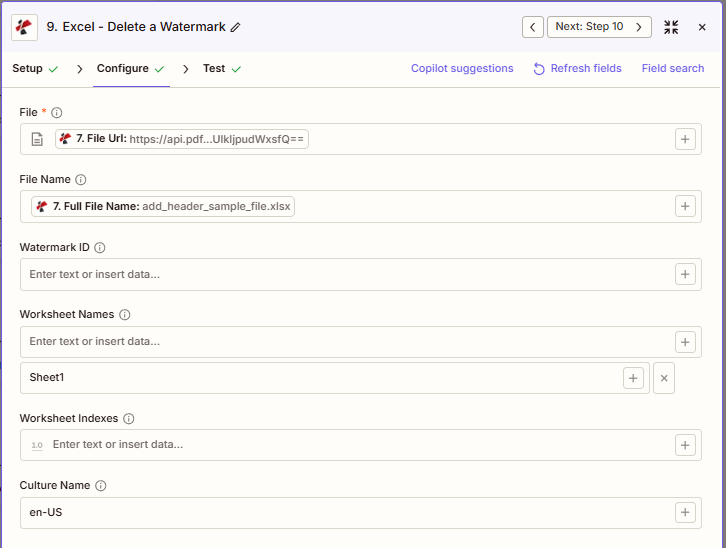
Parâmetros
Lista completa de parâmetros para a ação Remover Marca d'água. Os nomes dos parâmetros correspondem aos Zapier configuração UI.
Requerido no Zapier UI: Somente o campo Arquivo é obrigatório. Nome do arquivo, ID da marca d'água, nomes das planilhas, índices das planilhas e nome da cultura são opcionais; deixe o campo ID da marca d'água vazio apenas se você quiser remover todas as formas intencionalmente.
| Parâmetro | Obrigatório | O que faz | Exemplo |
|---|---|---|---|
| File | Required | Excel file content, mapped from a previous step using full file content, not a reference. | [7. File Url] |
| File Name | Conditional | Filename with .xlsx or .xls extension, used for output naming. | add_header_sample_file.xlsx |
| Watermark ID | Conditional | Case-sensitive shape name to remove. Leave empty to remove ALL shapes, including charts and images, from the targeted worksheets. | DRAFT_Watermark |
| Worksheet Names | Conditional | Target worksheet names, comma-separated. Empty applies to all sheets. | Sheet1 |
| Worksheet Indexes | Conditional | Target worksheet positions, 1-based, comma-separated. Empty applies to all sheets. | 1 |
| Culture Name | Conditional | Locale used for processing. | en-US |
Use o + botão ao lado de Arquivo e Nome do arquivo para mapear a partir de etapas anteriores do Zap. Você pode usar URL do arquivo e Nome completo do arquivo de um anterior PDF4me Excel ação. A Excel O arquivo deve fornecer o conteúdo completo, não referências do tipo "Existe, mas não é exibido".
:::aviso Arquivo: (Existe, mas não é exibido) Se você vir "Arquivo: (Existe, mas não é exibido)" no campo Arquivo e receber erros, selecione a opção que fornece o conteúdo completo do arquivo Em vez disso. Veja Zapier & Power Automate Pontas Para mais detalhes. :::
Saída
O PDF4me Remover marca d'água de Excel A ação retorna o modificado Excel arquivo para uso em etapas subsequentes do Zap. O formato de saída é comum a todos os Zaps. PDF4me Excel ações de retorno de arquivos em Zapier.
| Campo | Tipo | O que contém |
|---|---|---|
Job Id | String | Unique identifier for the Zapier job execution. |
File Url | URL | API endpoint to download the Excel with watermarks removed. Map this to the next step's file input. |
Alternate File Url | URL | Alternate download URL with the filename in the path. |
File Name | String | Base filename without extension. |
File Extension | String | File extension of the output. |
Full File Name | String | Complete filename with extension. |
Document Id | String | Unique identifier for the processed document. |
File Size | Number | Size of the output file in bytes. |
Como remover uma marca d'água de Excel em Zapier?
- Adicionar PDF4me Para o seu Zap e escolha Remover marca d'água sob o Excel ações.
- Conecte seu PDF4me conta, ou selecione uma conexão existente.
- Mapa Arquivo e Nome do arquivo a partir de uma etapa anterior, utilizando todo o conteúdo do arquivo.
- Definir ID da marca d'água Para inserir o nome exato da forma, respeitando maiúsculas e minúsculas, ou deixe em branco para remover todas as formas.
- Opcionalmente configurado Nomes das folhas de exercícios ou Índices de planilhas para limitar quais folhas serão afetadas.
- Opcionalmente configurado Nome da cultura para processamento específico de localidade.
- Teste a etapa e, em seguida, mapeie. URL do arquivo ou URL alternativa do arquivo para a próxima ação no seu Zap.
O que acontece quando o campo ID da marca d'água fica vazio?
Saindo ID da marca d'água A opção "Empty" remove todas as formas, não apenas as marcas d'água, das planilhas selecionadas. Gráficos, imagens, desenhos e caixas de texto são excluídos, juntamente com quaisquer marcas d'água. Use esta opção somente quando realmente desejar remover todas as formas de uma planilha; caso contrário, sempre defina um nome de forma específico.
Crítico: Quando o campo ID da marca d'água estiver vazio, TODAS as formas serão removidas das planilhas selecionadas, incluindo marcas d'água, gráficos, imagens, desenhos e caixas de texto. Use com extrema cautela.
Configurações típicas
Exemplos de fluxo de trabalhoCommon Zapier workflow patterns using Remove Watermark from Excel.
- Um gatilho de status de fluxo de trabalho é acionado quando um documento é marcado como Aprovado.
- Uma etapa anterior recupera o arquivo Excel que contém uma marca d'água com o formato "RASCUNHO".
- PDF4me A opção Remover Marca d'água é executada com o ID da marca d'água definido para o nome exato da forma, e os campos Nomes/Índices das Planilhas ficam vazios para abranger todas as planilhas.
- O limpo
URL do arquivoestá mapeado para uma etapa de upload ou envio por e-mail para distribuição.
- Um modelo é selecionado para reformulação da marca em um gatilho de gerenciamento de conteúdo.
- PDF4me A opção Remover Marca d'água exclui o formato antigo da marca d'água pelo seu ID, com os nomes das planilhas limitados às planilhas públicas.
- Uma continuação PDF4me A etapa "Adicionar marca d'água de texto" aplica a nova marca ao arquivo limpo.
- Um indicador de "pronto para entrega" é acionado quando uma planilha é marcada para distribuição externa.
- PDF4me A opção Remover Marca d'água seleciona a forma de marcação interna por ID, com os Índices da Planilha limitados apenas às planilhas visíveis para o cliente.
- O arquivo higienizado é mapeado para uma etapa de upload no portal do cliente, enquanto o original permanece intacto para arquivos internos.
Dicas práticas
Folha de dicas
| Campo | Valor |
|---|---|
| Action | Remove Watermark |
| File | [7. File Url] |
| File Name | add_header_sample_file.xlsx |
| Watermark ID | DRAFT_Watermark |
| Worksheet Names | Sheet1 |
| Culture Name | en-US |
| Output to map forward | File Url or Alternate File Url |
Perguntas frequentes
Ações relacionadas
Mesma tarefa em outras plataformas
Casos de uso e aplicações industriais
- Legal & Professional
- Finance & Accounting
- Sales & Marketing
- Operations
- Finalização do rascunhoRemover marcas d'água "RASCUNHO" de documentos legais após aprovação do sócio.
- Revisão de privilégiosRemover as marcas d'água "PRIVILEGIADO ENTRE ADVOGADO E CLIENTE" de documentos não privilegiados.
- Limpeza de entregáveis do clienteRemover marcas d'água internas do produto final antes da distribuição ao cliente.
- Preparação do FormulárioRemover marcas d'água "SOMENTE PARA REVISÃO" de documentos antes do arquivamento no tribunal.
- Finalização do AcordoRemover as marcas d'água "ACORDO CONFIDENCIAL" após a execução.
- Limpeza do Relatório FinalRemover as marcas d'água "PRELIMINAR" dos relatórios financeiros após a aprovação.
- Sanitização entregável ao clienteRemova as marcas d'água "SOMENTE PARA USO INTERNO" antes da entrega externa.
- Fechamento do trimestreRemover as marcas d'água "RASCUNHO" dos documentos orçamentários após revisão e aprovação.
- Limpeza de Arquivos de AuditoriaRemover as marcas d'água "WORKING PAPER" dos cronogramas de auditoria finalizados.
- Remoção do embargoExcluir as marcas d'água "EMBARGOED" dos materiais de divulgação de resultados após a publicação.
- Finalização da propostaRemover a marca d'água "PROPOSTA PRELIMINAR" após aprovação do diretor de vendas.
- Limpeza de preços para clientesRemover marcas d'água internas das planilhas de preços antes da entrega ao cliente.
- Finalização do Relatório da CampanhaRemover as marcas d'água "RESULTADOS PRELIMINARES" após a verificação dos dados.
- Reformulação da marcaRemover as antigas marcas d'água da empresa durante a transição de marca.
- Distribuição externaRemover marcas d'água "SOMENTE PARA USO INTERNO" de relatórios compartilhados com parceiros
- Finalização do Cronograma de ProduçãoRemover a marca d'água "RASCUNHO" após a aprovação.
- Limpeza do painel do clienteRemover marcas d'água de status interno dos painéis de controle voltados para o cliente.
- Finalização do Relatório de QualidadeRemover as marcas d'água "EM ANÁLISE" após aprovação do controle de qualidade.
- Documentação do fornecedorRemover marcas d'água internas das especificações antes da distribuição pelo fornecedor.
- Atualizações de modelosRemova as marcas d'água antigas dos modelos durante a atualização anual.