Remover cabeçalho e rodapé de Excel Usando Zapier
Remover cabeçalho e rodapé de Excel é um Zapier ação por PDF4me que limpa o conteúdo do cabeçalho e do rodapé de Excel Planilhas, seção por seção. Direcione para a esquerda, centro ou direita independentemente nos cabeçalhos e rodapés, aplique a uma planilha ou à pasta de trabalho inteira e use para remover marcas desatualizadas ou rascunhos antes da redistribuição.
Como faço para autenticar minha conta? API Solicitar?
Para acessar o PDF4me Web API através ZapierPara que uma solicitação seja válida, é necessário incluir credenciais de autenticação adequadas. A autenticação garante a comunicação segura e valida sua identidade como usuário autorizado, permitindo uma integração perfeita entre seus sistemas. Zapier fluxos de trabalho e PDF4mepoderoso Excel serviços de formatação.
Fatos importantes que você não deve perder
Parâmetros
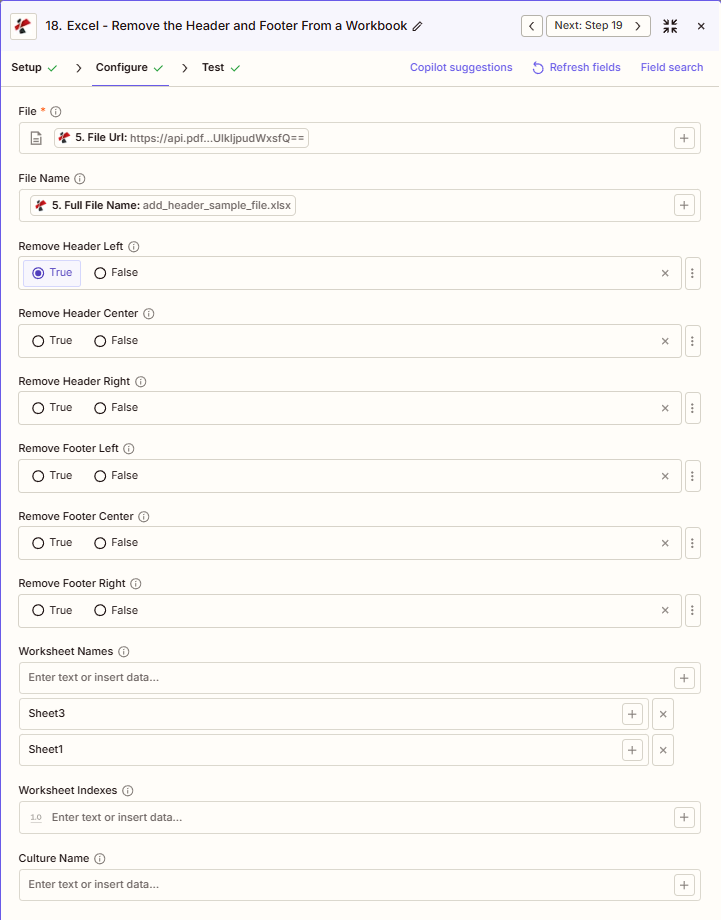
Lista completa de parâmetros para a ação Remover Cabeçalho e Rodapé. Os nomes dos parâmetros correspondem aos Zapier configuração UI.
Requerido no Zapier UI: Somente o arquivo. O nome do arquivo, as seis opções de cabeçalho/rodapé, o direcionamento da planilha e o nome da cultura são opcionais.
| Parâmetro | Obrigatório | O que faz | Exemplo |
|---|---|---|---|
| File | Required | Excel file content, mapped from a previous step using full file content (not an "Exists but not shown" reference). | [5. File Url] |
| File Name | Conditional | Filename with .xlsx or .xls extension, used for output naming. | add_header_sample_file.xlsx |
| Remove Header Left | Conditional | Removes the left section of the header. | True |
| Remove Header Center | Conditional | Removes the center section of the header. | False |
| Remove Header Right | Conditional | Removes the right section of the header. | False |
| Remove Footer Left | Conditional | Removes the left section of the footer. | False |
| Remove Footer Center | Conditional | Removes the center section of the footer. | False |
| Remove Footer Right | Conditional | Removes the right section of the footer. | False |
| Worksheet Names | Conditional | Comma-separated sheet names to target. Sheets left out keep their headers/footers. Empty targets every sheet. | Sheet3, Sheet1 |
| Worksheet Indexes | Conditional | Sheet positions to target instead of names. Empty targets every sheet. | [1.0] |
| Culture Name | Conditional | Locale code used during processing. | en-US |
Quais campos estão incluídos na saída?
A ação retorna o modificado Excel arquivo mais metadados de rastreamento. Esse formato de saída é comum a todos os PDF4me Excel ações em Zapier.
| Campo | Tipo | O que contém |
|---|---|---|
Job Id | String | Unique identifier for the Zapier job execution. |
File Url | URL | API endpoint to download the processed Excel file. Map this to the next step, Drive, Dropbox, or another PDF4me Excel action. |
Alternate File Url | URL | Alternate download URL with the filename in the path, for apps that expect a human-readable filename. |
File Name | String | Base filename without extension. |
File Extension | String | File extension of the output, .xlsx or .xls. |
Full File Name | String | Complete filename including extension. |
Document Id | String | Unique identifier for the processed document. |
File Size | Number | Size of the output file in bytes. |
Configurações típicas
Exemplos de fluxo de trabalhoCommon Zapier workflow patterns using Remove Header Footer.
- Uma etapa do Google Drive recupera cada Excel Modelos da biblioteca de modelos, um de cada vez, por meio de um aplicativo em loop.
- PDF4me A opção Remover Cabeçalho e Rodapé é executada com todas as seis opções Remover Cabeçalho/Rodapé definidas como Verdadeiro e os campos Nomes/Índices das Planilhas deixados em branco, para que todas as planilhas sejam limpas.
- O arquivo limpo é carregado em uma pasta de preparação para a reformulação da marca, onde o novo cabeçalho/rodapé será aplicado.
- Uma etapa de gerenciamento de modelos recupera o modelo mestre com um carimbo de RASCUNHO no cabeçalho central.
- A opção Remover Cabeçalho e Rodapé funciona com a opção Remover Centro do Cabeçalho definida como Verdadeira e todas as outras opções desativadas como Falsa, para que a numeração das páginas no rodapé permaneça intacta.
- O campo "Nomes das Planilhas" está definido para as planilhas específicas que são distribuídas externamente.
- Um fluxo de trabalho é acionado quando um entregável é marcado como finalizado em uma ferramenta de gerenciamento de projetos.
- A opção Remover Cabeçalho e Rodapé limpa o Cabeçalho Esquerdo e o Rodapé Central (nomes dos revisores internos e avisos de rascunho), enquanto deixa o Rodapé Direito (conteúdo voltado para o cliente) intacto, restringindo-se apenas às planilhas visíveis para o cliente.
- A planilha higienizada é carregada no portal do cliente.
Dicas práticas
Folha de dicas
| Campo | Valor |
|---|---|
| Action | Remove Header Footer |
| File | [mapped from previous step, full content] |
| File Name | add_header_sample_file.xlsx |
| Remove Header Left | True |
| Remove Header Center | False |
| Remove Header Right | False |
| Remove Footer Left | False |
| Remove Footer Center | False |
| Remove Footer Right | False |
| Worksheet Names | Sheet3, Sheet1 |
Perguntas frequentes
Ações relacionadas
Mesma tarefa em outras plataformas
Casos de uso e aplicações industriais
- Corporate Rebranding
- Finance & Accounting
- Legal
- Operations
- Limpeza da Biblioteca de ModelosRemover logotipos e nomes antigos da empresa de todos os cabeçalhos/rodapés dos modelos do Excel
- Integração de FusõesLimpar os cabeçalhos da empresa adquirida a partir dos modelos durante o processo de rebranding de fusões e aquisições.
- Reformulação da marcaRemova slogans e informações de contato desatualizadas das seções de rodapé.
- Padronização de modelosCorrija cabeçalhos/rodapés inconsistentes antes de aplicar a nova identidade visual padrão.
- Preparação de ArquivosRemova os cabeçalhos específicos de tempo antes que os modelos entrem na biblioteca permanente.
- Um quarto de volta para a frenteLimpar os cabeçalhos/rodapés do trimestre anterior dos modelos de orçamento para o novo trimestre.
- Higienização de Relatórios de ClientesRemover nomes de revisores internos e rodapés preliminares antes da entrega ao cliente.
- Limpeza de Arquivos de AuditoriaRemova os cabeçalhos dos documentos de trabalho antes da montagem final do arquivo de auditoria.
- Atualização do modeloLimpar cabeçalhos de períodos antigos de modelos de previsão contínua
- Limpeza de ConsolidaçãoRemover rodapés específicos da entidade dos modelos de relatórios consolidados
- Preparação do FormulárioRemover cabeçalhos de revisão interna de documentos legais antes do arquivamento em juízo
- Limpeza de entregáveis do clienteRemover rodapés referentes ao trabalho do advogado antes da distribuição ao cliente.
- Limpeza de modelosRemover cabeçalhos específicos de casos de modelos jurídicos para reutilização.
- Desinfecção DiscoveryRemover cabeçalhos de privilégio de anexos não privilegiados
- Preparação de ArquivosLimpar rodapés de revisão interna antes do arquivamento do caso.
- Padronização de relatóriosRemover rodapés específicos do site dos modelos usados em diferentes locais.
- Distribuição de modelosLimpar os cabeçalhos dos rascunhos dos modelos operacionais antes da implementação pela equipe.
- Limpeza do painel do clienteRemover cabeçalhos internos dos painéis antes do upload para o portal do cliente.
- Padronização de ArquivosRemover rodapés específicos de data antes que os modelos entrem na biblioteca padrão
- Limpeza de entregáveis do fornecedorRemover cabeçalhos internos do projeto antes da distribuição ao fornecedor.