Fusão Excel Arquivos em Zapier
PDF4me Mesclar arquivos é um Zapier ação que combina duas ou mais Excel Consolide várias planilhas em um único arquivo, renomeando automaticamente as planilhas duplicadas para que nenhum dado seja sobrescrito. Use essa ferramenta para consolidar relatórios mensais de departamentos, agregar dados regionais ou reunir conjuntos de dados com vários arquivos. Escolha quais planilhas incluir de cada arquivo e exporte como XLSX, XLS, PDF ou CSV.
O que esta ação faz
São necessários dois ou mais Excel O Zap mescla as pastas de trabalho das etapas anteriores em um único arquivo de saída. Defina o Número de arquivos para corresponder à quantidade de pastas de trabalho que você está mesclando e, em seguida, mapeie cada par Arquivo e Nome do arquivo. A opção Planilhas a mesclar permite incluir apenas planilhas específicas por arquivo, e a Posição de classificação controla a ordem em que os arquivos são mesclados, independentemente do slot de arquivo ao qual cada um está mapeado. Gere os arquivos de saída em XLSX, XLS, PDF ou CSV.
Autenticando seu API Solicitar
Para acessar o PDF4me Web API através ZapierPara que uma solicitação seja válida, é necessário incluir credenciais de autenticação adequadas. A autenticação garante uma comunicação segura e valida sua identidade como usuário autorizado, permitindo uma integração perfeita entre seus sistemas. Zapier fluxos de trabalho e PDF4me's Excel Serviços de fusão de arquivos.
Fatos importantes que você não deve perder
:::dica Mapear Arquivo1, Arquivo2, etc. das etapas anteriores Use o + botão ao lado de Arquivo 1, Arquivo 2e correspondentes Nome do arquivo 1, Nome do arquivo 2 Campos a serem mapeados das etapas anteriores do Zap. Defina Número de arquivos para corresponder à quantidade de arquivos que você está mesclando. Cada arquivo deve fornecer todo o conteúdo. :::
:::aviso Arquivo: (Existe, mas não é exibido) Se você vir "Arquivo: (Existe, mas não é exibido)" e receber erros, selecione a opção que fornece o conteúdo completo do arquivo Em vez disso. Veja Zapier & Power Automate Pontas Para mais detalhes. :::
Quais são as principais funcionalidades da função "Mesclar Arquivos"?
- Fusão de múltiplos arquivos: combine 2 ou mais Excel Arquivos em uma única planilha (Número de arquivos)
- Folhas de exercícios seletivasPlanilhas para mesclar 1, Planilhas para mesclar 2, escolha as planilhas por arquivo ou deixe em branco para todas.
- Classificação ControladaPosição de classificação 1, Posição de classificação 2, números menores mesclados primeiro
- Formato de saída: XLSX, XLS, PDF ou CSV
- Tratamento de nomes duplicados: nomes de planilhas duplicadas renomeados automaticamente com sufixos
Parâmetros
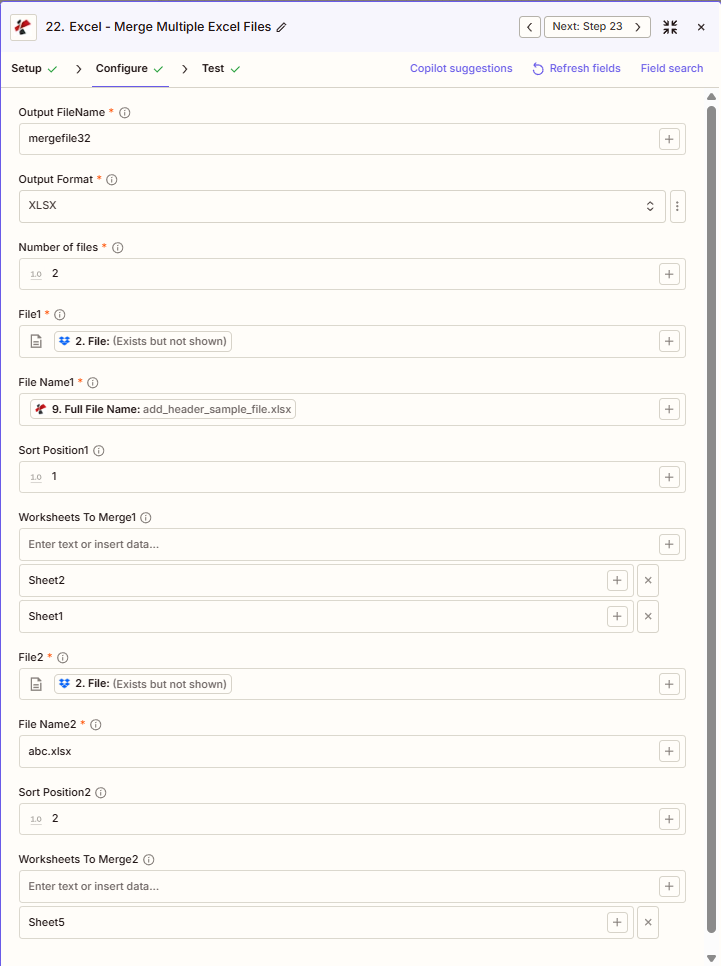
Lista completa de parâmetros para a ação Mesclar Arquivos. Os nomes dos parâmetros correspondem aos Zapier configuração UI conforme mostrado na captura de tela acima. O UI Exibe Arquivo1, Arquivo2, etc., um conjunto por arquivo com base no número de arquivos.
- Definir Nome do arquivo de saída (sem prorrogação) e Formato de saída (XLSX, XLS, PDF ou CSV)
- Definir Número de arquivos (ex.: 2 para Arquivo1 + Arquivo2)
- Mapa Arquivo 1, Nome do arquivo 1; Arquivo 2, Nome do arquivo 2; etc.
- Opcionalmente configurado Planilhas para mesclar1, Planilhas para mesclar2 (ou deixe em branco para todas as folhas)
- Definir Posição de classificação 1, Posição de classificação 2 para ordem de mesclagem (1, 2, 3...)
| Parâmetro | Obrigatório | O que faz | Exemplo |
|---|---|---|---|
| Output FileName | Required | Merged output filename, no extension. The extension is added based on Output Format. | mergefile32 |
| Output Format | Required | Output format for the merged file: XLSX, XLS, PDF, or CSV. | XLSX |
| Number of files | Required | Count of files to merge. Determines how many File, File Name, Sort Position, and Worksheets To Merge slots appear. | 2 |
| File1 | Required | First Excel file to merge, mapped from a previous step. Must provide full file content. | [2. File from Step 2] |
| File Name1 | Required | First file's filename, mapped from a previous step. | add_header_sample_file.xlsx |
| Sort Position1 | Conditional | Merge order for the first file. Lower numbers are merged earlier. | 1 |
| Worksheets To Merge1 | Conditional | Comma-separated sheet names to include from File1. Empty includes all sheets. | Sheet1, Sheet2 |
| File2 | Required | Second Excel file to merge, mapped from a previous step. | [2. File from Step 2] |
| File Name2 | Required | Second file's filename. | abc.xlsx |
| Sort Position2 | Conditional | Merge order for the second file. | 2 |
| Worksheets To Merge2 | Conditional | Comma-separated sheet names to include from File2. Empty includes all sheets. | Sheet5 |
Mesclar mais de 2 arquivos
Definir Número de arquivos para 3, 4, etc. Zapier Será exibido o Arquivo3, Nome do Arquivo3, Posição de Classificação3, Planilhas a Mesclar3 e assim por diante. Mapeie cada arquivo e defina as posições de classificação para a ordem de mesclagem.
Importante: Apenas Arquivo e Nome do arquivo para cada arquivo, mais Nome do arquivo de saída, Formato de saída, e Número de arquivosSão obrigatórios. Nomes de planilhas duplicados são renomeados automaticamente (por exemplo, Resumo_1, Resumo_2).
O que a função "Mesclar Arquivos" retorna?
O PDF4me Mesclar arquivos A ação retorna o resultado mesclado. Excel arquivo para uso em etapas subsequentes do Zap. O formato de saída é comum a todos os Zaps. PDF4me Excel ações em Zapier.
API Ponto de extremidade para baixar o arquivo mesclado. Mapeie-o para a entrada de arquivo da próxima etapa.
api.pdf4me.com/Zapier/GetDocument?d=...Download alternativo URL com o nome do arquivo no caminho.
api.pdf4me.com/Zapier/GetAltDocument/.../mergefile32.xlsx| Campo | Tipo | O que contém |
|---|---|---|
Job Id | String | Unique identifier for the Zapier job execution. |
File Url | URL | API endpoint to download the merged file. |
Alternate File Url | URL | Alternate download URL with the filename in the path. |
File Name | String | Base filename without extension. |
File Extension | String | File extension of the returned file, e.g. .xlsx. |
Full File Name | String | Complete filename with extension. |
Document Id | String | Unique identifier for the processed document. |
File Size | Number | Size of the output file in bytes. |
Doc Text | String | Extracted text, typically empty for Excel operations. |
- JSON
- Zap Integration
Exemplo JSON saída (URL(Exibir apenas o formato, links não funcionais):
{
"Job Id": "969f2da3-f10a-49bf-b084-6fc4759991ec",
"File Url": "api.pdf4me.com/Zapier/GetDocument?d=...",
"Alternate File Url": "api.pdf4me.com/Zapier/GetAltDocument/.../mergefile32.xlsx",
"File Name": "mergefile32",
"File Extension": ".xlsx",
"Full File Name": "mergefile32.xlsx",
"Document Id": "07386627-184a-44b2-a040-5ea2712a4bc5",
"File Size": 212764,
"Doc Text": ""
}
Usar + mapear URL do arquivo ou URL alternativa do arquivo para a próxima etapa, Drive, Dropbox, E-mail ou outro. PDF4me Excel Ação.
Essa estrutura de saída é compartilhada por Mesclar arquivos, Adicionar linhas, Excluir linhase outros PDF4me Excel ações em Zapier. O URLOs itens são temporários; use-os na próxima etapa antes que expirem.
Configurações típicas
Exemplos de fluxo de trabalhoCommon Zapier workflow patterns using Merge Files.
- Um gatilho programado é acionado no primeiro dia do mês.
- PDF4me A opção "Mesclar Arquivos" mapeia o relatório de cada departamento para os arquivos de 1 a 10, definindo a posição de classificação para cada um, de forma que sejam mesclados em uma ordem consistente.
- A planilha consolidada é carregada em uma pasta compartilhada do Drive para a liderança.
- Um gatilho semanal recupera relatórios de vendas de pastas regionais do Dropbox.
- PDF4me A opção Mesclar Arquivos define as Planilhas a Serem Mescladas para cada arquivo, incluindo apenas as planilhas Resumo e Detalhes, mantendo as outras guias fora do arquivo consolidado.
- O relatório consolidado é enviado por e-mail ao vice-presidente de vendas.
- Um gatilho trimestral recupera os dados de cada mês. Excel arquivo de SharePoint.
- PDF4me A opção "Mesclar Arquivos" combina os três meses com o Formato de Saída definido como PDF e a Posição de Classificação definida como ordem cronológica.
- O arquivo PDF imutável é carregado no armazenamento de conformidade.
Dicas práticas
Folha de dicas
| Campo | Valor |
|---|---|
| Action | Merge Files |
| Output FileName | mergefile32 |
| Output Format | XLSX |
| Number of files | 2 |
| File1 / File2 | [Mapped from previous steps] |
| Sort Position1 / 2 | 1 / 2 |
| Worksheets To Merge1 | Sheet1, Sheet2 (or empty for all) |
Perguntas frequentes
Ações relacionadas
Mesma tarefa em outras plataformas
Casos de uso e aplicações industriais
- Finance & Accounting
- Sales & Marketing
- Human Resources
- Operations & Supply Chain
- Consolidação de PeríodosConsolidar os arquivos mensais de demonstração de resultados, balanço patrimonial e fluxo de caixa em uma planilha trimestral.
- Consolidação de Entidades: combinar as demonstrações financeiras das subsidiárias em uma planilha de consolidação de relatórios
- Agregação OrçamentáriaConsolidar os arquivos de orçamento departamentais em uma planilha de orçamento mestre da empresa.
- Montagem de Arquivo de AuditoriaConsolidar arquivos de documentos de trabalho de diversas áreas de auditoria em um único arquivo de auditoria.
- Relatório de VariaçõesCombinar resultados reais com arquivos de orçamento ou previsão para uma planilha de análise de variação.
- Consolidação de Vendas RegionaisConsolidar relatórios de vendas regionais em uma planilha de vendas nacional com abas regionais.
- Desempenho do canal: combine relatórios de canais diretos, de parceiros e online em uma planilha omnichannel
- Agregação de campanhasConsolidar os resultados de campanhas individuais em um dossiê completo de desempenho de marketing.
- Relatórios TerritoriaisConsolidar os relatórios dos gerentes de território em uma planilha de relatórios do vice-presidente regional.
- Revisão Trimestral de NegóciosConsolidar os arquivos de vendas mensais em uma planilha de revisão trimestral para as reuniões de revisão trimestral (QBR).
- Consolidação da folha de pagamento: mesclar arquivos de folha de pagamento por localização ou divisão em uma planilha de folha de pagamento principal
- Inscrição em Benefícios: combinar arquivos de opções de benefícios de vários períodos em uma planilha de inscrição anual
- Relatórios de efetivoConsolidar os arquivos de efetivos departamentais em um relatório de efetivos para toda a empresa.
- Registros de treinamentoConsolidar os arquivos de conclusão de treinamento por departamento em um registro mestre de treinamento.
- Avaliação de desempenhoConsolidar arquivos de avaliação individuais em uma planilha de gestão de desempenho para toda a empresa.
- Operações em Múltiplos Locais: consolidar relatórios operacionais do site em uma planilha de operações corporativas
- Consolidação de estoque: combinar arquivos de inventário de armazém em uma planilha de inventário mestre
- Agregação de Produção: consolidar relatórios de produção da fábrica em uma planilha de desempenho de manufatura
- Relatórios de QualidadeConsolidar arquivos de inspeção de controle de qualidade de várias linhas em uma planilha de painel de controle de qualidade.
- Consolidação logística: consolidar os arquivos de desempenho das transportadoras em uma planilha de relatórios logísticos