Extrair linhas de Excel - JSON Exportar para Zapier
PDF4me Extrair linhas é um Zapier ação que converte uma gama de Excel linhas e colunas em estruturas JSONDefina uma planilha e um intervalo de linhas/colunas, ou extraia tudo, e escolha se os valores permanecem como tipos nativos ou são exportados como texto. Retorna uma matriz RowData pronta para uso. APIs, bancos de dados ou a próxima etapa do Zap.
O que esta ação faz
Lê uma folha de exercícios de um Excel O arquivo mapeado em uma etapa anterior do Zap aplica o intervalo de linhas/colunas e as opções de filtragem definidas e retorna cada linha como um JSON objeto em uma matriz RowData. Use Has Header Row para nomear as chaves de cada objeto após a primeira linha, ignore linhas ocultas ou vazias com as opções Exclude e escolha se os números e datas devem permanecer como nativos. JSON digita ou exporta como texto simples.
Autenticando seu API Solicitar
Para acessar o PDF4me Web API através ZapierPara que uma solicitação seja válida, é necessário incluir credenciais de autenticação adequadas. A autenticação garante a comunicação segura e valida sua identidade como usuário autorizado, permitindo uma integração perfeita entre seus sistemas. Zapier fluxos de trabalho e PDF4mepoderoso Excel Serviços de extração de dados.
Fatos importantes que você não deve perder
Use o + botão ao lado de Arquivo e Nome do arquivo para mapear a partir de etapas anteriores do Zap, por exemplo, Nome completo do arquivo de um anterior PDF4me Excel ação. A Excel O arquivo deve fornecer o conteúdo completo, não referências do tipo "Existe, mas não é exibido".
:::aviso Arquivo: (Existe, mas não é exibido) Se você vir "Arquivo: (Existe, mas não é exibido)" no campo Arquivo e receber erros de "Arquivo vazio", selecione a opção que fornece o conteúdo completo do arquivo Em vez disso. Veja Zapier & Power Automate Pontas Para mais detalhes. :::
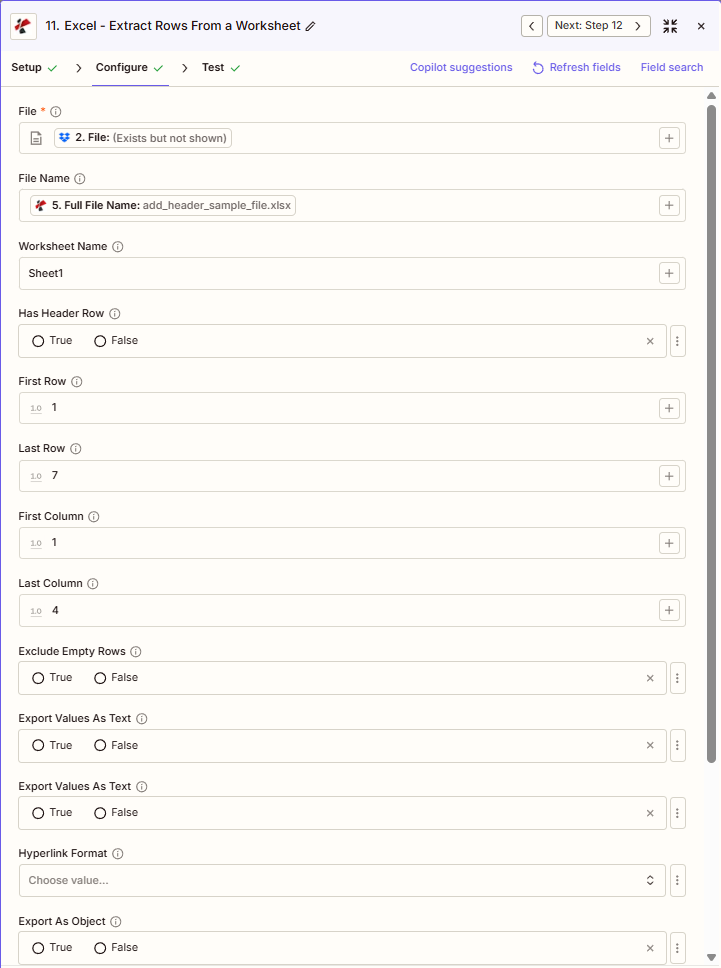
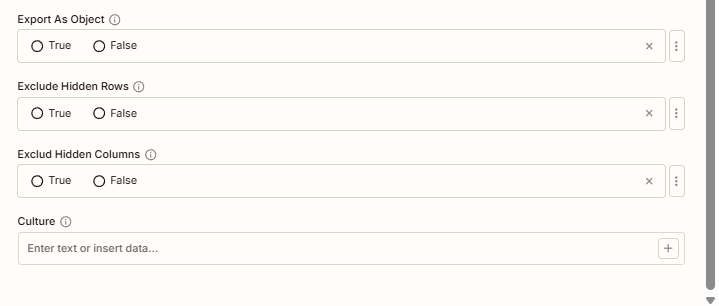
Quais são as principais características da função Extract Rows?
- JSON Saída: extrair Excel dados como estruturados JSON (Matriz RowData)
- Gama flexívelEspecifique a primeira/última linha e a primeira/última coluna usando Excelnúmeros próprios de base 1
- Suporte da linha de cabeçalho: A linha de cabeçalho usa a primeira linha como JSON chaves
- Filtragem: excluir linhas ocultas, colunas ocultas e linhas vazias
- Controle de tipo de dadosExportar valores como texto para saída totalmente em texto.
- Exportar como objeto: estrutura de saída como JSON objeto ou matriz
Parâmetros
Lista completa de parâmetros para a ação Extrair Linhas. Os nomes dos parâmetros correspondem aos Zapier configuração UI Conforme mostrado nas capturas de tela acima.
- Mapa Arquivo (Excel) do seu gatilho ou de uma etapa anterior
- Opcionalmente, mapeie Nome do arquivo e definir Nome da folha de exercícios (ex.: Planilha1)
- Definir Primeira fila, Última fila, Primeira coluna, Última coluna (baseado em 1; -1 = fim)
- Definir Possui linha de cabeçalho, Exportar como objetoe outras opções conforme necessário
| Parâmetro | Obrigatório | O que faz | Exemplo |
|---|---|---|---|
| File | Required | Excel file to extract rows from. Map from a previous step. Must provide full file content. | [2. File from Step 2] |
| File Name | Conditional | Excel filename, used for output file identification. | add_header_sample_file.xlsx |
| Worksheet Name | Conditional | Target worksheet to extract from. Empty extracts from the first worksheet. | Sheet1 |
| Has Header Row | Conditional | True uses the first row in the range as JSON property names. | True |
| First Row | Conditional | Starting row, 1-based. 1 = Excel row 1. | 1 |
| Last Row | Conditional | Ending row, 1-based. -1 = last row with data. | 7 |
| First Column | Conditional | Starting column, 1-based. 1 = column A. | 1 |
| Last Column | Conditional | Ending column, 1-based. -1 = last column with data. | 4 |
| Exclude Empty Rows | Conditional | True skips rows with no data. | False |
| Export Values As Text | Conditional | True exports every value as a string; False preserves native types. | False |
| Hyperlink Format | Conditional | How to represent cell hyperlinks in the output. | - |
| Export As Object | Conditional | Controls whether the output is structured as a JSON object or array. | True |
| Exclude Hidden Rows | Conditional | True skips rows hidden in the worksheet. | False |
| Exclude Hidden Columns | Conditional | True skips columns hidden in the worksheet. Zapier labels this field "Exclud Hidden Columns". | False |
| Culture | Conditional | Locale for date/number formatting. | en-US |
Importante: Apenas Arquivo É necessário. Use o + O botão ao lado de cada campo permite mapear os dados. Primeira Linha/Última Linha e Primeira Coluna/Última Coluna são utilizadas. Excelpróprio 1-baseado Numeração (linha 1, coluna A = 1), não indexação baseada em zero.
O que a função Extrair Linhas retorna?
O PDF4me Extrair linhas de Excel a ação retorna abrangente JSON dados de saída para contínuo Zapier Integração de fluxo de trabalho.
| Campo | Tipo | O que contém |
|---|---|---|
document | Base64 | JSON data as a byte array (serialized RowData). |
RowData | Array | Extracted rows as an array of objects, keyed by column name when Has Header Row is True. |
Success | Boolean | Whether the extraction completed without error. |
- JSON
- Zap Integration
Exemplo JSON resposta:
{
"document": "[Base64 JSON Data]",
"RowData": [
{
"Name": "John Doe",
"Age": 30,
"Salary": 50000.50
},
{
"Name": "Jane Smith",
"Age": 28,
"Salary": 55000.00
}
],
"Success": true
}
Usar + mapear o Dados da linha de um array para uma etapa de Loop, uma gravação em banco de dados ou uma operação direta. API Inicie a próxima parte do Zap.
Configurações típicas
Exemplos de fluxo de trabalhoCommon Zapier workflow patterns using Extract Rows.
- Um gatilho agendado é executado em um intervalo fixo.
- PDF4me Extrair linhas mapeia Arquivo e Nome do Arquivo, define Possui Linha de Cabeçalho como Verdadeiro e Exportar Valores como Texto como Falso para manter os tipos de número e data nativos.
- Uma etapa de Loop itera pela matriz RowData e envia cada objeto de linha via POST para um REST API ponto final.
- Um gatilho é acionado quando um novo Excel O arquivo foi carregado para uma pasta de armazenamento.
- PDF4me A opção "Extrair Linhas" define "Primeira Linha" como 2 para ignorar a linha de título, "Última Linha" como -1 para o restante dos dados e "Excluir Linhas Vazias" como Verdadeiro.
- Uma etapa de banco de dados insere em massa a matriz RowData em um SQL mesa.
- Um gatilho diário é executado antes de uma tarefa de processamento subsequente.
- PDF4me A opção "Extrair Linhas" define "Exportar Valores como Texto" como Verdadeiro, para que todos os valores, incluindo datas e números, sejam importados como uma string simples para verificação de padrões.
- Um filtro ou etapa de código valida o texto de cada linha em relação aos formatos esperados antes que os dados prossigam.
Dicas práticas
Folha de dicas
| Campo | Valor |
|---|---|
| Action | Extract Rows |
| File | [Mapped from previous step] |
| Worksheet Name | Sheet1 |
| First Row / Last Row | 1 / 7 (1-based, -1 = to end) |
| First Column / Last Column | 1 / 4 (1-based, -1 = to end) |
| Has Header Row | True |
| Export Values As Text | False (preserve types) |
Perguntas frequentes
Ações relacionadas
Mesma tarefa em outras plataformas
Casos de uso e aplicações industriais
- IT & Integration
- Finance & Accounting
- Sales & Marketing
- Operations
- Fluxos de dados de APIExtrair linhas do Excel como JSON e enviar via POST para APIs REST de acordo com um cronograma para integração de sistemas.
- Pipelines ETLCarregar dados do Excel em data warehouses, preservando os tipos de dados e as transformações.
- Migração de sistemasExtrair dados legados do Excel para JSON para migração para sistemas modernos em nuvem.
- Sincronização de dadosExtrair e sincronizar dados mestres do Excel com vários sistemas subsequentes.
- Análise de logsExtrair registros operacionais do Excel para plataformas de análise para monitoramento.
- Importação de transaçõesExtrair linhas de transação de exportações do Excel para reconciliação e carregamento.
- Carregamento de conta GLExtrair o plano de contas de modelos do Excel para sistemas de contabilidade.
- Integração de dados orçamentáriosExtrair linhas de orçamento com tipos numéricos preservados para ferramentas de BI.
- Processamento de Relatórios de DespesasExtrair linhas de despesas de funcionários como JSON para fluxos de trabalho de aprovação.
- Exportação de Demonstrações FinanceirasExtrair linhas de demonstração de resultados e balanço patrimonial para sistemas de consolidação.
- Exportação de dados da campanhaExtrair linhas de desempenho da campanha para plataformas de análise e atribuição.
- Integração de lista de leadsExtrair linhas de leads de importações do Excel para sistemas CRM via API.
- Pipeline de Vendas ExportaçãoExtrair dados de oportunidades em formato JSON para ferramentas externas de previsão.
- Importação de dados do clienteExtrair linhas de clientes com tipos de dados preservados para automação de marketing
- Carregar catálogo de produtosExtrair linhas de produtos do Excel para sistemas de comércio eletrônico
- Extração de Dados de InventárioExtrair linhas de nível de estoque do Excel para sistemas de gerenciamento de armazém.
- Exportar registro de produçãoExtrair dados de produção em formato JSON para análises de manufatura.
- Integração de dados de qualidadeExtrair linhas de inspeção de controle de qualidade para plataformas de gestão da qualidade.
- Carregamento de dados do equipamentoExtrair linhas de ativos do Excel para sistemas CMMS e EAM.
- Exportação de dados logísticosExtrair linhas de remessa com datas e números para integração com TMS.