Adicionar marca d'água de texto Excel usando Zapier
PDF4me Adicionar marca d'água de texto é um Zapier ação que imprime uma marca d'água do WordArt, como CONFIDENCIAL ou RASCUNHO, em Excel Planilhas. Somente o Arquivo e o Texto da Marca d'água são obrigatórios; fonte, cor, transparência e rotação são estilos opcionais. Aplique a planilhas específicas ou à pasta de trabalho inteira e retorne um novo resultado. Excel arquivo para a próxima etapa do Zap.
O que esta ação faz
Leva um Excel A pasta de trabalho de uma etapa anterior do Zap renderiza o texto da sua marca d'água como uma sobreposição do WordArt nas planilhas que você escolher. Controle a fonte, o tamanho, negrito/itálico, a cor hexadecimal, a transparência (0-100) e a rotação (-360 a 360 graus) para obter desde uma discreta marca cinza de RASCUNHO até um carimbo diagonal em negrito de CONFIDENCIAL. Selecione planilhas específicas por nome ou índice, ou deixe ambos vazios para adicionar a marca d'água a todas as planilhas da pasta de trabalho.
Autenticando seu API Solicitar
Para acessar o PDF4me Web API através ZapierPara que uma solicitação seja válida, é necessário incluir credenciais de autenticação adequadas. A autenticação garante a comunicação segura e valida sua identidade como usuário autorizado, permitindo uma integração perfeita entre seus sistemas. Zapier fluxos de trabalho e PDF4me's Excel Serviços de marca d'água.
Fatos importantes que você não deve perder
Use o + botão ao lado de Arquivo e Nome do arquivo para mapear a partir de etapas anteriores do Zap, por exemplo, Excel do Google Drive. Você pode combinar Nome do arquivo e Extensão do arquivo de uma etapa anterior. O Excel O arquivo deve fornecer o conteúdo completo, não referências do tipo "Existe, mas não é exibido".
:::aviso Arquivo: (Existe, mas não é exibido) Se você vir "Arquivo: (Existe, mas não é exibido)" no campo Arquivo e receber erros de "Arquivo vazio", selecione a opção que fornece o conteúdo completo do arquivo Em vez disso. Veja Zapier & Power Automate Pontas Para mais detalhes. :::
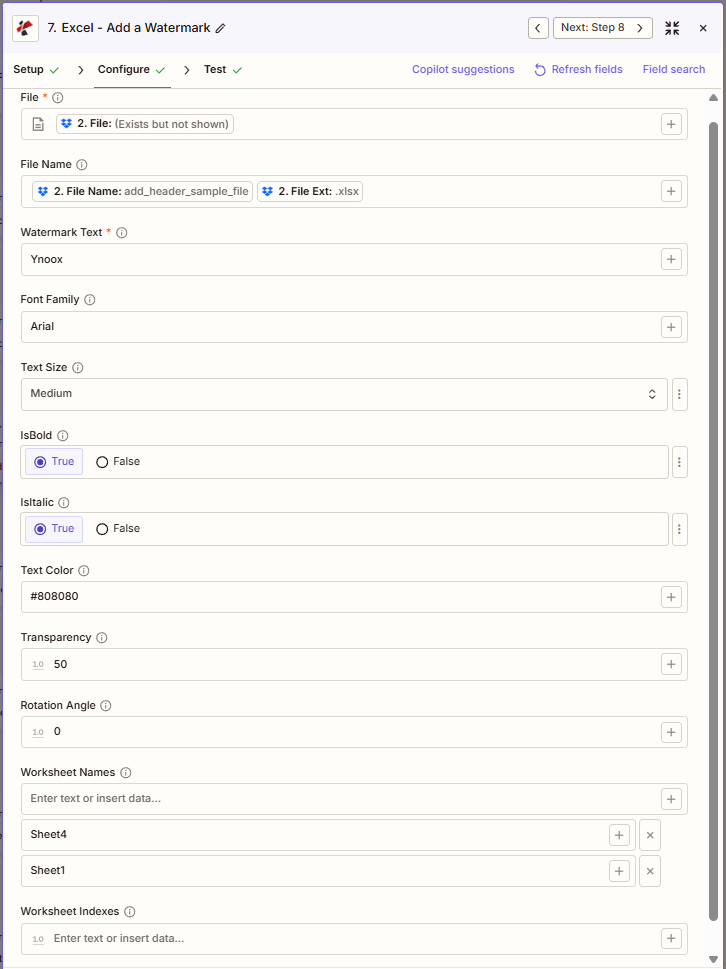
Quais são as principais funcionalidades de adicionar marca d'água de texto?
- Marcas d'água WordArt Com tamanhos predefinidos (Pequeno, Médio, Grande, Extra Grande)
- Fonte e estilo Personalização: Família da fonte, Negrito, Itálico
- Cor e Transparência controle (cores hexadecimais, transparência de 0 a 100%)
- Rotação -360° a 360° para posicionamento diagonal
- Planilha de Objetivos por nomes ou índices, ou todas as folhas
Parâmetros
Lista completa de parâmetros para a ação Adicionar Marca d'água de Texto. Os nomes dos parâmetros correspondem aos Zapier configuração UI Conforme mostrado na captura de tela acima.
- Mapa Arquivo (Excel) do seu gatilho ou de uma etapa anterior
- Digitar Texto da marca d'água (ex.: "CONFIDENCIAL", "RASCUNHO")
- Opcionalmente, defina a Família da Fonte, o Tamanho do Texto, a Cor do Texto, se é Negrito e se é Itálico.
- Opcionalmente configurado Transparência (0-100) e Ângulo de rotação (por exemplo, -45 para diagonal)
- Opcionalmente, especifique Nomes das folhas de exercícios ou Índices de planilhas (ou deixe em branco para todas as folhas)
| Parâmetro | Obrigatório | O que faz | Exemplo |
|---|---|---|---|
| File | Required | Excel file to watermark. Map from a previous step. Must provide full file content. | [2. File from Step 2] |
| File Name | Conditional | Excel filename, used for output file identification. | add_header_sample_file.xlsx |
| Watermark Text | Required | Text to display as the WordArt watermark. | CONFIDENTIAL |
| Font Family | Conditional | Font used for the watermark text. | Arial |
| Text Size | Conditional | Preset size: Small, Medium, Large, or Extra Large. | Medium |
| IsBold | Conditional | True applies bold weight to the watermark text. | True |
| IsItalic | Conditional | True applies italic style to the watermark text. | False |
| Text Color | Conditional | Hex code or named color for the watermark. | #808080 |
| Transparency | Conditional | Opacity from 0 (opaque) to 100 (fully transparent). | 50 |
| Rotation Angle | Conditional | Rotation in degrees, from -360 to 360. | -45 |
| Worksheet Names | Conditional | Comma-separated worksheet names to target. Combines with Worksheet Indexes if both are set. Empty with Indexes = all worksheets. | Sheet4, Sheet1 |
| Worksheet Indexes | Conditional | Comma-separated 1-based worksheet positions to target. Combines with Worksheet Names. | [1, 4] |
Aplicar a todas as folhas de exercícios
Deixe ambos Nomes das folhas de exercícios e Índices de planilhas esvaziar para aplicar a marca d'água todas as folhas de exercícios no caderno de exercícios.
Importante: Apenas Arquivo e Texto da marca d'água são obrigatórios. Use o + O botão ao lado de cada campo permite mapear os dados das etapas anteriores. Valores booleanos são usados. Verdadeiro ou Falso.
O que a opção "Adicionar marca d'água de texto" retorna?
O PDF4me Adicionar marca d'água de texto A ação retorna o modificado Excel arquivo para uso em etapas subsequentes do Zap. O formato de saída é comum a todos os Zaps. PDF4me Excel ações em Zapier.
API ponto de acesso para baixar o arquivo com marca d'água Excel Arquivo. Mapeie isso para a entrada de arquivo da próxima etapa.
api.pdf4me.com/Zapier/GetDocument?d=...Download alternativo URL com o nome do arquivo no caminho.
api.pdf4me.com/Zapier/GetAltDocument/.../add_header_sample_file.xlsx| Campo | Tipo | O que contém |
|---|---|---|
Job Id | String | Unique identifier for the Zapier job execution. |
File Url | URL | API endpoint to download the watermarked Excel file. |
Alternate File Url | URL | Alternate download URL with the filename in the path. |
File Name | String | Base filename without extension. |
File Extension | String | File extension of the returned file, e.g. .xlsx. |
Full File Name | String | Complete filename with extension. |
Document Id | String | Unique identifier for the processed document. |
File Size | Number | Size of the output file in bytes. |
Doc Text | String | Extracted text, typically empty for Excel operations. |
- JSON
- Zap Integration
Exemplo JSON saída (URL(Exibir apenas o formato, links não funcionais):
{
"Job Id": "969f2da3-f10a-49bf-b084-6fc4759991ec",
"File Url": "api.pdf4me.com/Zapier/GetDocument?d=...",
"Alternate File Url": "api.pdf4me.com/Zapier/GetAltDocument/.../add_header_sample_file.xlsx",
"File Name": "add_header_sample_file",
"File Extension": ".xlsx",
"Full File Name": "add_header_sample_file.xlsx",
"Document Id": "07386627-184a-44b2-a040-5ea2712a4bc5",
"File Size": 212764,
"Doc Text": ""
}
Usar + mapear URL do arquivo ou URL alternativa do arquivo para a próxima etapa, Drive, Dropbox, E-mail ou outro. PDF4me Excel Ação.
Essa estrutura de saída é compartilhada por Adicionar marca d'água de texto, Adicionar linhas, Adicionar cabeçalho de texto e rodapée outros PDF4me Excel ações em Zapier. O URLOs itens são temporários; use-os na próxima etapa antes que expirem.
Configurações típicas
Exemplos de fluxo de trabalhoCommon Zapier workflow patterns using Add Text Watermark.
- Um gatilho é acionado quando uma planilha é carregada em uma pasta de armazenamento com acesso restrito.
- PDF4me A opção Adicionar Marca d'água de Texto define o texto da marca d'água como "CONFIDENCIAL", com cor vermelha e ângulo de rotação de -45, deixando os campos Nomes das Planilhas e Índices das Planilhas vazios para que todas as planilhas sejam marcadas.
- A planilha com marca d'água é salva novamente em um local de armazenamento seguro.
- Um gatilho é acionado quando uma planilha é salva na pasta de rascunhos de um projeto.
- PDF4me A opção "Adicionar marca d'água de texto" define o texto da marca d'água como "RASCUNHO", com uma cor de texto cinza, a opção "IsItalic" definida como "Verdadeiro" e uma transparência maior para uma marca sutil.
- Uma etapa de e-mail envia a versão preliminar marcada para a equipe de revisão.
- Um gatilho é acionado quando um produto é marcado como finalizado para distribuição externa.
- PDF4me A opção Adicionar Marca d'água de Texto define o texto da marca d'água em uma linha de direitos autorais da empresa, com tamanho de texto pequeno e baixa transparência, para uma marca sutil, porém visível.
- A planilha protegida é enviada ao destinatário externo.
Dicas práticas
Folha de dicas
| Campo | Valor |
|---|---|
| Action | Add Text Watermark |
| File | [Mapped from previous step] |
| Watermark Text | CONFIDENTIAL |
| Font Family | Arial |
| Text Size | Medium |
| Text Color | #808080 |
| Transparency | 50 |
| Rotation Angle | -45 |
| Worksheet Names | Sheet4, Sheet1 (or empty for all) |
Perguntas frequentes
Ações relacionadas
Mesma tarefa em outras plataformas
Casos de uso e aplicações industriais
- Finance & Accounting
- Legal & Professional
- Operations
- Human Resources
- Relatórios financeiros confidenciaisAdicionar marca d'água "CONFIDENCIAL" às demonstrações financeiras trimestrais.
- Planilhas de Orçamento ProvisóriasAplicar a marca d'água "RASCUNHO" com alta transparência nos documentos orçamentários preliminares.
- Arquivos de auditoria internaInsira a marca d'água "SOMENTE PARA USO INTERNO" nos papéis de trabalho e planilhas de auditoria.
- Resultados pré-anúncio: marcar os relatórios de resultados com a frase "EMBARGOED UNTAR [DATE]" antes da divulgação pública.
- Análise de SensibilidadeAplicar marcas d'água diagonais a modelos financeiros de fusões e aquisições e planilhas de avaliação.
- Minutas de Documentos LegaisMarque modelos de contrato e acordos com uma marca d'água diagonal cinza "RASCUNHO"
- Materiais PrivilegiadosAplicar a marca d'água "PRIVILEGIADO ENTRE ADVOGADO E CLIENTE" em planilhas jurídicas confidenciais.
- Versões de avaliaçãoInsira a marca d'água "SOMENTE PARA REVISÃO" nos documentos distribuídos para revisão pelos parceiros.
- Descoberta Confidencial: marcar com marca d'água os documentos financeiros com "CONFIDENCIAL - MATERIAL DE DESCOBERTA"
- Planilhas de AcordoAplicar a marca d'água "ACORDO CONFIDENCIAL" nas planilhas de negociação.
- Cronogramas de Produção PreliminaresMarque os planos de produção preliminares com uma marca d'água diagonal "PRELIMINAR".
- Métricas operacionais internasAplicar a marca d'água "SOMENTE PARA USO INTERNO" nos painéis de desempenho.
- Registros de controle de qualidade: inserir marcas d'água de status ("EM ANÁLISE", "APROVADO") em planilhas de controle de qualidade
- Cronogramas de manutençãoPlanos de manutenção de equipamentos com marca d'água e indicadores de status de aprovação.
- Planejamento de CapacidadeAplicar a marca d'água "PREVISÃO PRELIMINAR" nas planilhas de análise de capacidade preliminar.
- Planilhas de folha de pagamentoInsira a marca d'água "CONFIDENCIAL - USO EXCLUSIVO DO RH" nos arquivos de salários e folha de pagamento.
- Rascunhos de Avaliação de DesempenhoMarque as planilhas de revisão preliminar com uma marca d'água cinza "RASCUNHO".
- Análise de RemuneraçãoAplicar marca d'água vermelha "ESTRITAMENTE CONFIDENCIAL" aos dados da pesquisa salarial.
- Planos de reorganização: marque os organogramas com a marca d'água "CONFIDENCIAL - NÃO DISTRIBUIR"
- Comparação de benefíciosInsira a marca d'água "PLANEJAMENTO INTERNO" nas planilhas de análise de custo-benefício.