Adicionar cabeçalho e rodapé de texto a Excel usando Zapier
PDF4me Adicionar cabeçalho de texto e rodapé é um Zapier ação que insere texto de cabeçalho e rodapé personalizado na página Excel Planilhas automáticas. Use-a para adicionar títulos, referências de página, avisos legais ou nomes de empresas às seções esquerda, central e direita do cabeçalho e rodapé, com cores e tamanhos de fonte independentes para cada seção. Retorna um novo Excel arquivo para a próxima etapa do Zap.
O que esta ação faz
Leva um Excel A planilha é copiada de uma etapa anterior do Zap e insere o texto nas seis seções de cabeçalho/rodapé (esquerda, centro e direita para cada uma), cada uma com sua própria cor e tamanho de fonte. Aplique a planilhas específicas por nome ou índice, ou deixe ambos os campos vazios para aplicar o mesmo cabeçalho e rodapé a todas as planilhas da pasta de trabalho. Útil para identidade visual, títulos de página, avisos de confidencialidade ou datas de geração em relatórios que saem do seu fluxo de trabalho automaticamente.
Autenticando seu API Solicitar
Para acessar o PDF4me Web API através ZapierPara que uma solicitação seja válida, é necessário incluir credenciais de autenticação adequadas. A autenticação garante a comunicação segura e valida sua identidade como usuário autorizado, permitindo uma integração perfeita entre seus sistemas. Zapier fluxos de trabalho e PDF4me's Excel Serviços de personalização de texto.
Fatos importantes que você não deve perder
Use o + botão ao lado de Arquivo e Nome do arquivo para mapear a partir de etapas anteriores do Zap, por exemplo, Excel do Google Drive. Você pode combinar Nome do arquivo e Extensão do arquivo a partir de uma etapa anterior para construir o nome completo do arquivo. O Excel O arquivo deve fornecer o conteúdo completo, não referências do tipo "Existe, mas não é exibido".
:::aviso Arquivo: (Existe, mas não é exibido) Se você vir "Arquivo: (Existe, mas não é exibido)" no campo Arquivo e receber erros de "Arquivo vazio", selecione a opção que fornece o conteúdo completo do arquivo Em vez disso. Veja Zapier & Power Automate Pontas Para mais detalhes. :::
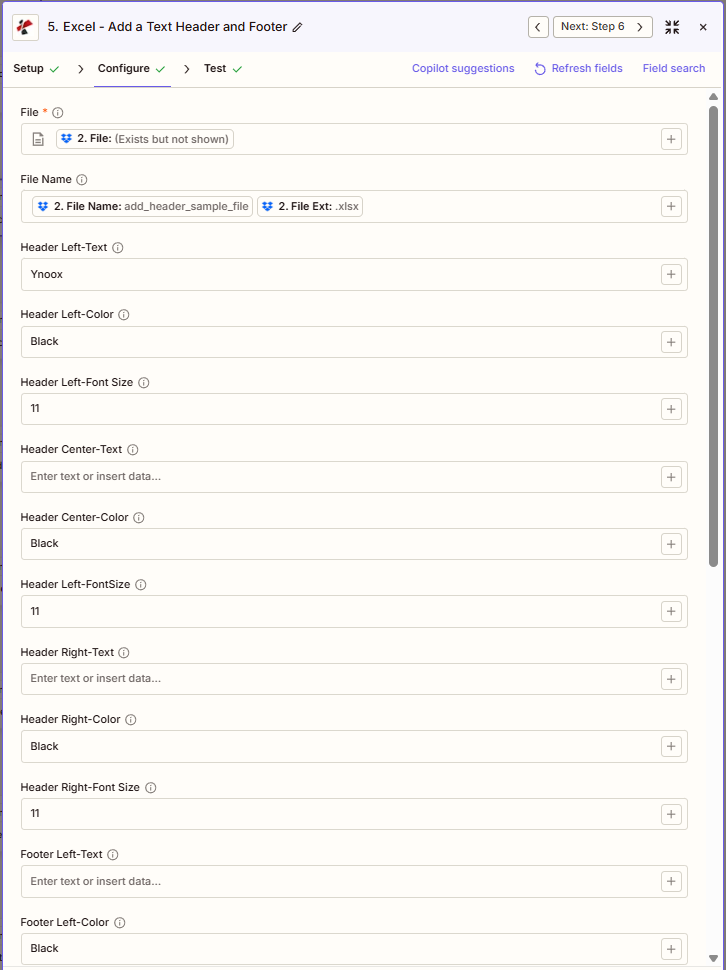
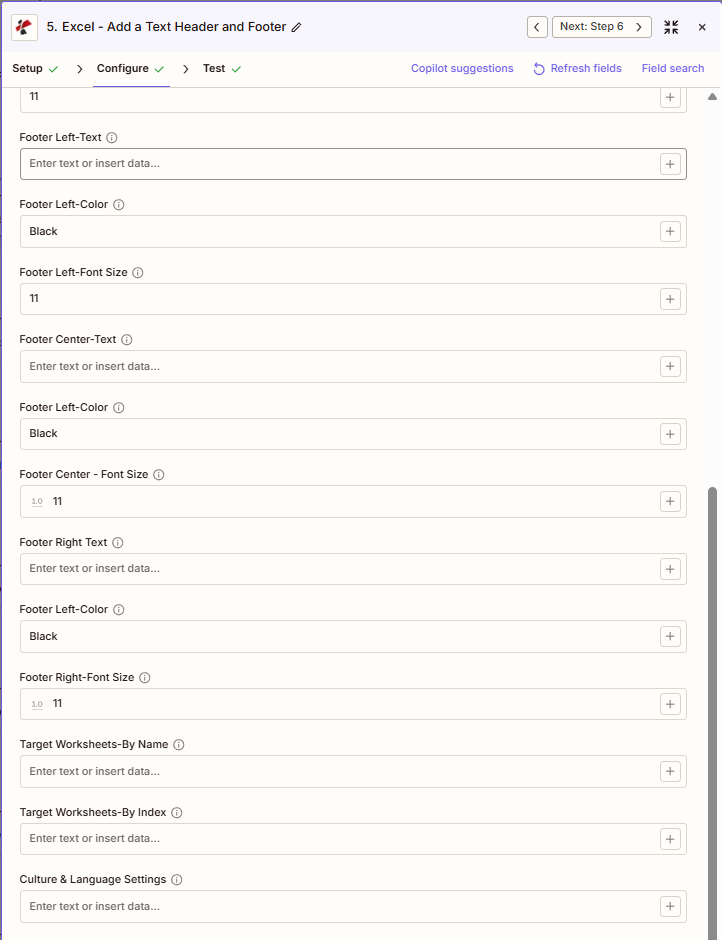
Quais são as principais funcionalidades de adicionar texto ao cabeçalho e rodapé?
- Seis seções de textoAdicionar texto ao cabeçalho à esquerda, ao centro e à direita, e ao rodapé à esquerda, ao centro e à direita.
- Estilização por seçãoDefina o texto, a cor e o tamanho da fonte independentemente para cada seção.
- Planilha de ObjetivosSelecione planilhas específicas por nome ou índice, ou deixe em branco para todas.
- Cultura e LínguaConfigure a localidade para formatação de datas e números.
Parâmetros
Lista completa de parâmetros para a ação Adicionar Texto Cabeçalho Rodapé. Os nomes dos parâmetros correspondem ao Zapier configuração UI Conforme mostrado nas capturas de tela acima.
- Mapa Arquivo (Excel) do seu gatilho ou de uma etapa anterior
- Opcionalmente, mapeie Nome do arquivo (por exemplo, combine o nome do arquivo + a extensão do arquivo da etapa anterior)
- Digite o texto para Texto do cabeçalho à esquerda, Texto centralizado do cabeçalho, Texto do cabeçalho à direita (ou deixe em branco)
- Digite o texto para Texto do rodapé à esquerda, Texto centralizado no rodapé, Texto do rodapé à direita (ou deixe em branco)
- Opcionalmente configurado Cor e Tamanho da fonte para cada seção (padrões: Preto, 11)
- Opcionalmente, especifique Planilhas de Metas - Por Nome ou Planilhas Alvo - Por Índice (ou deixe em branco para todas as folhas)
| Parâmetro | Obrigatório | O que faz | Exemplo |
|---|---|---|---|
| File | Required | Excel file to add text headers/footers to. Map from a previous step. Must provide full file content. | [2. File from Step 2] |
| File Name | Conditional | Excel filename with .xlsx or .xls extension, used for output file identification. | add_header_sample_file.xlsx |
| Header Left-Text | Conditional | Text for the left header section. | Ynoox |
| Header Left-Color | Conditional | Color for the left header text. Hex or color name. | Black |
| Header Left-Font Size | Conditional | Font size in points for the left header. | 11 |
| Header Center-Text | Conditional | Text for the center header section. | Q4 2024 Report |
| Header Center-Color | Conditional | Color for the center header text. | Black |
| Header Center-Font Size | Conditional | Font size for the center header. | 11 |
| Header Right-Text | Conditional | Text for the right header section. | - |
| Header Right-Color | Conditional | Color for the right header text. | Black |
| Header Right-Font Size | Conditional | Font size for the right header. | 11 |
| Footer Left-Text | Conditional | Text for the left footer section. | - |
| Footer Left-Color | Conditional | Color for the left footer text. | Black |
| Footer Left-Font Size | Conditional | Font size for the left footer. | 11 |
| Footer Center-Text | Conditional | Text for the center footer section. | Confidential |
| Footer Center-Color | Conditional | Color for the center footer text. | Black |
| Footer Center-Font Size | Conditional | Font size for the center footer. | 11 |
| Footer Right-Text | Conditional | Text for the right footer section. | - |
| Footer Right-Color | Conditional | Color for the right footer text. | Black |
| Footer Right-Font Size | Conditional | Font size for the right footer. | 11 |
| Target Worksheets-By Name | Conditional | Target worksheets by exact name. Empty applies to all sheets. | Sheet1, Sheet2 |
| Target Worksheets-By Index | Conditional | Target worksheets by 1-based index. Empty applies to all sheets. | [1, 2] |
| Culture & Language Settings | Conditional | Locale for date/number formatting. | en-US |
Aplicar a todas as folhas de exercícios
Deixe ambos Planilhas de Metas - Por Nome e Planilhas Alvo - Por Índice Deixe vazio para aplicar cabeçalhos/rodapés de texto. todas as folhas de exercícios no caderno de exercícios.
Importante: Apenas Arquivo É obrigatório. Todos os outros campos, incluindo o Nome do Arquivo, são opcionais. CondicionalIsso significa que só importa se você quiser que essa seção específica seja estilizada. Use o + O botão ao lado de cada campo permite mapear os dados das etapas anteriores. Os índices da planilha começam em 1. A cor aceita códigos hexadecimais (#RRGGBB) ou nomes de cores (por exemplo, Preto, Vermelho).
O que a opção Adicionar Texto no Cabeçalho e Rodapé retorna?
O PDF4me Adicionar cabeçalho de texto e rodapé A ação retorna o modificado Excel arquivo para uso em etapas subsequentes do Zap. O formato de saída é comum a todos os Zaps. PDF4me Excel ações em Zapier.
Campos de saída principais (mapeie-os para sua próxima etapa)
API ponto de extremidade para baixar o arquivo processado Excel Arquivo. Mapeie isso para a entrada de arquivo da próxima etapa.
api.pdf4me.com/Zapier/GetDocument?d=...Download alternativo URL com o nome do arquivo no caminho.
api.pdf4me.com/Zapier/GetAltDocument/.../add_header_sample_file.xlsx| Campo | Tipo | O que contém |
|---|---|---|
Job Id | String | Unique identifier for the Zapier job execution. |
File Url | URL | API endpoint to download the processed Excel file. |
Alternate File Url | URL | Alternate download URL with the filename in the path. |
File Name | String | Base filename without extension. |
File Extension | String | File extension of the returned file, e.g. .xlsx. |
Full File Name | String | Complete filename with extension. |
Document Id | String | Unique identifier for the processed document. |
File Size | Number | Size of the output file in bytes. |
Doc Text | String | Extracted text, typically empty for Excel operations. |
- JSON
- Zap Integration
Exemplo JSON saída (URL(Exibir apenas o formato, links não funcionais):
{
"Job Id": "969f2da3-f10a-49bf-b084-6fc4759991ec",
"File Url": "api.pdf4me.com/Zapier/GetDocument?d=...",
"Alternate File Url": "api.pdf4me.com/Zapier/GetAltDocument/.../add_header_sample_file.xlsx",
"File Name": "add_header_sample_file",
"File Extension": ".xlsx",
"Full File Name": "add_header_sample_file.xlsx",
"Document Id": "07386627-184a-44b2-a040-5ea2712a4bc5",
"File Size": 212764,
"Doc Text": ""
}
Usar + mapear URL do arquivo ou URL alternativa do arquivo para a próxima etapa, Drive, Dropbox, E-mail ou outro. PDF4me Excel Ação.
Essa estrutura de saída é compartilhada por Adicionar cabeçalho de texto e rodapé, Adicionar linhas, Atualizar linhas, Adicionar marca d'águae outros PDF4me Excel ações em Zapier. O URLOs itens são temporários; use-os na próxima etapa antes que expirem.
Configurações típicas
Exemplos de fluxo de trabalhoCommon Zapier workflow patterns using Add Text Header Footer.
- Um gatilho é acionado quando uma planilha financeira mensal é salva em uma pasta do Google Drive.
- PDF4me A opção "Adicionar Texto ao Cabeçalho e Rodapé" define o texto central do cabeçalho como o título do relatório e o texto central do rodapé como "Confidencial - Uso Interno Apenas", com as planilhas de destino deixadas em branco para que todas as planilhas recebam o mesmo tratamento.
- Uma etapa do Drive carrega a planilha personalizada para uma pasta voltada para a diretoria.
- Um gatilho de gerenciamento de projetos é acionado quando uma planilha de entregáveis é marcada como finalizada.
- PDF4me A opção Adicionar Cabeçalho e Rodapé define o Texto Esquerdo do Cabeçalho com o nome da empresa de consultoria e o Texto Direito do Rodapé com um valor de data mapeado de uma etapa anterior, direcionando apenas as planilhas voltadas para o cliente por meio da opção Planilhas de Destino - Por Nome.
- Uma etapa por e-mail envia ao cliente a planilha personalizada com a marca da empresa e a data impressa.
- Um gatilho é acionado quando uma planilha é carregada em uma pasta de armazenamento com acesso restrito.
- PDF4me A opção Adicionar Texto no Cabeçalho e Rodapé define o Texto Central do Cabeçalho como "CONFIDENCIAL" com a cor vermelha no centro do cabeçalho, deixando as Planilhas de Destino vazias para que a marcação apareça em todas as planilhas.
- A planilha corrigida é salva novamente em um local de armazenamento seguro e sua distribuição é registrada.
Dicas práticas
Folha de dicas
| Campo | Valor |
|---|---|
| Action | Add Text Header Footer |
| File | [Mapped from previous step] |
| File Name | add_header_sample_file.xlsx |
| Header Center-Text | Q4 2024 Report |
| Footer Center-Text | Confidential |
| Default Color | Black |
| Default Font Size | 11 |
| Target Worksheets-By Name | Sheet1, Sheet2 (or empty for all) |
| Culture & Language Settings | en-US |
Perguntas frequentes
Ações relacionadas
Mesma tarefa em outras plataformas
Casos de uso e aplicações industriais
- Finance & Accounting
- Sales & Marketing
- Human Resources
- Operations
- Títulos das Demonstrações FinanceirasAdicionar títulos de período ao cabeçalho (por exemplo, "Demonstração dos Fluxos de Caixa do 4º Trimestre de 2024")
- Rodapés de ConfidencialidadeInsira o rodapé "Confidencial - Uso Interno Apenas" em todos os relatórios financeiros.
- Datas de geração do relatórioAdicionar rodapé "Gerado em: MM/DD/AAAA" para controle e rastreamento de versões.
- Cabeçalhos do Relatório OrçamentárioInserir cabeçalhos de departamento e período nos relatórios de orçamento versus realizado
- Rodapés de trilha de auditoriaAdicione "Preparado por: [Nome]" e "Data da revisão: [Data]" para conformidade.
- Títulos de Relatórios de VendasAdicionar cabeçalhos "Desempenho de Vendas Mensais - [Região]" dinamicamente por região
- Datas do relatório de campanhaInsira o nome da campanha e o intervalo de datas no cabeçalho para rastreamento.
- Rodapés da Folha de PreçosAdicione "Válido até: [Data]" e informações de contato no rodapé dos orçamentos.
- Cabeçalhos da propostaInsira o nome da empresa e o título da proposta em todas as planilhas de propostas.
- Cabeçalhos de territórioAdicionar cabeçalhos com o território de vendas e o nome do gerente aos relatórios regionais
- Cabeçalhos de Período da Folha de PagamentoAdicionar cabeçalho "Período de folha de pagamento: [Início] a [Fim]" nas folhas de pagamento
- Rodapés de RH ConfidenciaisInserir "Confidencial de RH - Acesso Restrito" em documentos sensíveis.
- Títulos de Avaliação de DesempenhoAdicionar cabeçalho com o nome do funcionário e o período de avaliação às planilhas de avaliação.
- Rodapés de inscrição em benefíciosInsira o período de inscrição e as informações sobre o prazo para os funcionários.
- Cabeçalhos do Manual do FuncionárioAdicionar cabeçalhos de versão do documento e data de vigência
- Cabeçalhos do relatório de turnoAdicionar cabeçalho com número do turno, data e nome do supervisor aos relatórios operacionais.
- Identificadores de localização de plantasInsira o nome e o código da planta/instalação no cabeçalho para operações em vários locais.
- Rodapés do Registro de ManutençãoAdicionar rodapé "Última atualização: [Data e Hora]" para rastreamento de equipamentos.
- Cabeçalhos de Controle de QualidadeInsira a data da inspeção e o nome do responsável pelo controle de qualidade nos registros de conformidade.
- Rodapés de produçãoAdicionar número do lote e data de produção ao rodapé dos registros de fabricação.