Adicionar linhas a Excel - Inseridor de dados para Zapier
Defina o nome da tabela para inserir em uma tabela nomeada. Excel Tabela com correspondência automática de cabeçalho. Deixe o Nome da Tabela vazio e defina Inserir da Linha e Inserir da Coluna para o modo baseado em coordenadas, ideal para posicionar dados em células exatas em modelos de layout fixo ou para adicionar a um intervalo específico.
Defina "Converter Numérico e Data" como Verdadeiro para converter automaticamente. JSON cordas em Excel Números e datas. Combine com o Formato de Data (por exemplo, aaaa-MM-dd) e o Formato Numérico (por exemplo, N2) para garantir que seus dados correspondam aos requisitos de localidade e exibição da sua planilha, sem necessidade de configurações adicionais. Zapier Etapas de formatação.
Mapear a entrada JSON de uma etapa Zap anterior que gera um resultado. JSON matriz, por exemplo, Texto do arquivo de uma análise CSV passo ou um API Corpo da resposta. Inserções de objeto único devem ser colocadas entre colchetes: [{"Name":"John"}]Os nomes das propriedades em cada objeto devem corresponder aos cabeçalhos das colunas ou ao deslocamento de coordenadas que você definir.
PDF4me Adicionar linhas a Excel Transforma a maneira como você move dados para planilhas dentro do seu sistema. Zapier fluxos de trabalho. Seja exportando consultas de banco de dados, sincronizando API respostas, registro de envios de formulários ou compilação CRM relatórios, esta ação converte de forma inteligente JSON dados em formato adequado Excel linhas. Com suporte para inserção baseada em tabelas (correspondência automática de cabeçalhos) e posicionamento baseado em coordenadas (posicionamento preciso), ele lida automaticamente com conversão de tipo, formatação de data e internacionalização, economizando horas de entrada manual de dados e garantindo consistência em todos os seus fluxos de trabalho.
Autenticando seu API Solicitar
Para acessar o PDF4me Web API através ZapierPara que uma solicitação seja válida, é necessário incluir credenciais de autenticação adequadas. A autenticação garante uma comunicação segura e valida sua identidade como usuário autorizado, permitindo uma integração perfeita entre seus sistemas. Zapier fluxos de trabalho e PDF4mepoderoso Excel Serviços de inserção de dados.
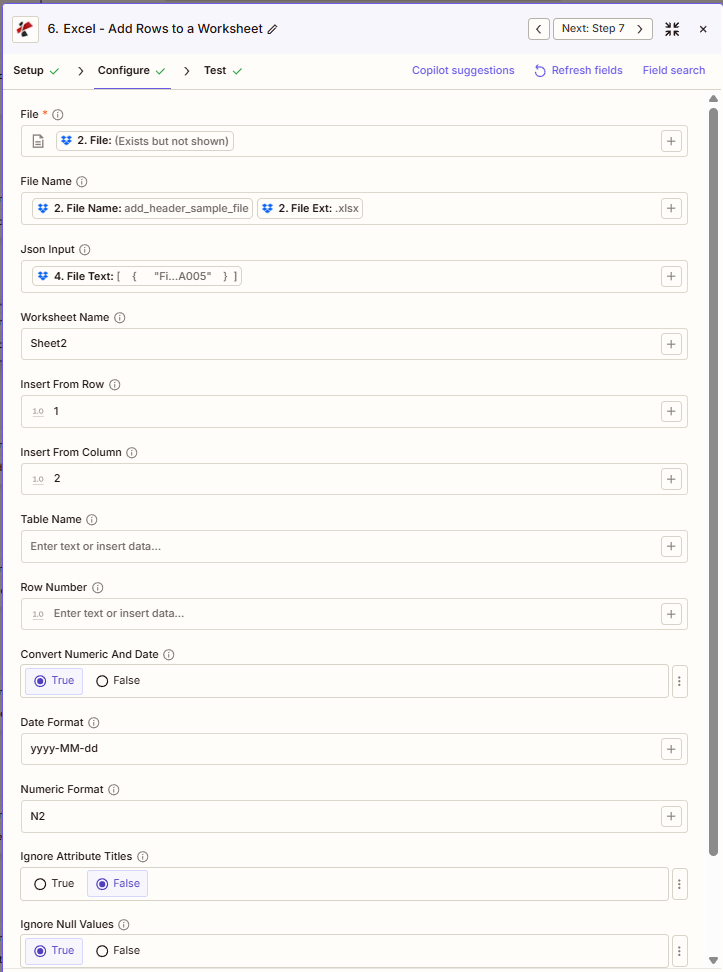
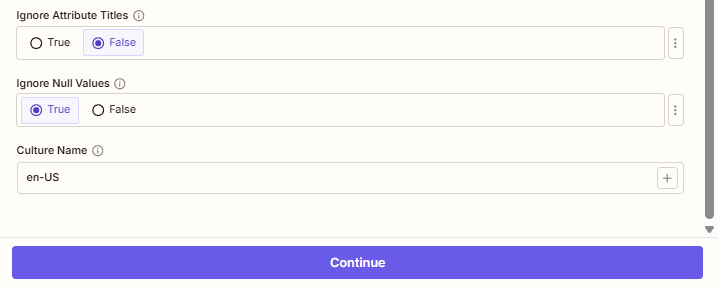
Visão geral da configuração
A captura de tela acima mostra uma configuração típica: inserindo JSON dados em Folha 2 começando na linha 1, coluna 2, com conversão automática de números e datas ativada.
add_header_sample_file.xlsx
Folha 2
Linha 1, Coluna 2
aaaa-MM-dd
N2
Verdadeiro
Falso
:::dica Mapa JSON de uma etapa anterior
Use o + botão ao lado do campo de entrada JSON para inserir dados de uma etapa anterior do Zap, por exemplo, Texto do arquivo de um formulário ou API resposta. A ação aceita uma JSON matriz de objetos como [{"Name":"John","Amount":"100"}].
:::
:::aviso Arquivo: (Existe, mas não é exibido) Se você vir "Arquivo: (Existe, mas não é exibido)" no campo Arquivo e receber erros de "Arquivo vazio", selecione a opção que fornece o conteúdo completo do arquivo Em vez disso. Veja Zapier & Power Automate Pontas Para mais detalhes. :::
Principais características
- Modos de Inserção DuplaBaseado em tabelas com correspondência de cabeçalho ou baseado em coordenadas com posicionamento exato.
- JSON Suporte de dadosInsira objetos individuais ou matrizes como Excel linhas automaticamente
- Conversão automática de tiposConverter JSON cordas para Excel números e datas de forma inteligente
- Formatação personalizadaAplicar padrões de formatação de data e numéricos aos dados inseridos.
- Análise sintática específica da culturaAnalisar datas e números de acordo com os códigos de localidade.
- Tratamento de valores nulosIgnore valores nulos ou insira-os como células vazias.
Parâmetros
Lista completa de parâmetros para a ação Adicionar Linhas. Configure-os para controlar onde e como. JSON Os dados são inseridos em seu Excel folha de exercícios.
- Mapa Arquivo a partir do seu gatilho ou de uma etapa anterior (Dropbox, Drive, etc.)
- Mapa Entrada JSON a partir de dados de formulário, API resposta ou saída do banco de dados
- Definir Nome da folha de exercícios (por exemplo, Planilha2) e Inserir da linha/coluna para o modo de coordenadas
- Habilitar Converter valores numéricos e datas = Verdadeiro para formatação automática
Importante: Os parâmetros marcados com um asterisco (***) são obrigatórios. Os nomes dos parâmetros correspondem ao Zapier configuração UIUse o + O botão ao lado de cada campo permite mapear os dados das etapas anteriores.
| Parâmetro | Tipo | Descrição | Exemplo |
|---|---|---|---|
| Arquivo*** | Arquivo | Excel Conteúdo do arquivo • Etiquetado como "Arquivo" em Zapier: mapa da etapa anterior • Fontes do Dropbox, Google Drive, HTTP solicitar • Binário Excel dados para receber novas linhas • Exibe "Arquivo: (Existe, mas não é exibido)" quando mapeado; certifique-se de que todo o conteúdo do arquivo seja transmitido. | [2. File from Step 2] |
| Nome do arquivo*** | String | Excel Nome do arquivo • Especifique o nome do arquivo com a extensão .xlsx ou .xls • Mapeamento da etapa anterior (ex.: Nome completo do arquivo: add_header_sample_file.xlsx) • Exibido como "Nome do arquivo: add_header_sample_file" + "Extensão do arquivo: .xlsx" em Zapier • Utilizado para identificação do arquivo de saída | add_header_sample_file.xlsx |
| Entrada JSON*** | String | JSON Dados a serem inseridos • JSON matriz de objetos ou objeto único • Mapa da etapa anterior via + (por exemplo, "4. Texto do arquivo" do formulário/API resposta) • Formato de matriz: [{"Name":"John","Amount":"100"}] insere várias linhas• Os nomes das propriedades correspondem aos cabeçalhos das colunas ou determinam a ordem das colunas. | [4. File Text] |
| Nome da folha de exercícios | String | Nome da planilha alvo • Nome da planilha onde os dados serão inseridos • Padrão: "Planilha1" se não for especificado • O nome da planilha deve corresponder exatamente. • Correspondência de planilhas que diferencia maiúsculas de minúsculas | Sheet2 |
| Nome da tabela | String | Excel Nome da tabela • Nome de Excel tabela para inserção baseada em tabela • Modo baseado em coordenadas ativado por gatilhos vazios • Aciona o modo baseado em tabela para gatilhos não vazios • Determina o comportamento de inserção | empty |
| Número da linha do Excel | Integer | Posição da mesa (Modo mesa) • Posição de 1 unidade dentro da tabela para inserção • 1 = primeira linha de dados após os cabeçalhos • Deve ser ≥ 1 dentro dos limites da tabela • Ignorado no modo de coordenadas | N/A (modo de coordenadas) |
| Inserir da linha | Integer | Linha inicial (Modo de coordenadas) • Número da linha (base 1) para início da inserção • Somente modo de coordenadas - deve ser ≥ 1 • Erro se usado com TableName • Primeira linha da planilha = 1 | 1 |
| Inserir da coluna | Integer | Coluna inicial (Modo de coordenadas) • Número da coluna baseado em 1 para inserção • Somente modo de coordenadas - deve ser ≥ 1 • Erro se usado com TableName • Coluna A = 1, B = 2, etc. | 2 |
| Converter valores numéricos e datas | Boolean | Ativar conversão de tipo • Verdadeiro Converter JSON cordas para Excel números/datas • Falso - Insira todos os valores exatamente como estão, sem conversão. • Aplica os formatos DateFormat e NumericFormat quando ativados. • Padrão: Verdadeiro para tratamento inteligente de tipos | True |
| Formato de data | String | Excel Padrão de formato de data • Excel Formato de data a ser aplicado • Exemplos: "aaaa-MM-dd", "MM/dd/aaaa", "dd-MMM-aaaa" • Padrão: "aaaa-MM-dd" • Usado quando a opção Converter Numérico e Data está ativada | yyyy-MM-dd |
| Formato numérico | String | Excel Padrão de formato numérico • Excel formato numérico a ser aplicado • Exemplos: "N2", "#,##0,00", "0,00%" • Padrão: "N2" • Usado quando a opção Converter Numérico e Data está ativada | N2 |
| Ignorar valores nulos | Boolean | Tratamento de valores nulos • Verdadeiro - Ignorar valores nulos (não inserir nas células) • Falso - Inserir valores nulos como células vazias • Padrão: Falso • Afeta JSON processamento nulo | True |
| Ignorar títulos de atributos | Boolean | Correspondência que ignora maiúsculas e minúsculas • Verdadeiro - Correspondência de cabeçalho que ignora maiúsculas e minúsculas • Falso - Correspondência que diferencia maiúsculas de minúsculas • Padrão: Falso • Útil para flexibilidade JSON nomeação de propriedade | False |
| Nome da cultura | String | Cultura para análise de datas/números • Código cultural para análise sintática (por exemplo, "en-US", "de-DE") • Padrão: "en-US" • Afeta a interpretação de datas e números • Importante para dados internacionais | en-US |
Modo de coordenadas vs. Modo de tabela
Modo de coordenadas (Nome da tabela vazio): Especifique Inserir da linha e Inserir da coluna Para posicionar dados em células em posições exatas. Ideal para modelos fixos ou para adicionar dados a um intervalo específico.
Modo de tabela (Nome da tabela definido): Os dados são inseridos em uma tabela nomeada. Excel tabela, com cabeçalhos correspondentes automaticamente. Use Número da linha do Excel para controlar a posição dentro da mesa.
Saída
O PDF4me Adicionar linhas a Excel A ação retorna o modificado Excel arquivo para uso em etapas subsequentes do Zap. O formato de saída é comum a todos PDF4me Excel ações em ZapierUtilize os campos abaixo para associar os resultados à sua próxima etapa.
Campos de saída principais (mapeie-os para sua próxima etapa)
API ponto de extremidade para baixar o arquivo processado Excel arquivo. Mapeie isso para a entrada de arquivo da próxima etapa (por exemplo, Google Drive, Dropbox ou outro). PDF4me Excel Ação).
Gerado URLseguem este formato (exemplo, link não funcional):
api.pdf4me.com/Zapier/GetDocument?d=...Download alternativo URL com o nome do arquivo no caminho. Use quando o aplicativo receptor espera um nome de arquivo legível por humanos no URL.
Gerado URLseguem este formato (exemplo, link não funcional):
api.pdf4me.com/Zapier/GetAltDocument/.../add_header_sample_file.xlsxUse para nomear o arquivo salvo ou passar metadados para a próxima etapa. Os valores correspondem ao nome do arquivo de entrada (por exemplo, adicionar_arquivo_de_exemplo_de_cabeçalho, add_header_sample_file.xlsx, .xlsx).
Estrutura de saída completa
- Table
- JSON
- Zap Integration
Todos os campos de saída (Zapier Painel de teste/saída)
| Parâmetro | Tipo | Descrição |
|---|---|---|
| ID da vaga | String | Identificador único para o Zapier execução do trabalho |
| URL do arquivo | URL | API ponto de extremidade para baixar o arquivo processado Excel arquivo |
| URL alternativa do arquivo | URL | Download alternativo URL com nome de arquivo no caminho |
| Nome do arquivo | String | Nome base do arquivo sem extensão |
| Extensão de arquivo | String | Extensão de arquivo (por exemplo, .xlsx) |
| Nome completo do arquivo | String | Nome completo do arquivo com extensão |
| ID do documento | String | Identificador único para o documento processado |
| Tamanho do arquivo | Número | Tamanho do arquivo de saída em bytes |
| Texto do documento | String | Texto extraído (normalmente vazio para Excel operações) |
Exemplo JSON saída
A ação gera algo único. URLs quando é executado. Os valores abaixo mostram a estrutura, real URLOs requisitos serão diferentes e válidos apenas para o seu cargo:
{
"Job Id": "969f2da3-f10a-49bf-b084-6fc4759991ec",
"File Url": "api.pdf4me.com/Zapier/GetDocument?d=...",
"Alternate File Url": "api.pdf4me.com/Zapier/GetAltDocument/.../add_header_sample_file.xlsx",
"File Name": "add_header_sample_file",
"File Extension": ".xlsx",
"Full File Name": "add_header_sample_file.xlsx",
"Document Id": "07386627-184a-44b2-a040-5ea2712a4bc5",
"File Size": 212764,
"Doc Text": ""
}
Mapa URL do arquivo ou URL alternativa do arquivo para a entrada de arquivos da próxima etapa para uploads ou encadeados Excel operações.
Utilizando a saída nas etapas subsequentes
Use o + Botão para mapear campos de saída:
- URL do arquivo → Opção principal para entrada de arquivos (Drive, Dropbox, anexos de e-mail, próximo) PDF4me Ação)
- URL alternativa do arquivo → Use quando o aplicativo espera um nome de arquivo no URL
- Nome completo do arquivo → Use quando a próxima etapa precisar do nome do arquivo para salvar ou exibir.
Ações comuns subsequentes:
- Faça upload para o Google Drive, Dropbox ou OneDrive
- Anexar ao e-mail via Gmail, Outlook
- Corrente para atualizar linhas, adicionar marca d'água, proteger Excel, ou outro PDF4me Excel ações
Essa estrutura de saída é compartilhada por Adicionar linhas, Atualizar linhas, Excluir linhas, Adicionar marca d'água, Mesclar arquivose outros PDF4me Excel ações em Zapier. O URLOs itens são temporários; use-os na próxima etapa antes que expirem.
Exemplos de cenários
O PDF4me Adicionar linhas a Excel ação em Zapier Fornece modelos de cenários abrangentes, projetados para atender às necessidades de automação do mundo real:
- Database Export
- API Data Population
- Form Response Logging
- CRM Export
Cenário de Exportação Automatizada de Dados de Vendas Diárias
Transforme seus relatórios de vendas com a integração automatizada de banco de dados para...Excel Inserção de dados:
Etapas completas do cenário:
- Acionar: O gatilho programado é acionado diariamente às 23h.
- Consultar banco de dados: Executar SQL Consulta para obter as transações de vendas de hoje
- Formato JSONConverter SQL resultados para JSON formato de matriz
- Pegar Excel ModeloObtenha o modelo de relatório de vendas do Google Drive
- Adicionar linhas: Inserir JSON dados na tabela "DailySales" (Nome da tabela = DailySales)
- Definir parâmetros: Nome da tabela = VendasDiárias, Converter Numérico e Data = Verdadeiro
- Aplicar formatosFormato de data = MM/dd/aaaa, Formato numérico = $#,##0.00
- Resultado do uploadMapa URL do arquivo da saída "Adicionar linhas" para o upload do Google Drive
- Relatório por e-mailEnviar versão atualizada Excel para gerentes de vendas via Gmail
- Dados de arquivoArmazenar no arquivo de relatórios mensais
Benefícios para as empresas:
- Insere mais de 200 registros de vendas diárias em Excel automaticamente
- Elimina a entrada manual de dados, economizando 2 horas diárias.
- Garante a formatação consistente de datas e moedas.
- Mantém Excel A estrutura da tabela e as fórmulas são criadas automaticamente.
Automatizado REST API para Excel Cenário de integração
Simplifique a integração de dados com soluções automatizadas. API-para-Excel População de dados. Este cenário utiliza modo de coordenadas (correspondendo à configuração na captura de tela acima, Planilha2, Linha 1, Coluna 2).
Etapas completas do cenário:
- AcionarA atualização de dados programada é executada a cada hora.
- Chamar REST API: Executar HTTP Acesse o serviço de análise externo
- Analisar respostaExtrato JSON matriz de API corpo de resposta
- Transformar dadosAplicar lógica de negócios e cálculos
- Pegar Excel ModeloRecuperar modelo de painel de controle do Dropbox (por exemplo, add_header_sample_file.xlsx)
- Adicionar novas linhas: Inserir API Dados usando o modo de coordenadas: Nome da planilha = Planilha2, Inserir da linha = 1, Inserir da coluna = 2
- Ativar conversãoConverter Numérico e Data = Verdadeiro, Formato de Data = aaaa-MM-dd, Formato Numérico = N2
- Lidar com valores nulos: Ignorar valores nulos = Verdadeiro para opcional API campos
- Upload atualizadoSaída do mapa URL do arquivo da etapa de upload "Adicionar linhas ao Dropbox"
- Notificação por e-mailEnviar confirmação com o link do arquivo atualizado (opcional)
Benefícios para as empresas:
- Refresca Excel painel com API dados 24 vezes ao dia
- Oferece visibilidade quase em tempo real em ambientes familiares. Excel formato
- Formata automaticamente números e datas de API respostas
- Elimina o manual API extração de dados e Excel atualizações
Envio automatizado de formulários para Excel Cenário de registro
Otimize a coleta de dados de seus formulários com automação. Excel registro:
Etapas completas do cenário:
- AcionarO webhook recebe novos dados de envio de formulário.
- Análise da SubmissãoExtrair valores de campos de formulário do webhook
- Criar JSON ObjetoFormate os dados de envio como JSON variedade
- Pegar Excel RegistroRecuperar o registro de respostas do formulário do Google Drive
- Adicionar linhaInserir usando o modo de coordenadas (por exemplo, Planilha2, Inserir da Linha = 1, Inserir da Coluna = 2, como na captura de tela)
- Definir parâmetrosNome da planilha = Planilha2, Inserir da linha = 1, Inserir da coluna = 2
- Lidar com valores nulosIgnorar valores nulos = Verdadeiro para campos de formulário opcionais
- Cultura definida: Nome da cultura = en-US para formatos de data dos EUA
- Registro de uploadMapa URL do arquivo da saída "Adicionar linhas" para o Google Drive
- Confirmação por e-mailEnviar comprovante de envio ao solicitante do formulário.
Benefícios para as empresas:
- Registra automaticamente mais de 500 envios de formulários por mês.
- Elimina completamente a transcrição manual de respostas de formulários.
- Lida com campos opcionais que ignoram valores nulos.
- Fornece em tempo real Excel registro de todos os envios
Semanal automatizado CRM Cenário de Exportação de Dados
Aprimore seus relatórios com automação. CRM-para-Excel Exportação de dados:
Etapas do cenário completo:
- Acionar: Agendado semanalmente às segundas-feiras, às 8h.
- Consulta CRMConfira todas as novas oportunidades da semana passada através de API
- Filtrar dadosAplicar filtros e transformações de lógica de negócios
- Formato JSON VariedadeConverter CRM registros para JSON variedade
- Pegar Excel ModeloObtenha o modelo de oportunidades semanais do Dropbox.
- Adicionar linhas: Inserir na tabela "Oportunidades" (Nome da tabela = Oportunidades)
- Definir parâmetrosNome da tabela = Oportunidades, Número da linha do Excel = 2, Converter numérico e data = Verdadeiro, Formato numérico = $#,##0,00, Ignorar títulos de atributos = Verdadeiro
- Resultado do uploadMapa URL do arquivo da saída "Adicionar linhas" para o Google Drive
- Equipe de Vendas por E-mailDistribuir Excel para a liderança de vendas via Gmail
- Arquivar/Notificar: Armazenar relatório e notificar as partes interessadas
Benefícios para as empresas:
- Exportações: mais de 100 CRM oportunidades semanais automaticamente
- Garante a formatação correta de moeda e data.
- Alças flexíveis para cabeçalho CRM variações do nome do campo
- Reduz o trabalho manual. CRM tempo de reporte reduzido em 95%
Casos de uso e aplicações industriais
- Sales & Marketing
- Finance & Accounting
- Human Resources
- Operations & Supply Chain
- Relatórios de pipeline de CRMInserir dados de oportunidades em fluxos de vendas do Excel
- Planilhas de acompanhamento de leadsAdicionar novos leads de formulários a registros de acompanhamento do Excel
- Análise de campanhas: Preencher resultados de marketing a partir de APIs de análise
- Banco de dados de clientesExportar dados de clientes de bancos de dados para listas do Excel
- Registros de transaçõesInserir transações financeiras diárias em planilhas do Excel
- Controle de despesasAdicionar comprovantes de despesas de funcionários aos relatórios do Excel
- Orçamento vs. RealizadoInserir dados reais de gastos em modelos de orçamento.
- Geração de faturasInserir itens de linha de fatura em modelos de fatura do Excel
- Registros de funcionáriosAdicionar informações de novos funcionários aos bancos de dados de funcionários do Excel
- Controle de PresençaInserir dados de frequência diária em planilhas de horas do Excel
- Processamento da folha de pagamentoPreencha os formulários de folha de pagamento do Excel com as horas trabalhadas.
- Dados de desempenhoAdicione pontuações e métricas de avaliação aos seus rastreadores do Excel.
- Atualizações de estoqueInserir alterações nos níveis de estoque em planilhas de inventário do Excel
- Registros de ProduçãoAdicionar dados de produção aos registros de fabricação em Excel
- Métricas de QualidadeInserir os resultados do controle de qualidade em relatórios de qualidade do Excel.
- Registros de manutençãoInserir dados de manutenção de equipamentos em registros do Excel