Adicionar cabeçalho e rodapé de imagem Excel - Identidade visual para Zapier
A ação apoia PNG, JPG, JPEGe formatos de imagem GIF. PNG É altamente recomendável para logotipos e marcas d'água de empresas, pois preserva a transparência, garantindo que seu logotipo se integre perfeitamente ao cabeçalho, sem que um fundo branco apareça nas planilhas impressas ou exportadas.
Deixe os campos Nomes das Planilhas e Índices das Planilhas em branco para aplicar automaticamente o cabeçalho ou rodapé da imagem a todas as planilhas da pasta de trabalho. Especifique nomes ou índices somente quando precisar personalizar um subconjunto de planilhas, o que é útil para entregáveis de clientes com marca compartilhada, onde apenas as planilhas de resumo recebem seu logotipo.
Ambos os arquivos (ExcelOs campos ) e Arquivo de Imagem devem receber conteúdo binário completo, não um URL Referência rotulada como "Existe, mas não é exibida". Se você vir essa mensagem, selecione a opção que passa os dados reais do arquivo do seu gatilho ou etapa anterior. Veja o Zapier Para mais detalhes, consulte o guia de resolução de problemas.
PDF4me Adicionar cabeçalho e rodapé de imagem Excel insere imagens automaticamente em Excel Cabeçalhos e rodapés para uma identidade visual profissional e apresentação impecável de documentos. Insira logotipos da empresa, marcas d'água de confidencialidade ou elementos decorativos com controle preciso de alinhamento (esquerda, centro ou direita). Direcione imagens para planilhas específicas ou aplique-as em pastas de trabalho inteiras, com controle total das margens para posicioná-las exatamente onde você deseja. Perfeito para adicionar uma identidade visual profissional a relatórios, marcar documentos como confidenciais ou criar modelos personalizados para uma apresentação consistente da empresa.
Autenticando seu API Solicitar
Para acessar o PDF4me Web API através ZapierPara que uma solicitação seja válida, é necessário incluir credenciais de autenticação adequadas. A autenticação garante a comunicação segura e valida sua identidade como usuário autorizado, permitindo uma integração perfeita entre seus sistemas. Zapier fluxos de trabalho e PDF4me's Excel serviços de formatação.
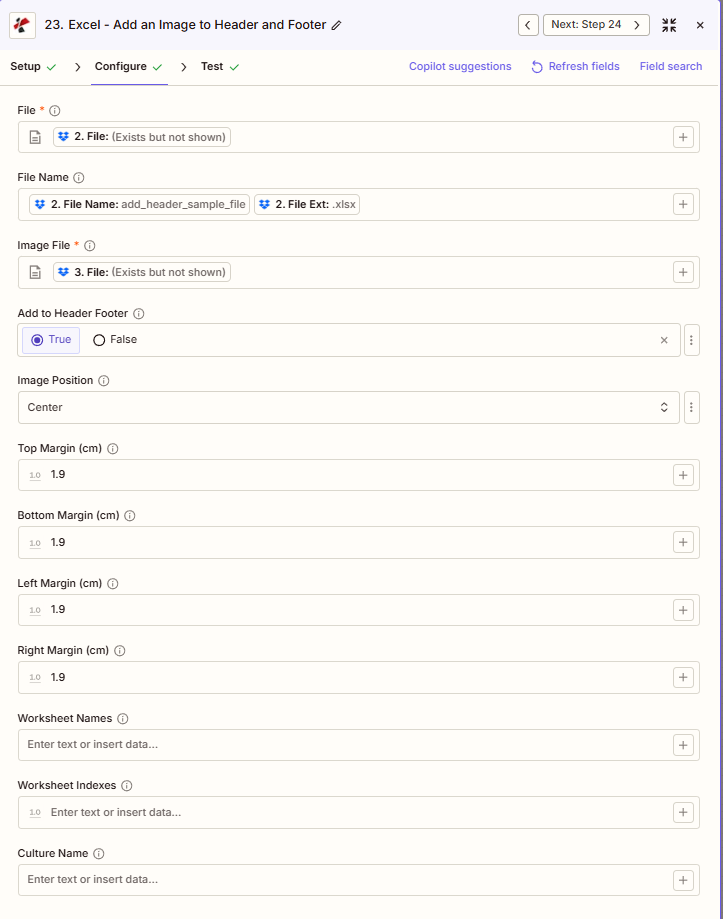
Visão geral da configuração
A captura de tela acima mostra uma configuração típica: adicionar uma imagem (por exemplo, o logotipo da empresa) ao cabeçalho ou rodapé de um Excel arquivo, com controle de posicionamento e direcionamento da planilha.
add_header_sample_file.xlsx
Verdadeiro
Centro
Folha 1, Folha 2
1,9 cm (padrão)
:::Dica Arquivo de mapa e imagem das etapas anteriores Use o + botão ao lado de Arquivo e Arquivo de imagem para mapear a partir de etapas anteriores do Zap, por exemplo, Excel do Google Drive e logotipo de uma ação anterior. Ambos os Excel O arquivo e o arquivo de imagem devem fornecer conteúdo completo, não referências do tipo "Existe, mas não é exibido". :::
:::aviso Arquivo: (Existe, mas não é exibido) Se você vir "Arquivo: (Existe, mas não é exibido)" no campo Arquivo ou Arquivo de Imagem e receber erros de "Arquivo vazio", selecione a opção que fornece o conteúdo completo do arquivo Em vez disso. Veja Zapier & Power Automate Pontas Para mais detalhes. :::
Principais características
- Posicionamento do cabeçalho ou rodapéEscolha entre a parte superior (cabeçalho) ou inferior (rodapé).
- Alinhamento de posiçãoPosicionamento do segmento: Esquerdo, Central ou Direito
- Planilha de ObjetivosNomes ou índices específicos de planilhas, ou todas as planilhas.
- Personalização de margemConfigurar margens da página (cm)
- Formatos de imagem: PNG, JPG, JPEG, GIF suportado, PNG Recomendado para transparência
Parâmetros
Lista completa de parâmetros para a ação Adicionar Imagem no Cabeçalho e Rodapé. Configure-os para controlar o posicionamento da imagem e o layout da página.
- Mapa Arquivo (Excel) do seu gatilho ou de uma etapa anterior
- Mapa Arquivo de imagem (logotipo/marca d'água) de uma etapa anterior
- Definir Nome da imagem com extensão (ex.: company_logo.png)
- Escolher É cabeçalho (Verdadeiro = cabeçalho, Falso = rodapé) e Posição (Esquerda, Centro, Direita)
- Opcionalmente, especifique Nomes das folhas de exercícios ou deixe em branco para todas as folhas.
Importante: Os parâmetros marcados com um asterisco (***) são obrigatórios. Os nomes dos parâmetros correspondem ao Zapier configuração UIUse o + O botão ao lado de cada campo permite mapear os dados das etapas anteriores. Os índices da planilha começam em 1.
| Parâmetro | Tipo | Descrição | Exemplo |
|---|---|---|---|
| Arquivo*** | Arquivo | Excel Conteúdo do arquivo • Etiquetado como "Arquivo" em Zapier: mapa da etapa anterior • Fontes do Dropbox, Google Drive, HTTP solicitar • Binário Excel arquivo ao qual adicionar cabeçalho/rodapé de imagem • Exibe "Arquivo: (Existe, mas não é exibido)" quando mapeado; certifique-se de que todo o conteúdo do arquivo seja transmitido. | [2. File from Step 2] |
| Nome do arquivo*** | String | Excel Nome do arquivo • Especifique o nome do arquivo com a extensão .xlsx ou .xls • Mapeamento da etapa anterior (ex.: Nome completo do arquivo) • Utilizado para identificação do arquivo de saída | add_header_sample_file.xlsx |
| Arquivo de imagem*** | Arquivo | Conteúdo da imagem de origem • Dados de imagem binária (PNG, JPG, GIF) • Mapa da etapa anterior (por exemplo, logotipo do Drive) • PNG Recomendado para transparência | [3. File from Step 3] |
| Nome da imagem*** | String | Nome do arquivo da imagem de origem • Nome completo para identificação • Qualquer formato de imagem padrão | company_logo.png |
| É cabeçalho | Boolean | Colocação • Verdadeiro - Adicionar ao cabeçalho (topo) • Falso - Adicionar ao rodapé (parte inferior) • Padrão: Verdadeiro | True |
| Posição | String | Segmento horizontal • Esquerda, Centro, Certo • Controla qual seção de cabeçalho/rodapé é usada | Center |
| Nomes das folhas de exercícios | Array | Planilhas de atividades por nome • Nomes exatos, diferenciando maiúsculas de minúsculas • Se os campos Nomes e Índices estiverem vazios → aplica-se a todas as folhas • Adicione vários com o botão + | Sheet1, Sheet2 |
| Índices de planilhas | Array | Planilhas de exercícios por índice (base 1) • 1 = primeira folha de exercícios • União com nomes quando ambos forem fornecidos • Vazio com nomes = todas as folhas | [1, 2] |
| Margem superior (cm) | Número | Margem superior da página • Afeta o espaçamento do cabeçalho em relação à borda da página • Valor padrão: 1,9 cm | 1.9 |
| Margem inferior (cm) | Número | Margem inferior da página • Afeta o espaçamento do rodapé em relação à borda da página • Valor padrão: 1,9 cm | 1.9 |
| Margem esquerda (cm) | Número | Margem esquerda da página • Ajuste para que fique alinhado com o layout do documento | 1.9 |
| Margem direita (cm) | Número | Margem direita da página • Ajuste para que fique alinhado com o layout do documento | 1.9 |
Aplicar a todas as folhas de exercícios
Deixe ambos Nomes das folhas de exercícios e Índices de planilhas Deixe vazio para aplicar o cabeçalho/rodapé da imagem. todas as folhas de exercícios na pasta de trabalho. Use um ou ambos os campos para selecionar apenas planilhas específicas.
Saída
O PDF4me Adicionar cabeçalho e rodapé de imagem Excel A ação retorna o modificado Excel arquivo para uso em etapas subsequentes do Zap. O formato de saída é comum a todos PDF4me Excel ações em ZapierUtilize os campos abaixo para associar os resultados à sua próxima etapa.
Campos de saída principais (mapeie-os para sua próxima etapa)
API ponto de extremidade para baixar o arquivo processado Excel arquivo. Mapeie isso para a entrada de arquivo da próxima etapa (por exemplo, Google Drive, Dropbox ou outro). PDF4me Excel Ação).
Gerado URLseguem este formato (exemplo, link não funcional):
api.pdf4me.com/Zapier/GetDocument?d=...Download alternativo URL com o nome do arquivo no caminho. Use quando o aplicativo receptor espera um nome de arquivo legível por humanos no caminho. URL.
Gerado URLseguem este formato (exemplo, link não funcional):
api.pdf4me.com/Zapier/GetAltDocument/.../add_header_sample_file.xlsxUtilize para nomear o arquivo salvo ou para passar metadados para a próxima etapa. Os valores correspondem ao nome do arquivo inserido.
Estrutura de saída completa
- Table
- JSON
- Zap Integration
Todos os campos de saída (Zapier Painel de teste/saída)
| Parâmetro | Tipo | Descrição |
|---|---|---|
| ID da vaga | String | Identificador único para o Zapier execução do trabalho |
| URL do arquivo | URL | API ponto de extremidade para baixar o arquivo processado Excel arquivo |
| URL alternativa do arquivo | URL | Download alternativo URL com nome de arquivo no caminho |
| Nome do arquivo | String | Nome base do arquivo sem extensão |
| Extensão de arquivo | String | Extensão de arquivo (por exemplo, .xlsx) |
| Nome completo do arquivo | String | Nome completo do arquivo com extensão |
| ID do documento | String | Identificador único para o documento processado |
| Tamanho do arquivo | Número | Tamanho do arquivo de saída em bytes |
| Texto do documento | String | Texto extraído (normalmente vazio para Excel operações) |
Exemplo JSON saída
A ação gera algo único. URLs quando é executado. Os valores abaixo mostram a estrutura, real URLOs requisitos serão diferentes e válidos apenas para o seu cargo:
{
"Job Id": "969f2da3-f10a-49bf-b084-6fc4759991ec",
"File Url": "api.pdf4me.com/Zapier/GetDocument?d=...",
"Alternate File Url": "api.pdf4me.com/Zapier/GetAltDocument/.../add_header_sample_file.xlsx",
"File Name": "add_header_sample_file",
"File Extension": ".xlsx",
"Full File Name": "add_header_sample_file.xlsx",
"Document Id": "07386627-184a-44b2-a040-5ea2712a4bc5",
"File Size": 212764,
"Doc Text": ""
}
Mapa URL do arquivo ou URL alternativa do arquivo para a entrada de arquivos da próxima etapa para uploads ou encadeados Excel operações.
Utilizando a saída nas etapas subsequentes
Use o + Botão para mapear campos de saída:
- URL do arquivo → Opção principal para entrada de arquivos (Drive, Dropbox, anexos de e-mail, próximo) PDF4me Ação)
- URL alternativa do arquivo → Use quando o aplicativo espera um nome de arquivo no URL
- Nome completo do arquivo → Use quando a próxima etapa precisar do nome do arquivo para salvar ou exibir.
Ações comuns subsequentes:
- Faça upload para o Google Drive, Dropbox ou OneDrive
- Anexar ao e-mail via Gmail, Outlook
- Cadeia para converter em PDFAdicione texto, cabeçalho, rodapé ou outros. PDF4me Excel ações
Essa estrutura de saída é compartilhada por Adicionar Cabeçalho e Rodapé com Imagem, Adicionar linhas, Atualizar linhas, Adicionar marca d'águae outros PDF4me Excel ações em Zapier. O URLOs itens são temporários; use-os na próxima etapa antes que expirem.
Exemplos de cenários
O PDF4me Adicionar cabeçalho e rodapé de imagem Excel ação em Zapier Fornece modelos de cenários projetados para fluxos de trabalho de branding do mundo real:
- Corporate Branding
- Confidential Watermark
- Client Deliverables
Fluxo de trabalho automatizado para cabeçalho com logotipo corporativo
Adicione o logotipo da sua empresa ao Excel Os cabeçalhos dos relatórios são gerados automaticamente.
Etapas completas do cenário:
- AcionarGeração de relatórios semanais programados
- Pegar Excel RelatórioRecuperar planilha do Google Drive
- Obtenha a imagem do logotipoObtenha o logotipo da empresa no Drive ou na pasta de ativos.
- Adicionar Cabeçalho e Rodapé com Imagem: Arquivo de mapa (Excel), Arquivo de imagem (logotipo), Nome da imagem = company_logo.png
- Definir parâmetros: Cabeçalho = Verdadeiro, Posição = Centro
- Aplicar a todas as folhasDeixe os campos Nomes das Planilhas e Índices das Planilhas em branco.
- Definir margensUse as configurações padrão de 1,9 cm (ou personalize as margens superior, inferior, esquerda e direita).
- Resultado do uploadMapa URL do arquivo da saída Adicionar Cabeçalho e Rodapé de Imagem para o Google Drive
- Distribuição de e-mailsEnviar relatório personalizado à gerência
Benefícios para as empresas:
- Marcas com mais de 52 relatórios semanais anuais são geradas automaticamente.
- Garante uma identidade corporativa consistente em todas as planilhas.
- Elimina a edição manual de cabeçalhos, economizando mais de 10 minutos por relatório.
Fluxo de trabalho automatizado para marca d'água de rodapé confidencial
Adicione uma imagem de marca d'água "Confidencial" à Excel rodapés para documentos confidenciais.
Etapas completas do cenário:
- AcionarArquivo enviado para pasta confidencial no Dropbox.
- Obter documento: Recuperar Excel planilha do armazenamento
- Obter marca d'águaObter a imagem da marca d'água "Confidencial" dos recursos.
- Adicionar Cabeçalho e Rodapé com Imagem: Arquivo de mapa (Excel), Arquivo de imagem (marca d'água)
- Definir parâmetros: Cabeçalho = Falso, Posição = Centro (posicionamento do rodapé)
- Folhas específicas para cada alvo: Nomes das planilhas = Planilha1, Planilha2 (ou deixe em branco para todas)
- Definir margensAumente a margem inferior, se necessário (por exemplo, para 2,5).
- Resultado do uploadMapa URL do arquivo da saída para pasta segura
- Equipe de e-mailDistribuir somente para usuários autorizados
Benefícios para as empresas:
- Marcas d'água em mais de 150 arquivos confidenciais por mês
- Fornece marcação de segurança visível em folhas selecionadas.
- Reduz o risco de distribuição de produtos sensíveis sem marca.
Fluxo de trabalho automatizado de co-branding para entregáveis ao cliente
Adicione os logotipos da empresa e do cliente ao Excel entregáveis.
Etapas completas do cenário:
- Acionar: Entrega do projeto marcada como finalizada no formulário/banco de dados
- Pegar Excel EntregávelRecuperar planilha do Google Drive
- Obtenha o logotipo da sua empresaObtenha o logotipo da sua empresa
- Adicionar Cabeçalho e Rodapé com Imagem (Execução 1)Adicionar logotipo da empresa: Posição = Direita, É cabeçalho = Verdadeiro
- Obtenha o logotipo do clienteObter o logotipo do cliente dos ativos.
- Adicionar Cabeçalho e Rodapé com Imagem (Execução 2)Adicionar logotipo do cliente: Posição = Esquerda, É cabeçalho = Verdadeiro
- Folhas de alvoNomes das planilhas = Resumo Executivo, Análise (ou deixe em branco)
- Resultado do uploadMapa URL do arquivo da saída ao portal do cliente
- Cliente de e-mailEnviar apostila personalizada ao cliente
Benefícios para as empresas:
- Produz materiais com marca conjunta de forma consistente.
- Aprimora o profissionalismo e a experiência do cliente.
- Economiza mais de 20 minutos por entrega em edições manuais.
Casos de uso e aplicações industriais
- Finance & Accounting
- Sales & Marketing
- Human Resources
- Operations
- Identidade visual das demonstrações financeirasAdicionar o logotipo da empresa ao cabeçalho dos relatórios financeiros.
- Marca d'água do relatório de auditoriaAdicionar "Confidencial" ou o logotipo da empresa de auditoria ao rodapé.
- Documentação de Conformidade: Manuais de submissão regulatória de marcas
- Relatórios de VendasAdicionar logotipos corporativos ao pipeline de vendas e aos relatórios de desempenho.
- Tabelas de PreçosDocumentos de preços e orçamentos com logotipos de marca no cabeçalho
- Cabeçalhos da propostaAdicionar a identidade visual da empresa às planilhas de propostas
- Relatórios de folha de pagamentoAdicionar a identidade visual da empresa aos cabeçalhos do resumo da folha de pagamento.
- Manuais do FuncionárioPlanilhas de documentos internos da marca
- Resumos de ProduçãoAdicionar logotipos de instalações ou divisões aos relatórios operacionais.
- Relatórios de inventárioRelatórios de estoque e inventário da marca