Cortar PDF em Zapier
PDF4me Cortar PDF é um Zapier ação que apara um PDFA função remove as bordas da página ou extrai uma região específica usando dois métodos configuráveis: Retângulo ou Borda. Use-a para remover margens do scanner, isolar blocos de assinatura ou padronizar automaticamente os tamanhos de página sempre que uma nova página for impressa. PDF chega no seu Zap.
O que esta ação faz
PDF4me Cortar PDF aparar PDF bordas da página ou extrai regiões específicas dentro do seu Zapier fluxo de trabalho usando dois métodos flexíveis: Recortar usando retângulo (X/Y inferior esquerdo, largura, altura) para extração exata da região, ou Cultivo usando borda (esquerda, direita, superior, inferior) para remoção de margens. Remova automaticamente as bordas do scanner, isole blocos de assinatura de contratos, extraia campos de formulário, padronize os tamanhos de página em lotes de documentos ou prepare PDFs para impressão, tudo acionado automaticamente pelo Dropbox, Google Drive, Gmail, envios de formulários ou qualquer outra plataforma. Zapier acionar.
Autenticando seu API Solicitar
Para acessar o PDF4me Web API através ZapierToda ação precisa ser autenticada. Clique. Conecte uma nova conta Na primeira vez, cole o seu PDF4me API chave, os Zaps subsequentes reutilizam a conexão automaticamente.
Fatos importantes que você não deve perder
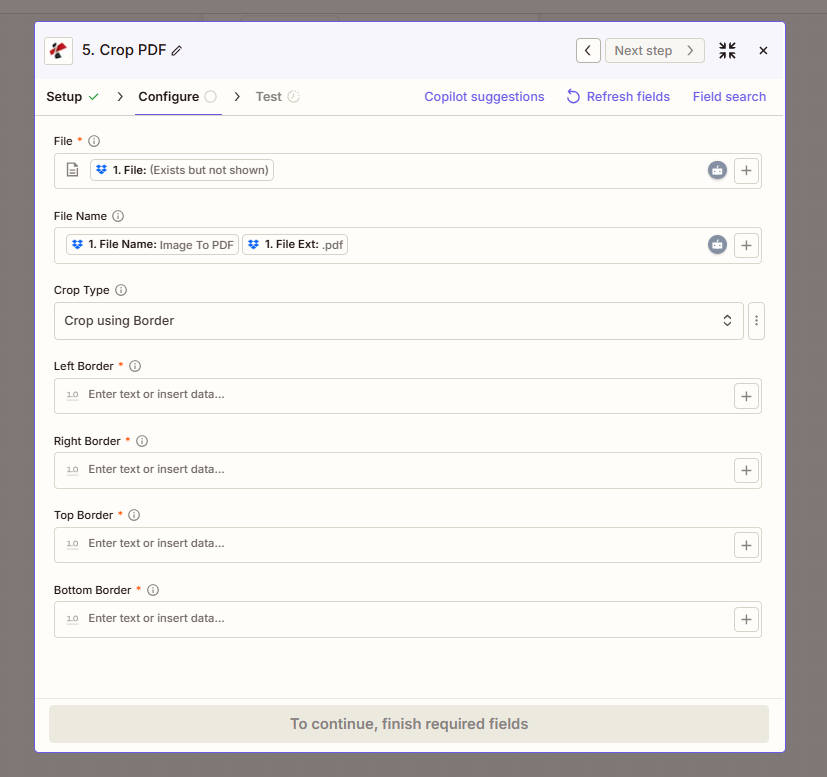
No modo retângulo, defina o canto inferior esquerdo, além da largura e altura, para extrair uma região específica da página.
Parâmetros: Método 1: Recortar usando retângulo
Defina a área de recorte especificando o canto inferior esquerdo e as dimensões. Use este método para extrair uma região específica da página (bloco de assinatura, seção de formulário, retângulo de conteúdo).
| Parâmetro | Obrigatório | O que faz | Exemplo |
|---|---|---|---|
| File | Required | Input PDF from a previous Zap step. Map the file output of Dropbox, Google Drive, Gmail attachment, form trigger, or HTTP webhook. | 1. File: (Exists but not shown) |
| File Name | Optional | Output file name (filename + extension). Map from prior step or hardcode. PDF4me derives a sensible default if omitted. | 1. File Name + 1. File Ext |
| Crop Type | Required | Select "Crop using Rectangle" from the dropdown to enable Rectangle-mode fields below. | Crop using Rectangle |
| Lower Left X | Required | X-coordinate of the lower-left corner of the crop rectangle (in points). 0 starts at the left edge. | 50 |
| Lower Left Y | Required | Y-coordinate of the lower-left corner of the crop rectangle (in points). 0 starts at the bottom edge. | 100 |
| Width | Required | Width of the crop rectangle in points, extending right from Lower Left X. | 500 |
| Height | Required | Height of the crop rectangle in points, extending up from Lower Left Y. | 600 |
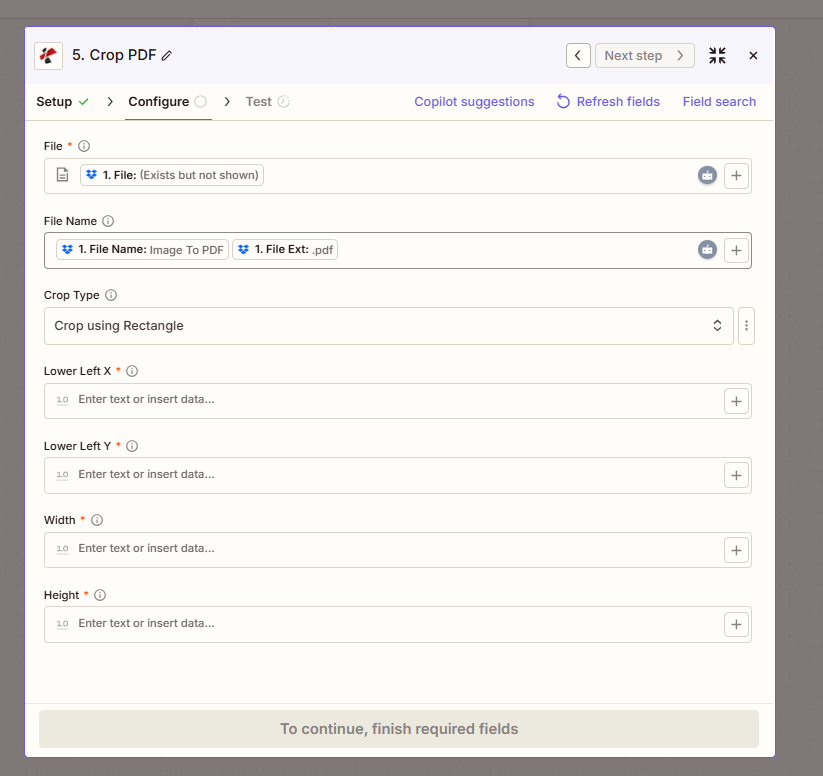
No modo de borda, especifique quanto cortar de cada borda para remover as margens ou as bordas de saída do scanner.
Parâmetros: Método 2: Recortar usando a borda
Remova as margens especificando quanto cortar de cada borda. Use este método para limpar as bordas do scanner, remover números de página ou eliminar espaços em branco decorativos de forma uniforme.
| Parâmetro | Obrigatório | O que faz | Exemplo |
|---|---|---|---|
| File | Required | Input PDF from a previous Zap step. | 1. File: (Exists but not shown) |
| File Name | Optional | Output file name. PDF4me derives a default if omitted. | 1. File Name + 1. File Ext |
| Crop Type | Required | Select "Crop using Border" from the dropdown. | Crop using Border |
| Left Border | Required | Amount to trim from the left edge in points. | 10 |
| Right Border | Required | Amount to trim from the right edge in points. | 10 |
| Top Border | Required | Amount to trim from the top edge in points. | 15 |
| Bottom Border | Required | Amount to trim from the bottom edge in points. | 15 |
Retângulo ou borda: qual modo de recorte devo usar?
Recortar usando retânguloExtrair uma região específicaCultivo usando bordaApare as margens de cada borda.Campos de saída
| Campo | Tipo | O que contém |
|---|---|---|
File Content | Binary | Cropped PDF ready for download, email, or further processing in the next Zap step. |
File Url | String | Direct URL to access the cropped PDF: useful for sharing or downstream HTTP processing. |
File Name | String | Output filename without extension. |
Full File Name | String | Complete output filename with .pdf extension. |
Como faço para configurar o Crop? PDF em Zapier?
- Em Zapier, clique + para adicionar uma nova ação e selecionar PDF4me.
- Escolher Cortar PDF como o evento de ação.
- Conecte seu PDF4me conta ou cole sua API Digite a tecla quando solicitado.
- Mapa Arquivo para a saída binária de uma etapa anterior: Novo arquivo do Dropbox, Novo arquivo do Google Drive, anexo do Gmail ou gatilho de formulário.
- Selecione Tipo de cultivo a partir do menu suspenso: Recortar usando retângulo para extração de região ou Cultivo usando borda para remoção de margem.
- Para o modo Retângulo: digite X inferior esquerdo, Y inferior esquerdo, Largura, e Altura em pontos (1 polegada = 72 pontos).
- Para o modo Borda: digite Borda esquerda, Borda direita, Borda superior, Borda inferior em pontos.
- Opcionalmente configurado Nome do arquivo mapeando um nome de arquivo + extensão de uma etapa anterior.
- Teste a etapa com uma amostra. PDF e verifique se a saída recortada está correta.
- Ligue o Zap. Cada novo PDF O sinal de gatilho será recortado automaticamente e o resultado estará pronto para upload, envio por e-mail ou processamento posterior.
Exemplos de fluxo de trabalho
Exemplos de fluxo de trabalhoCommon Zapier workflow patterns using Crop PDF.
- Um scanner de rede economiza PDFs para uma pasta de monitoramento do Dropbox com margens irregulares devido à digitalização e correção de inclinação.
- Zapier Aciona a cada novo arquivo. PDF4me Cortar PDF Executa com Tipo de Recorte = Recorte usando Borda, removendo 15 pontos de cada borda.
- O limpo PDF é carregado no Google Drive na pasta de arquivos, com um padrão de nome de arquivo de {date}_{document_id}.pdf.
- Uma sequência de Zap (ou etapa encadeada) é executada. OCR sobre o limpo PDF, OCR A precisão é significativamente maior sem artefatos nas bordas do scanner.
- Um registro do Airtable captura o ID do documento, a data da digitalização e OCR status para o registro de auditoria de retenção de registros.
- O DocuSign ou o Adobe Sign entregam um contrato assinado via webhook para Zapier.
- PDF4me Cortar PDF Executa com o Tipo de Recorte = Recortar usando Retângulo, configurado com os valores X/Y e Largura/Altura do canto inferior esquerdo correspondentes à localização conhecida do bloco de assinatura na página.
- O cortado PDF (somente a região de assinatura) é salva em um arquivo de conformidade em SharePoint com o ID do contrato como nome do arquivo.
- Uma notificação por e-mail ao responsável pela conformidade inclui a região da assinatura recortada com a referência do contrato.
- Tanto a imagem recortada da assinatura quanto o contrato original completo estão vinculados. Salesforce para auditoria de ponta a ponta.
- Os relatórios chegam de várias equipes com tamanhos de página diferentes e margens inconsistentes, o que complica a preparação para impressão.
- Um gatilho de pasta do Google Drive é acionado para cada novo relatório. PDFUma etapa de pesquisa no Google Sheets recupera as dimensões de corte desejadas para a categoria do relatório.
- PDF4me Cortar PDF Executa com mapeamento dinâmico dos valores X/Y e Largura/Altura do canto inferior esquerdo, obtidos da tabela de pesquisa do Planilhas, padronizando todos os relatórios para a mesma área de conteúdo.
- O padronizado PDF é enviado para a fila do serviço de impressão sob demanda via webhook, garantindo uma saída uniforme em todos os relatórios.
- Um e-mail semanal com um resumo lista todos os relatórios processados, a categoria e o ID da tarefa de impressão, para que a equipe de instalações possa elaborar relatórios.