PDF - Criar hiperlinks - Construtor de links para Zapier
PDF4me PDF - Criar hiperlinks A ação converte o texto especificado em um PDF em hiperlinks clicáveis. Mapeie o PDF Na etapa anterior, defina o texto do link e configure o destino. URL. Usar Novo texto Para substituir o texto visível, mantendo o link, ideal para adicionar links para tutoriais, referências de documentação, produtos. URLsou dinâmico URLs de formulários e CRMPerfeito para transformar estático PDFs em documentos interativos para portais de clientes, bases de conhecimento e materiais de marketing.
Principais características
- Correspondência exata de textoConverte sequências de texto específicas em links clicáveis.
- Substituição de texto opcional: Usar Novo texto para exibir um texto diferente do texto de destino. URL
- Segmentação de páginaAplique links a páginas específicas com a Sequência de Páginas (1, 2, 1-5 ou todas)
- Dinâmico URLsMapa URLs de formulários, CRMplanilhas ou etapas anteriores
- Processamento em loteAdicionar várias etapas de criação de hiperlinks para diferentes textos:URL pares
- Saída pronta: Retorna modificado PDF para upload, envio por e-mail ou edição posterior.
Autenticando seu API Solicitar
Para acessar o PDF4me Web API através ZapierCada solicitação deve incluir credenciais de autenticação adequadas.
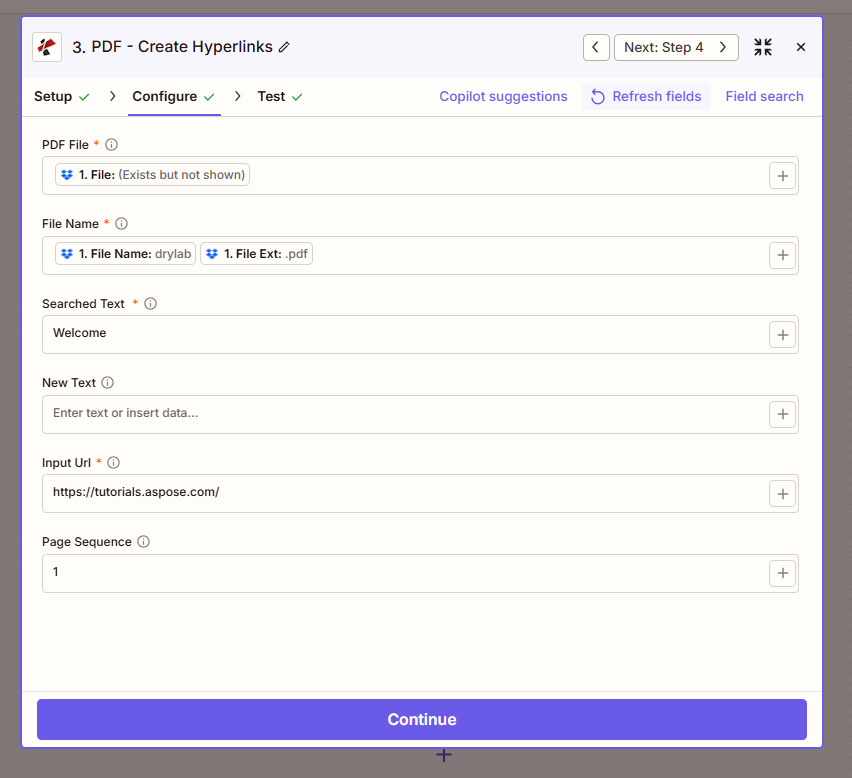
Etapa de configuração: PDF Arquivo, Nome do arquivo (drylab.pdf), Texto pesquisado, Novo texto, URL de entrada, Sequência da página.
Campos de configuração (verificados a partir de captura de tela)
Importante: Os parâmetros marcados com um asterisco (*) são obrigatórios. Use o + Botão para mapear dados dinâmicos das etapas anteriores.
Campos obrigatórios
| Parâmetro | Tipo | Descrição | Exemplo de UI |
|---|---|---|---|
| PDF Arquivo * | Arquivo | O PDF Documento a ser processado. Mapeamento de uma etapa anterior (ex.: Dropbox, gatilho) | 1. File: (Exists but not shown) |
| Nome do arquivo * | String | Nome do arquivo de saída. Mapa 1. Nome do arquivo e 1. Extensão do arquivo a partir da etapa de entrada | 1. File Name: drylab + 1. File Ext: .pdf |
| Texto pesquisado * | Texto | Texto exato em PDF para converter em um hiperlink | Welcome |
| Insira o URL * | URL | Destino URL para o novo hiperlink | https://tutorials.aspose.com/ |
Campos opcionais
| Parâmetro | Tipo | Descrição | Exemplo de UI |
|---|---|---|---|
| Novo texto | Texto | Substitua o texto pesquisado por um texto de exibição diferente, mantendo o link. | Digite o texto ou insira os dados... |
| Sequência de páginas | Texto | Páginas onde o hiperlink é criado. Use números (1, 2, 3) ou intervalos (1-3). | 1 |
Solução de problemas
Essa opção pode passar uma referência em vez do conteúdo do arquivo. Certifique-se de que o gatilho ou a etapa anterior tenha Incluir o conteúdo do arquivo? SimSelecione o campo com o conteúdo real do arquivo para um processamento confiável.
O texto deve corresponder exatamente, incluindo espaços e maiúsculas/minúsculas. Para textos digitalizados. PDFs, correr Fazer PDF Pesquisável / OCR Primeiro, certifique-se de que o texto esteja selecionável. Verifique a página de destino com a Sequência de Páginas.
Adicione a ação várias vezes com diferentes valores de Texto Pesquisado e URL de Entrada, ou use uma etapa de Formatação/Loop para iterar sobre uma lista de textos.URL pares.
Saída
O PDF4me PDF - Criar hiperlinks retornos de ação:
- Table
- Workflow Usage
| Parâmetro | Tipo | Descrição |
|---|---|---|
| Conteúdo do arquivo | Binário | PDF com novo(s) hiperlink(s) incorporado(s) |
| URL do arquivo | String | Direto URL para acessar a versão modificada PDF |
| Nome do arquivo | String | Nome do arquivo de saída sem extensão |
| Nome completo do arquivo | String | Nome completo do arquivo com extensão .pdf |
- CarregarSalvar no Google Drive, Dropbox, SharePoint
- E-mailEnviar via Gmail, Outlook com link ativado PDF
- Portal do ClientePublicar documentos interativos para clientes
- Edição adicional: Encadeamento com Adicionar Marca d'água, Adicionar Cabeçalho/Rodapé, etc.
Exemplos de fluxo de trabalho
- Documentation
- Invoice Payment
- Product Catalog
Documentação com links para tutoriais
- Acionar: Novo PDF carregado no Dropbox (ex.: guia do usuário)
- Criar hiperlinksConverter "Ver tutorial" →
https://docs.example.com/tutorial - Carregar arquivoSalvar a versão vinculada em uma pasta compartilhada ou portal.
BeneficiarOs leitores podem acessar os tutoriais clicando neles, sem precisar copiar. URLs.
Fatura com link para o portal de pagamento
- AcionarFatura gerada pelo sistema de contabilidade.
- Criar hiperlinksConverter "Pagar agora" em pagamento dinâmico URL a partir do passo 1
- Enviar e-mailAnexe a fatura com um link de pagamento clicável.
BeneficiarPagamento com um clique diretamente da fatura; cobranças mais rápidas.
Catálogo de produtos com produtos URLs
- AcionarNovo produto PDF de comércio eletrônico ou formulário
- Criar hiperlinksConverter nomes/códigos de produtos → página do produto URLs
- DistribuirEnvie por e-mail ou faça o upload para a equipe de vendas.
BeneficiarCatálogo interativo; caminho direto para a compra.
Casos de uso na indústria
- Documentation
- Invoicing
- Marketing
- Education
- Legal & Compliance
Documentação
Equipes de redação técnica e documentação convertem PDFs estáticos em guias interativos, vinculando frases como "Veja o tutorial", "Saiba mais" ou "Referência da API" aos URLs correspondentes. Quando um novo guia do usuário ou PDF de notas de versão é carregado, o Zap cria hiperlinks com URLs predefinidos ou dinâmicos. Os leitores podem acessar tutoriais, perguntas frequentes, registros de alterações ou artigos de suporte sem sair do documento ou copiar links. Isso melhora o engajamento, reduz as solicitações de suporte e mantém a documentação atualizada em equipes distribuídas.
Faturamento
As faturas geralmente incluem o texto "Pagar agora" ou "Pagar online". O recurso Criar Hiperlinks conecta esse texto ao seu portal de pagamento ou link do Stripe/PayPal. Quando uma fatura é gerada no Xero, QuickBooks ou em seu sistema de faturamento, o Zap mapeia a URL de pagamento e converte o CTA em um link clicável. Os clientes recebem faturas com pagamento em um clique, acelerando as cobranças e reduzindo etapas manuais. Funciona com links de pagamento dinâmicos que incluem o ID da fatura ou a referência do cliente.
Marketing
As equipes de marketing criam PDFs interativos para brochuras, estudos de caso e white papers. Converta nomes de produtos, CTAs ("Baixe agora", "Solicite uma demonstração") ou textos específicos da campanha em links para páginas de destino, páginas de produtos ou formulários de inscrição. Quando um novo material de campanha estiver pronto, o Zap aplica hiperlinks e distribui o PDF por e-mail ou portal. Isso permite o rastreamento de cliques, melhora a conversão de visualizadores de PDF e mantém os materiais de marketing acionáveis.
Educação
Educadores e criadores de cursos incluem links para citações, referências e materiais complementares em planos de aula, apostilas e materiais didáticos. Quando um novo documento é publicado, o Zap converte referências em notas de rodapé, menções "Veja também" ou nomes de recursos em links para artigos, vídeos ou recursos externos. Alunos e leitores acessam o conteúdo vinculado sem precisar digitar URLs manualmente, melhorando o fluxo de aprendizagem e a conformidade com as diretrizes de acessibilidade para referências clicáveis.
Questões legais e de conformidade
As equipes jurídicas e de compliance vinculam termos, políticas e referências externas em contratos, avisos legais e documentos regulatórios. Converta "Termos de Serviço", "Política de Privacidade" ou referências a leis em links para a versão mais recente em seu site ou fontes oficiais. Isso garante que os destinatários sempre acessem o texto jurídico atualizado, reduz erros de controle de versão e simplifica a manutenção de documentos quando os URLs mudam. Ideal para contratos, acordos de confidencialidade e declarações de políticas.
Ações relacionadas
- Atualizar anotação de hiperlinksAlterar destinos de links existentes
- Remover hiperlinks de um PDFRemova os links antes de compartilhar.
- Extrair hiperlinks de um PDFAuditar ou extrair links existentes