Adicionar número de página ao PDF para Zapier
O que esta ação faz
O que esta ação faz: O PDF4me Adicionar número de página ao PDF A ação imprime números de página sequenciais em todas as páginas de um PDF Dentro do seu Zap. Escolha onde o número aparece - superior, central ou inferior; esquerda, centro ou direita - e defina o tamanho da fonte, o estilo negrito/itálico, as margens em milímetros e o formato do número da página. Ativar Pular para a primeira página Deixar a capa sem numeração. O resultado é um novo número. PDF Pronto para salvar no Google Drive, enviar por e-mail, fazer upload para SharePointou passe para a próxima etapa do seu Zapier fluxo de trabalho.
Autenticando seu API Solicitar
Todo PDF4me ação em Zapier requer um válido API chave. Conectar PDF4me uma vez em ZapierConfigurações da conta - sua chave é armazenada com segurança e reutilizada em todas as suas contas. PDF4me Eletrocuta automaticamente.
Fatos importantes que você não deve perder
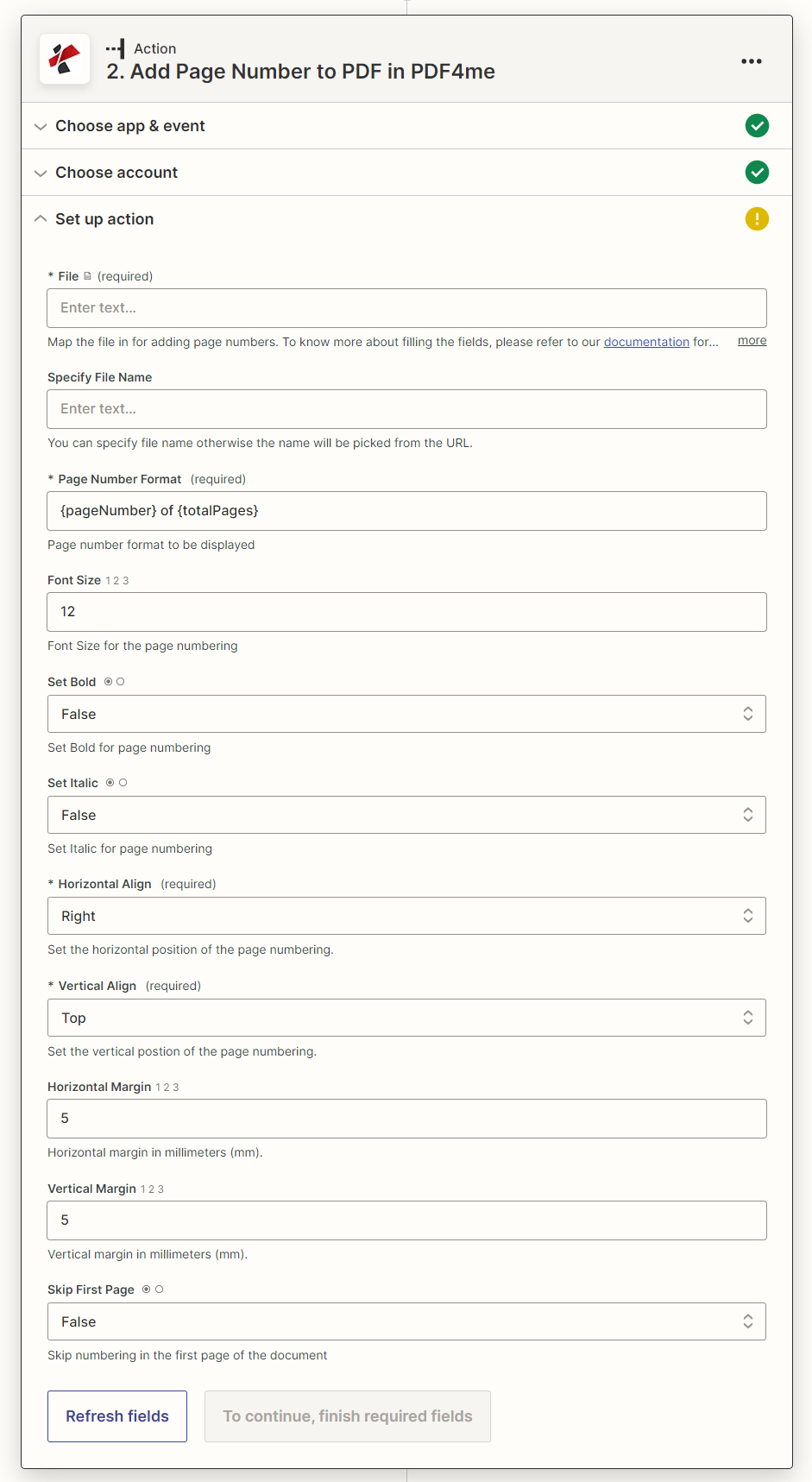
Parâmetros
⚠️ Os parâmetros marcados como Obrigatórios devem ser fornecidos. para que a ação seja executada. Parâmetros opcionais controlam a formatação de números, o estilo da fonte e as margens — os valores padrão são aplicados quando omitidos.
| Parâmetro | Obrigatório | O que faz | Exemplo |
|---|---|---|---|
| File | Yes | The PDF file to add page numbers to. Map the binary file output from a Zapier trigger or previous action - Google Drive file, Gmail attachment, OneDrive/Dropbox file, or a PDF generated by an earlier Zap step. | quarterly_report.pdf (from Google Drive trigger) |
| Vertical Alignment | Yes | Vertical position of the page number on the page. Top - near the top edge. Middle - equidistant from top and bottom edges (Vertical Margin is ignored). Bottom - near the bottom edge. | Bottom |
| Horizontal Alignment | Yes | Horizontal position of the page number across the page. Left - near the left edge. Center - centred across the page (Horizontal Margin is ignored). Right - near the right edge. | Center |
| File Name | No | Custom name for the output PDF file. If omitted, the name is derived automatically from the source file. Do not include the path - just the filename with or without the .pdf extension. | report_numbered.pdf |
| Page Number Format | No | The format string used to display page numbers. Supports numeric (1, 2, 3…), Roman numerals (i, ii, iii…), and compound formats such as "Page 1 of N". See the Zapier dropdown for all available options. | Page 1 of N |
| Horizontal Margin | No | Gap in millimetres from the nearest horizontal edge. Applied when alignment is Left (gap from left edge) or Right (gap from right edge). Ignored when alignment is Center. Default: 0. | 10 |
| Vertical Margin | No | Gap in millimetres from the nearest vertical edge. Applied when alignment is Top (gap from top) or Bottom (gap from bottom). Ignored when alignment is Middle. Default: 0. | 10 |
| Font Size | No | Point size for the page number text. Controls visibility and proportion relative to the page content. Recommended range: 8-14 pt for standard A4/Letter documents. | 12 |
| Set Bold | No | Apply bold weight to the page number text. true - bold numbers; false - normal weight. Useful for making numbers stand out on dense pages. | false |
| Set Italic | No | Apply italic style to the page number text. true - italic; false - upright. Often used to visually distinguish page numbers from body text. | false |
| Skip First Page | No | When true, no page number is stamped on page 1 (the title or cover page). The numbering sequence continues from the actual page position - page 2 shows "2", not "1". Standard for reports, proposals, and legal documents with a cover. | true |
Campos de saída
| Campo de saída | Descrição |
|---|---|
File | URL of the numbered PDF ready to download, upload, or pass to the next Zap step |
File Name | Output filename without extension |
Full File Name | Complete filename including the .pdf extension |
File Extension | File extension of the output document (always .pdf) |
Configuração rápida
- Criar ou abrir um Zap e adicione um gatilho que forneça um PDF - Novo arquivo em uma pasta do Google Drive, novo anexo do Gmail, OneDrive ou upload de um formulário.
- Adicionar uma etapa de ação → pesquisar PDF4me → selecionar Adicionar número de página ao PDF.
- Autenticar com o seu PDF4me API chave se ainda não estiver conectado.
- Arquivo de mapa da saída do gatilho (o campo do arquivo binário, não um URL link).
- Definir alinhamento vertical - Escolha Superior, Central ou Inferior para o posicionamento vertical da numeração das páginas.
- Definir alinhamento horizontal - Escolha Esquerda, Centro ou Direita.
- Configure as opções disponíveis.Defina o formato do número da página, o tamanho da fonte, negrito, itálico e as margens, se necessário.
- Ativar a opção "Ignorar a primeira página" Se o seu documento tiver uma página de título ou capa que não deva ser numerada.
- Teste o passo - Zapier processará uma amostra PDF e retorne o arquivo de saída. URL.
- Adicionar etapas subsequentes - faça o upload do arquivo numerado PDF para o Google Drive, envie pelo Gmail ou passe o arquivo. URL para a próxima ação.
Exemplos de fluxo de trabalho
Exemplos de fluxo de trabalhoCommon Zapier patterns using Add Page Number to PDF.
Adicione automaticamente números de página aos relatórios gerados e envie a versão final por e-mail. PDF aos stakeholders.
- Google Drive: Novo arquivo na pasta - verifique a pasta "Relatórios, Pendentes" para arquivos recém-gerados. PDFs
- PDF4meAdicionar número de página a PDF - Arquivo de mapa; Alinhamento vertical = Inferior, Alinhamento horizontal = Centralizado; Formato do número da página = 'Página 1 de N'; Ignorar primeira página = verdadeiro
- Google Drive: Carregar arquivo - salvar numerado PDF para a pasta 'Relatórios Finais'
- Gmail: Enviar e-mail - anexe o número PDFEnviar para a lista de distribuição de finanças ou gestão.
Numere as páginas dos contratos sequencialmente assim que forem gerados e arquive-os em SharePoint Para fins de conformidade legal.
- PDF4me (ou DocuSign / PandaDoc): Novo Contrato PDF Gerado e disponível no Google Drive ou como um resultado do Zap.
- PDF4meAdicionar número de página a PDF - Alinhamento inferior e direito; Margem vertical = 8 mm; Margem horizontal = 12 mm; Tamanho da fonte = 10; Negrito = verdadeiro; Ignorar primeira página = verdadeiro
- Microsoft SharePointCriar arquivo - faça o upload do contrato numerado para a biblioteca de documentos 'Contratos assinados'.
- Slack: Publique uma mensagem no canal #legal - notifique a equipe com o nome do contrato, a contagem de páginas a partir do nome completo do arquivo e SharePoint link
Quando um manual de treinamento PDF O documento é atualizado no Dropbox, adicione os números de página e envie a versão atualizada para o seu Sistema de Gestão de Aprendizagem.
- Dropbox: Arquivo novo ou atualizado na pasta - verifique a pasta 'Manuais de Treinamento'.
- PDF4meAdicionar número de página a PDF - Definir nome do arquivo dinamicamente a partir do nome do arquivo do Dropbox; Posicionamento superior e direito; Tamanho da fonte = 11; Ignorar primeira página = verdadeiro para a capa
- Zapier Filtro: Continuar somente se o nome completo do arquivo terminar com .pdf (ignorar arquivos sem extensão).PDF uploads)
- TalentLMS / Teachable / Moodle: Carregue ou atualize o material do curso com o código numerado. PDF URL do campo Arquivo de saída