Adicionar HTML Cabeçalho Rodapé para PDF em Zapier
Adicionar HTML Cabeçalho Rodapé para PDF é um Zapier ação por PDF4me que carimba personalizado HTML marcação em um PDFAdicione um cabeçalho, rodapé ou ambos a todos os documentos, em todas as páginas ou em um intervalo selecionado. Use-o para personalizar faturas com um logotipo, adicionar avisos legais a contratos ou inserir metadados em documentos sem escrever nenhum código.
Autenticando seu API Solicitar
Para acessar o PDF4me Web APIToda solicitação deve incluir credenciais de autenticação adequadas. A autenticação garante a comunicação segura e valida sua identidade como usuário autorizado.
Fatos importantes que você não deve perder
Cabeçalho, Rodapé, ou AmbosSelecionando Ambos aplica o mesmo HTML Conteúdo para ambas as regiões; execute a ação duas vezes para conteúdos diferentes de cabeçalho e rodapé.(Existe, mas não está mostrado) e você recebe um O arquivo está vazio. Erro: selecione a opção de mapeamento que retorna o conteúdo binário completo da etapa anterior em vez de uma referência.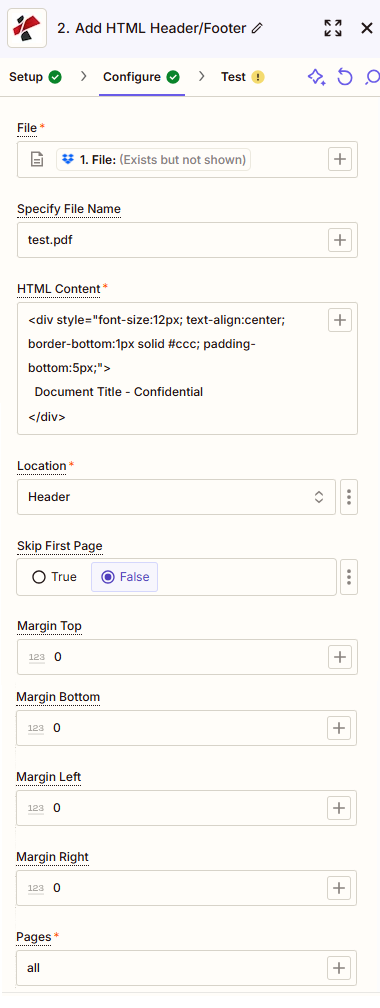
O que essa ação faz?
PDF4me Adicionar HTML Cabeçalho Rodapé para PDF Cria cabeçalhos e rodapés profissionais com personalização. HTML conteúdo diretamente dentro PDF documentos. O HTML O mecanismo de renderização oferece suporte a formatação avançada, conteúdo dinâmico, design responsivo e estilo profissional. É ideal para a identidade visual de documentos, formatação consistente e criação de documentos profissionais com personalização. HTMLCabeçalhos e rodapés com estilo próprio que se mantêm consistentes em todas as páginas.
Principais características
- HTML Suporte de conteúdoCrie cabeçalhos e rodapés sofisticados usando HTML marcação com completa CSS suporte de estilo
- Posicionamento flexívelAdicione cabeçalhos, rodapés ou ambos com posicionamento personalizável.
- Conteúdo dinâmicoSuporte para dinâmica HTML integração de conteúdo de versões anteriores Zapier passos
- Estilização profissionalAplique uma identidade visual e um estilo consistentes em todas as páginas do documento.
- Controle de várias páginasAdicione cabeçalhos e rodapés a páginas específicas ou a documentos inteiros.
- Personalização de margemControle preciso das margens do cabeçalho e rodapé.
- Integração automatizada de fluxo de trabalhoRESTful API Projetado para fluxos de trabalho automatizados e integração de sistemas empresariais.
Como faço para configurar o HTML Campo de conteúdo?
Cole válido HTML marcação com inline CSS em HTML ContenteUm layout de duas colunas com logotipo, ID do documento, título, autor e data em um lado funciona bem para faturas e relatórios; uma linha única centralizada funciona bem para rodapés de confidencialidade.
- Two-column header
- Centered footer
<div style="width:100%; font-family: Segoe UI, Arial, sans-serif; color:#1a1a1a; padding:12px 18px 8px 18px; box-sizing:border-box;">
  <table style="width:100%; border-collapse:collapse;">
    <tr>
      <td style="width:70%; vertical-align:top;">
        <b>Document Type:</b> Invoice<br/>
        <b>Document ID:</b> ABC-1761341735-1234<br/>
        <b>Document Title:</b> Feedback and Product Analysis Report
      </td>
      <td style="width:30%; vertical-align:top; text-align:right;">
        <b>Author:</b> PDF4me Team<br/>
        <b>Date:</b> 2026-01-01<br/>
        <b>Revision:</b> 2
      </td>
    </tr>
  </table>
</div>
<div style="text-align: center; font-family: Arial, sans-serif; font-size: 9px; color: #666666;">
  Confidential. For internal use only.
</div>
Parâmetros
Importante: Os parâmetros marcados como Obrigatórios devem ser fornecidos para que a ação seja executada. Use o + botão ao lado de cada campo em Zapier mapear dados das etapas anteriores.
| Parâmetro | Obrigatório | O que faz | Exemplo |
|---|---|---|---|
| File | Required | Binary PDF content to add headers and footers to. Map from a previous trigger or action step (Dropbox, Google Drive, OneDrive, and similar apps all work). Ensure full file content is passed, not a reference. | 1. File |
| Specify File Name | Required | Output filename without extension. Map from the previous step, for example the source File Name field. | sample_3_page |
| Specify File Extension | Required | File extension for the output document. | .pdf |
| HTML Content | Required | The HTML markup for the header or footer, with optional inline CSS. Supports dynamic content, images, and responsive layout. | <div style="text-align:center;"><h3>Company Name</h3></div> |
| Location | Required | Where to apply the HTML Content. Choose Header, Footer, or Both. | Header |
| Pages | Required | Page indices as comma-separated values or ranges, for example "0, 1, 2-" or "1, 2, 3-7". Use all to apply to every page. | all |
| Skip First Page | Conditional | True skips adding the header or footer to the first page. Useful for cover pages and title sheets. | false |
| Margin Top in MM | Conditional | Margin above the header or footer, in millimeters, as a decimal value. | 10.0 |
| Margin Bottom in MM | Conditional | Margin below the header or footer, in millimeters, as a decimal value. | 10.0 |
| Margin Left in MM | Conditional | Left margin for the header or footer, in millimeters. | 15.0 |
| Margin Right in MM | Conditional | Right margin for the header or footer, in millimeters. | 15.0 |
Qual é a aparência do resultado?
O Adicionar HTML Cabeçalho Rodapé para PDF A ação devolve a marca PDF pronto para o próximo Zapier etapa.
- Table
- Workflow Usage
| Campo | Tipo | O que contém |
|---|---|---|
File Content | Binary | The PDF file with the HTML header or footer applied, ready for download or further processing. |
File Url | String | Direct URL to the processed PDF. Map this into the next step, for example an Upload File action. |
File Name | String | Name of the output file without extension. |
Full File Name | String | Complete filename including extension. |
Integração avançada de fluxo de trabalho
A saída pode ser conectada a outros dispositivos. Zapier aplicativos:
- Armazenamento de arquivosGoogle Drive, Dropbox e OneDrive para armazenamento automático de arquivos.
- Integração de e-mailGmail, Outlookou ferramentas de marketing por e-mail
- Gestão de Documentos: SharePoint, Confluence, ou sistemas de gerenciamento de documentos
- Sistemas CRM: Salesforce, HubSpot ou outro CRM plataformas
- Sistemas de Notificação: Slack, Teams ou SMS quando o processamento for concluído
Configurações típicas
imagem etiqueta com um logotipo público URL além do nome da empresa e detalhes de contato no HTML O campo de conteúdo fornece todas as informações de saída. PDF um cabeçalho padrão.Dicas práticas
- Manter CSS em linha dentro do HTML Texto de conteúdo; Zapier Não busca folhas de estilo externas.
- Definir Páginas para
allpara personalização completa do documento ou uma variedade de opções como1, 2, 3-7Para pular a página de rosto. - Usar Pular para a primeira página juntamente com um intervalo, em vez de excluir manualmente a página 0 da string de intervalo.
- Teste o HTML bloco no API Testador antes de conectá-lo a um Zap energizado.
- Se Arquivo mostra
(Exists but not shown), altere o mapeamento para a opção que retorna o conteúdo binário completo.
Folha de dicas
Cabeçalho, Rodapé, Ambos
todos, ou "1, 2, 3-7"
Milímetros (duplo)
URL do arquivo
Por que eu adicionaria um HTML Cabeçalho ou rodapé de um PDF?
Equipes que geram PDFs Arquivos provenientes de modelos, exportações ou digitalizações frequentemente precisam de uma identidade visual consistente, sem a necessidade de editar cada arquivo manualmente. Um único Zap pode monitorar uma pasta, aplicar um cabeçalho ou rodapé e reenviar o arquivo com a identidade visual automaticamente, abrangendo faturas, contratos, materiais de marketing e conteúdo educacional, sem a necessidade de formatação manual.
Como isso se compara a adicionar número de página ou adicionar margem?
| Ação | Ideal para |
|---|---|
| Adicionar HTML Cabeçalho Rodapé para PDF | Cabeçalhos ou rodapés personalizados com logotipos, tabelas e elementos exclusivos da marca. HTML/CSS layout |
| Adicionar número de página ao PDF | Numeração de páginas sequencial simples sem marcação personalizada |
| Adicionar margem a PDF | Ajustar as margens da página sem adicionar nenhum conteúdo visível. |