Adicionar código de barras ao PDF - QR Code Integração para Zapier
PDF4me Adicionar código de barras ou QR Code para PDF ação em Zapier permite incorporar códigos de barras profissionais e QR códigos diretamente em PDF documentos por meio de automação inteligente. Nosso mecanismo avançado de geração de código de barras suporta vários tipos de código de barras, incluindo QR Code, Code128, DataMatrix, Aztec, Hanxin, e PDF417 Com opções personalizáveis de posicionamento, tamanho e estilo. Perfeito para aprimorar a funcionalidade de documentos, viabilizar interações em dispositivos móveis e otimizar processos de negócios que exigem integração automatizada de códigos de barras com apresentação profissional de documentos.
Autenticando seu API Solicitar
Para acessar o PDF4me Web APIToda solicitação deve incluir credenciais de autenticação adequadas. A autenticação garante a comunicação segura e valida sua identidade como usuário autorizado.
.png "Clique para ampliar")
Principais características
- Suporte a múltiplos códigos de barras: Gerar QR Code, Code128, DataMatrix, Aztec, Hanxin, e PDF417 Códigos de barras com qualidade profissional
- Posicionamento flexívelControle preciso do posicionamento do código de barras com opções de alinhamento horizontal e vertical.
- Estilo personalizávelAjuste o tamanho do código de barras, as margens, a transparência e a visibilidade do texto para uma apresentação ideal.
- Suporte a várias páginasAdicione códigos de barras a páginas específicas ou em documentos inteiros com segmentação flexível de páginas.
- Qualidade de nível empresarialGeração de códigos de barras de alta resolução com aparência profissional e legibilidade.
- Integração automatizada de fluxo de trabalhoRESTful API Projetado para fluxos de trabalho automatizados e integração de sistemas empresariais.
- Conteúdo dinâmicoSuporte para integração dinâmica de texto e dados de versões anteriores. Zapier etapas do fluxo de trabalho
- Otimização para dispositivos móveisGere códigos de barras compatíveis com dispositivos móveis para melhorar a interação e a digitalização para o usuário.
Tipos de código de barras suportados
O API Suporta vários formatos de código de barras profissionais:
Códigos de matriz 2D
- QR CodeCódigo de barras 2D de alta capacidade para URLs, informações de contato e armazenamento de dados.
- DataMatrixCódigo de barras 2D compacto, ideal para itens pequenos e aplicações com espaço limitado.
- AztecCódigo de barras 2D com alta densidade de dados para transporte e logística.
- HanxinCódigo de barras 2D padrão chinês para aplicações nacionais e internacionais.
- PDF417Código de barras linear empilhado para armazenamento e identificação de dados de alta capacidade.
Códigos de barras lineares 1D
- Code128Código de barras linear de alta densidade para dados alfanuméricos e gestão de estoque.
- Code39Código de barras linear amplamente utilizado para codificação alfanumérica básica.
- EAN-13Norma internacional para identificação de produtos e aplicações de varejo.
- UPC-APadrão norte-americano para sistemas de identificação de produtos e pontos de venda.
Parâmetros
Importante: Os parâmetros marcados com um asterisco (*) são obrigatórios e devem ser fornecidos para o API para funcionar corretamente.
Parâmetros obrigatórios
| Parâmetro | Tipo | Descrição | Exemplo |
|---|---|---|---|
| Arquivo* | Arquivo | Mapeie o PDF arquivo onde o código de barras precisa ser adicionado. O arquivo deve sempre ser PDF. Um URL Um arquivo também pode ser passado como parâmetro. | document.pdf |
| Especifique o nome do arquivo | Texto | Você pode especificar um nome de arquivo. Caso contrário, o nome será selecionado do campo "Arquivo". Este campo será definido como o nome do arquivo de saída. | document_with_barcode.pdf |
| Tipo de código de barras* | Suspenso | Tipo de código de barras a ser adicionado. Os códigos de barras suportados são: QR Code  DataMatrix 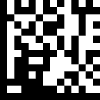 Code128 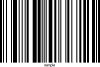 Aztec  PDF417  Hanxin  | QR Code |
| Texto* | Texto | Texto a ser adicionado como código de barras. ObservaçãoO comprimento do texto permitido (ou seja, para torná-lo legível) para cada código de barras dependerá do tipo de código de barras. | https://example.com |
| Páginas* | Texto | Páginas onde é necessário adicionar um código de barras. Os valores possíveis incluem números (1, 2, 3 etc.) ou texto (primeiro, último e todos). O padrão é todos. | all |
| Alinhamento horizontal* | Opção | Posição horizontal do código de barras. Os valores permitidos são: Esquerda - margem esquerda da página Centro - distância igual das margens esquerda e direita da página Certo - margem direita da página | Center |
| Alinhamento vertical* | Opção | Posição do código de barras na vertical. Os valores permitidos são: Principal - borda superior da página Meio - distância igual das bordas superior e inferior da página Fundo - borda inferior da página | Bottom |
| Ocultar texto | Verdadeiro/Falso | Ocultar o texto exibido ao lado do código de barras. Isso se aplica no caso de Code128 Tipo de código de barras. O padrão é Sim. | false |
| Transparência* | Número inteiro | Transparência do código de barras. Os valores variam de 0 a 100. 0 representa a transparência máxima e 100 a opacidade máxima. O valor padrão é 100. | 100 |
| Alinhamento horizontal* | Suspenso | Define a posição horizontal do código de barras. O padrão é Centralizado. | Center |
| Alinhamento vertical* | Suspenso | Posição vertical do código de barras na página. O padrão é "Centro". | Middle |
Parâmetros opcionais
| Parâmetro | Tipo | Descrição | Exemplo |
|---|---|---|---|
| Largura do código de barras | Número inteiro | Largura do código de barras em milímetros (mm). Se 0, será usada a largura padrão ou a largura proporcional. O valor padrão é 0. | 25 |
| Altura do código de barras | Número inteiro | Altura do código de barras em milímetros (mm). Se 0, será usada a altura padrão ou a altura proporcional. O valor padrão é 0. | 25 |
| Margem horizontal | Número inteiro | Margem horizontal em milímetros (mm). O valor padrão é 0. Se o alinhamento horizontal for à esquerda, haverá um espaço a partir da borda esquerda da página. Se for à direita, haverá um espaço a partir da borda direita da página. Se for ao centro, este campo será ignorado. O valor padrão é 0. | 10 |
| Margem vertical | Número inteiro | Margem vertical em milímetros (mm). O valor padrão é 0. Se o alinhamento vertical for Superior, haverá um espaço a partir da borda superior da página. Se for Inferior, haverá um espaço a partir da borda inferior da página. Se for Central, este campo será ignorado. O valor padrão é 0. | 10 |
| Arquivo URL (Forneça um arquivo ou um arquivo) URL) | Texto | Link para o PDF Para adicionar o código de barras, como alternativa ao Arquivo. Forneça Arquivo ou Arquivo. URL. | |
| Defina o processo como assíncrono. | Verdadeiro/Falso | Se for verdade, PDF4me processa a solicitação em segundo plano e Zapier Aguarda o resultado; use-o para arquivos grandes. PDF4me Também pode ativar o processamento em segundo plano para todas as solicitações desta etapa. Quando Zapier Carrega dados de amostra; a etapa é sempre executada sem esperar. O padrão é Não. | No |
Saída
O PDF4me Adicionar código de barras ou QR Code para PDF A ação retorna dados de saída abrangentes para uma integração perfeita. Zapier Integração de fluxo de trabalho:
- Table
- Schema
- Workflow Usage
Visualização em tabela
Dados de resposta em formato de tabela estruturada:
| Parâmetro | Tipo | Descrição |
|---|---|---|
| ID do documento | Texto | EU IA PDF4me gera o documento resultante. |
| mensagem de erro | Texto | Mensagem de erro quando PDF4me Não foi possível processar o arquivo; caso contrário, estará vazio. |
| URLAlternativaDoArquivo | Texto | Link alternativo para download do arquivo resultante, com o nome do arquivo no final do URL. |
| extensão do arquivo | Texto | Extensão do arquivo resultante, por exemplo .pdf. |
| nome_do_arquivo | Texto | Nome do arquivo resultante, sem extensão. |
| URL do arquivo | Texto | Link para download do arquivo resultante. Utilize-o em qualquer etapa posterior que necessite do arquivo, como por exemplo, o upload para o Google Drive. Dropbox ou OneDrive. |
| nome_do_arquivo_completo | Texto | Nome do arquivo resultante, com a extensão. |
| ID do trabalho | Texto | ID do PDF4me tarefa que processou a solicitação. |
| traceId | Texto | ID de rastreamento da solicitação, quando PDF4me retorna um. Dê para PDF4me Suporte ao relatar um problema. |
Visão do esquema
A estrutura de dados e os tipos de resposta:
9 items
documentId: Text - ID PDF4me gives the resulting document
errorMessage: Text - Error message when PDF4me could not process the file; empty otherwise
fileAlternateUrl: Text - Alternative download link of the resulting file, with the file name at the end of the URL
fileExtension: Text - Extension of the resulting file, for example .pdf
fileName: Text - Name of the resulting file, without extension
fileUrl: Text - Download link of the resulting file
fullFileName: Text - Name of the resulting file, with extension
jobId: Text - ID of the PDF4me job that processed the request
traceId: Text - Trace ID of the request, when PDF4me returns one
Indicadores de tipo:
Text= valor de texto que você pode mapear para uma etapa posterior
Integração avançada de fluxo de trabalho
Os dados de saída podem ser integrados perfeitamente com outros sistemas. Zapier aplicativos:
- Armazenamento de arquivosConecte-se ao Google Drive, Dropbox e OneDrive para armazenamento automático de arquivos.
- Integração de e-mail: Enviar PDFs com códigos de barras via Gmail, Outlookou ferramentas de marketing por e-mail
- Gestão de DocumentosArmazenar em SharePoint, Confluence, ou sistemas de gerenciamento de documentos
- Sistemas CRM: Enviar para Salesforce, HubSpot ou outro CRM plataformas
- Serviços de ImpressãoEnviar para serviços de impressão sob demanda para produção de documentos físicos.
- Sistemas de NotificaçãoEnviar alertas via Slack, Teams ou SMS quando o processamento for concluído.
- Integração de banco de dadosArmazene os metadados dos documentos em bancos de dados como Airtable ou MySQL.
- Integração de WebhookAcionar webhooks personalizados com resultados de processamento
Exemplos de fluxo de trabalho
O PDF4me Adicionar código de barras ou QR Code para PDF ação em Zapier Oferece modelos de fluxo de trabalho abrangentes, projetados para cenários de negócios reais. Esses padrões de automação comprovados ajudam você a implementar códigos de barras e QR Incorporação perfeita de código aos seus processos existentes:
- Product Labeling
- Event Ticketing
- Shipping Tracking
- Document Authentication
Fluxo de trabalho de etiquetagem de produtos e rastreamento de estoque
Aprimore a gestão de seus produtos com a geração automatizada de códigos de barras para identificação completa de produtos e controle de estoque:
Etapas completas do fluxo de trabalho:
- AcionarNovo produto adicionado ao sistema de gestão de estoque ou plataforma de e-commerce
- Processamento de dadosExtrair informações sobre o SKU, descrição, categoria e preço do produto.
- Geração de código de barrasCriar algo único DataMatrix ou Code128 código de barras com identificador do produto
- Criação de rótulosGerar etiqueta do produto PDF Com código de barras e detalhes do produto incorporados.
- Validação de QualidadeVerificar a compatibilidade da leitura de código de barras e os padrões de qualidade de impressão.
- Integração de InventárioAtualizar banco de dados de produtos com informações de código de barras e metadados.
- Distribuição da EquipeEnviar produtos etiquetados para as equipes do armazém para processamento de inventário.
- Configuração de rastreamentoHabilitar o rastreamento de estoque em tempo real e o monitoramento dos níveis de estoque.
Benefícios para as empresas:
- Acelera o processamento de produtos em 75% com a geração automatizada de códigos de barras.
- Elimina erros de identificação manual de produtos e discrepâncias de estoque.
- Permite o rastreamento de inventário em tempo real e a gestão automatizada de estoque.
- Aumenta a eficiência do armazém e a precisão no processamento de pedidos.
Fluxo de trabalho de emissão de bilhetes e controle de acesso para eventos
Aprimore a gestão de seus eventos com automação. QR Geração de código para emissão de bilhetes digitais e verificação de participantes sem complicações:
Etapas completas do fluxo de trabalho:
- AcionarNovo cadastro de eventos no Eventbrite, Meetup ou plataforma de eventos personalizada.
- Coleta de dadosExtrair detalhes dos participantes, informações sobre o evento e preferências de ingressos.
- QR Code GeraçãoCriar algo único QR Código contendo o ID do participante, detalhes do evento e permissões de acesso.
- Criação de BilhetesGere um bilhete digital profissional. PDF com incorporado QR código e identidade visual do evento
- Distribuição Digital: E-mail personalizado QR Código do ingresso para o participante com informações sobre o evento
- Integração de acessoConfigurar QR Código para sistemas de verificação e check-in integrados
- Gestão de ParticipantesAcompanhe o uso dos ingressos e gerencie as permissões de acesso dos participantes.
- Rastreamento de análisesMonitorar a presença nos eventos e QR análise de varredura de código
Benefícios para as empresas:
- Elimina em 100% os custos de impressão e distribuição de bilhetes em papel.
- Reduz o tempo de check-in em eventos em 85% com a automação. QR leitura de código
- Impede a fraude de bilhetes e entradas duplicadas através de um sistema seguro. QR tecnologia de código
- Oferece rastreamento de participantes em tempo real e análises abrangentes do evento.
Fluxo de trabalho de rastreamento de remessas e gerenciamento de pacotes
Otimize suas operações de envio com a geração automatizada de códigos de barras para rastreamento completo de pacotes e gerenciamento logístico:
Etapas completas do fluxo de trabalho:
- AcionarNovo envio criado na plataforma de comércio eletrônico ou no sistema de gerenciamento de envios.
- Processamento de dadosExtrair o número de rastreamento, detalhes do destino e especificações da embalagem.
- Geração de código de barrasCriar algo único Code128 ou QR código de barras com identificador de rastreamento
- Integração de rótulosAnexe o código de barras à etiqueta de envio e à documentação da embalagem.
- Integração de SistemasAtualizar o status do pedido e as informações de rastreamento na plataforma de e-commerce.
- Notificação ao ClienteEnviar e-mail de rastreamento com código de barras para o cliente
- Integração de operadorasEnvie os detalhes de envio para os sistemas da FedEx, UPS ou DHL.
- Rastreamento de EntregasMonitorar o status da entrega dos pacotes e a satisfação do cliente.
Benefícios para as empresas:
- Reduz o tempo de criação de etiquetas de envio em 70% com a geração automática de códigos de barras.
- Elimina erros na entrada manual do número de rastreamento e atrasos no envio.
- Melhora a precisão na entrega de encomendas e os índices de satisfação do cliente.
- Otimiza as operações de armazém e os processos de gestão de estoque.
Fluxo de trabalho de autenticação e segurança de documentos
Aprimore a segurança dos seus documentos com automação. QR Geração de código para autenticação e verificação abrangente de documentos:
Etapas completas do fluxo de trabalho:
- AcionarCriação de documentos em sistema de gestão documental ou aplicação de segurança
- Processamento de segurançaGerar identificador de documento exclusivo e dados de autenticação
- QR Code GeraçãoCriar segurança QR código contendo o hash do documento, o carimbo de data/hora e os dados de verificação
- Integração de Documentos: Incorporar QR código em documento PDF com posicionamento adequado e recursos de segurança
- Configuração de autenticaçãoConfigurar QR Código para verificação de documentos e checagem de autenticidade
- DistribuiçãoEnviar documentos autenticados aos destinatários com instruções de verificação.
- Processo de VerificaçãoPermitir que os destinatários verifiquem a autenticidade do documento usando QR leitura de código
- Monitoramento de segurançaRastrear o acesso a documentos, tentativas de verificação e conformidade com as normas de segurança.
Benefícios para as empresas:
- Impede a fraude e a adulteração de documentos seguros. QR autenticação de código
- Permite a verificação instantânea de documentos e a checagem de autenticidade.
- Fornece um registro de auditoria completo para segurança e conformidade de documentos.
- Simplifica os processos de autenticação de documentos e reduz o tempo de verificação em 90%.
Casos de uso e aplicações industriais
- Retail & E-commerce
- Events & Entertainment
- Healthcare & Medical
- Education & Training
- Catálogos de produtosAdicionar códigos QR com links para páginas de produtos e opções de compra.
- Gestão de estoqueIncorporar códigos de barras para rastreamento automatizado de estoque
- Atendimento ao ClienteFornecer acesso instantâneo a suporte e informações sobre o produto.
- Programas de FidelidadePermita o acesso rápido a recompensas e ofertas especiais.
- Ingressos para o eventoCrie ingressos seguros com código QR para controle de acesso.
- Programas de concertosLink para informações sobre o artista e produtos
- Materiais da ConferênciaDisponibilizar acesso a apresentações e recursos.
- Eventos esportivosPermitir o engajamento dos fãs por meio de interações com códigos QR.
- Registros de pacientesAdicione códigos QR para acesso rápido a informações médicas.
- Rótulos de prescriçãoIncorporar códigos de barras para rastreamento de medicamentos
- Equipamentos médicosHabilitar a identificação de equipamentos e o rastreamento de manutenção.
- Campanhas de SaúdeConectar pacientes a recursos e informações de saúde.
- Materiais do cursoLink para recursos adicionais e conteúdo multimídia
- Carteiras de estudanteHabilitar o acesso aos serviços do campus por meio de códigos QR.
- Recursos da BibliotecaProporcionar acesso rápido a livros e recursos digitais.
- Certificados de TreinamentoVerifique a autenticidade através de códigos QR incorporados.
Capacidades de geração de código de barras
Qualidade e padrões
- Geração de Alta ResoluçãoCrie códigos de barras nítidos e fáceis de escanear para todas as aplicações.
- Padrões da Indústria: Em conformidade com as normas e especificações internacionais de código de barras
- Correção de errosCorreção de erros integrada para um desempenho de digitalização confiável.
- Suporte a múltiplos formatosGere códigos de barras em vários formatos para diferentes casos de uso.
- EscalabilidadeManter a qualidade em qualquer tamanho para diferentes requisitos de documento.
Opções de personalização
- Posicionamento flexívelControle preciso sobre o posicionamento e alinhamento do código de barras.
- Personalização de tamanhoAjuste as dimensões do código de barras para otimizar a visibilidade e a leitura.
- Opções de estiloPersonalize a transparência, as margens e a aparência visual.
- Integração de textoControle a visibilidade e o posicionamento do texto para diferentes tipos de código de barras.
- Suporte a várias páginasAdicionar códigos de barras a páginas específicas ou a documentos inteiros.