Criar código de barras em Zapier
O que esta ação faz
PDF4meCriar código de barras gera um código de barras independente ou QR codifica a imagem de qualquer texto ou dado dinâmico do Zap e a retorna como um Base64Arquivo codificado. Escolha entre seis formatos. QR Code, Data Matrix, Code128, Aztec, HanXin, e PDF417e codificar automaticamente números de pedidos, URLs de produtos, IDs de rastreamento ou quaisquer dados alfanuméricos. Nenhuma fonte PDF É necessário; o código de barras é produzido do zero e pode ser inserido diretamente no armazenamento, enviado por e-mail ou para um sistema subsequente. PDF Etapa de incorporação.
Autenticando seu API Solicitar
Todo PDF4me ação em Zapier requer um válido ConexãoCrie ou selecione um que contenha o seu PDF4me API chave para que o Zap possa autenticar solicitações de geração de código de barras com segurança.
Fatos importantes que você não deve perder
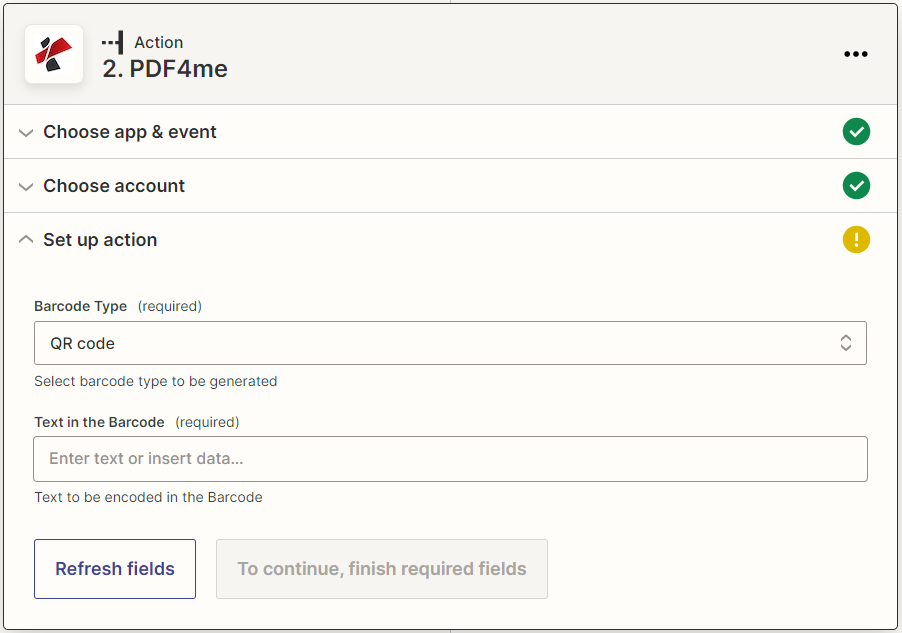
O Tipo de código de barras seleciona o formato de codificação; o Texto é mapeado de qualquer etapa anterior, um ID de pedido, URL, SKU ou qualquer valor alfanumérico.
Parâmetros
Obrigatório: Para que a ação gere um código de barras, é necessário fornecer tanto o tipo de código de barras quanto o texto.
| Parâmetro | Obrigatório | O que faz | Exemplo |
|---|---|---|---|
| Barcode Type | Yes | Format of the barcode to generate. Options: QR Code, Data Matrix, Code128, Aztec, HanXin, PDF417: plus 150+ additional types. | QR Code |
| Text | Yes | Data to encode into the barcode. Map a dynamic value from a prior Zap step: order number, URL, SKU, asset ID, or any alphanumeric string. | ORDER-2024-00123 |
Campos de saída
| Campo | Descrição |
|---|---|
| Conteúdo do arquivo | Base64-imagem de código de barras codificada, passe para o Google Drive, Dropbox, Gmail ou qualquer outro serviço de armazenamento/e-mail |
Configuração rápida
- Adicionar PDF4me → Criar código de barras para o seu Zap.
- Selecione Conta (ou clique) Conecte uma nova conta e insira o seu API chave).
- Escolher Tipo de código de barras a partir do menu suspenso: por exemplo, QR Code Para links, Code128 para etiquetas de inventário.
- Mapa Texto para o campo dinâmico que você deseja codificar: por exemplo,
{{Order Number}}da Shopify. - Adicione uma etapa subsequente: salve o Conteúdo do arquivo para Google Drive, prenda-o a um Gmail mensagem, ou passe-a para Adicionar código de barras ou QR Code para PDF para incorporação.
Exemplos de fluxo de trabalho
Exemplos de fluxo de trabalhoCommon Zapier patterns using PDF4me Create Barcode.
- O gatilho do Shopify é acionado quando um novo pedido é feito.
- PDF4me Criar execuções de código de barras com o Tipo de código de barras definido como QR Code e texto mapeado a partir do número do pedido.
- O Gmail anexa o Base64 Imagem do código de barras no e-mail de confirmação do pedido.
- O Google Drive salva a imagem do código de barras na pasta /Order Barcodes/ para fins de registro.
- A adição de uma nova linha ao Google Sheets (registro de produtos) aciona o Zap.
- PDF4me O comando Criar código de barras codifica o valor SKU em um Code128 código de barras.
- PDF4me Adicionar código de barras ou QR Code para PDF incorpora-o no modelo de etiqueta PDF.
- O Dropbox salva os arquivos etiquetados. PDF para /Etiquetas de Produto/ para a equipe do armazém.
- Um novo cadastro no Eventbrite aciona o Zap.
- PDF4me Criar código de barras gera um QR Code A partir do ID do participante e do nome do evento.
- PDF4me Preencha um PDF O formulário incorpora o QR Insira o código no modelo do ticket.
- O Gmail envia o bilhete preenchido por e-mail. PDF para o participante automaticamente.