Atualizar o Sumário no Word com Power Automate
PDF4me Atualizar Sumário é um Power Automate Ação que analisa os títulos de um documento do Word e gera ou atualiza automaticamente o seu Sumário. Use-a para adicionar navegação profissional e clicável a manuais técnicos, artigos acadêmicos ou relatórios extensos assim que o documento entra em um fluxo de trabalho, sem precisar abrir o Word.
O que esta ação faz
PDF4me Atualizar Sumário Lê os estilos de Título 1 a Título 6 de um documento do Word dentro de um intervalo configurado e, em seguida, atualiza um campo de sumário existente ou cria um novo no início do documento, com controle sobre hiperlinks, linhas iniciais de tabulação, maiúsculas e minúsculas e idioma.
Autenticando seu API Solicitar
Para acessar o PDF4me Web API através Power Automate, cada solicitação deve incluir um válido API A autenticação valida sua identidade e permite que o conector acesse o serviço de sumário do Word do PDF4me a partir do seu fluxo.
Fatos importantes que você não deve perder
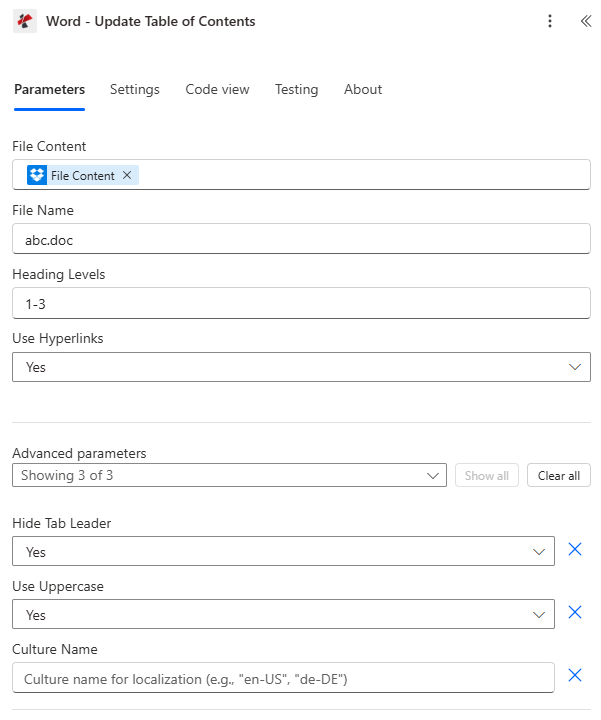
Conteúdo do arquivo, Nome do arquivo, Níveis de título e Usar hiperlinks estão no formulário principal; Ocultar linha inicial da tabulação, Usar maiúsculas e Nome do idioma são parâmetros avançados.
Parâmetros
Obrigatório: O conteúdo e o nome do arquivo devem sempre ser fornecidos. Os níveis de título e o uso de hiperlinks possuem valores padrão funcionais, enquanto ocultar o cabeçalho da tabulação, usar letras maiúsculas e nome do idioma são parâmetros avançados opcionais.
| Parâmetro | Obrigatório | O que faz | Exemplo |
|---|---|---|---|
| File Content | Required | Base64 content of the source Word file, typically mapped from a prior action like SharePoint or OneDrive Get File Content. Must be a valid .docx or .doc document. | [File Content from Get File] |
| File Name | Required | Name of the Word file including its extension, used for processing and output naming; the output filename matches the input. | document.docx |
| Heading Levels | Optional | Range of Word heading styles to include, for example "1-3" for levels 1 through 3, "1" for a single level, or "1-2,4-6" for combined ranges. Defaults to "1-3". | 1-3 |
| Use Hyperlinks | Optional | Yes makes TOC entries clickable links to their headings; No renders plain text entries. Defaults to Yes. | Yes |
| Hide Tab Leader | Optional | Advanced parameter. Yes removes the dotted line between entry text and page numbers; No keeps it. Defaults to Yes. | Yes |
| Use Uppercase | Optional | Advanced parameter. Yes renders all TOC entries in uppercase; No preserves the heading's original case. Defaults to Yes. | Yes |
| Culture Name | Optional | Advanced parameter. Locale code such as en-US or de-DE for document processing and metadata; leave blank for no culture-specific handling. | en-US |
O que a opção "Atualizar Sumário" retorna?
| Campo | Tipo | O que contém |
|---|---|---|
document | Base64 | Word document with the Table of Contents updated or newly created. |
Success | Boolean | true when the update completed, false if the request failed validation or processing. |
Error Message | String | Description of what went wrong, null when Success is true. |
Errors | Array | Detailed error entries, empty when Success is true. |
{
  "document": "[Base64 Word Content with Updated Table of Contents]",
  "Success": true,
  "ErrorMessage": null,
  "Errors": []
}
Mensagens de erro comuns
| Mensagem de erro | Causa | Solução |
|---|---|---|
Request is empty | Request object is null. | Provide a valid request object. |
Document is empty | Document object is null. | Provide a valid Word document. |
Error loading document from bytes | Invalid or corrupted Word document. | Verify the input document is a valid Word file (.docx). |
No headings found in document | Document has no heading styles applied. | Apply Heading 1 through Heading 6 styles to the sections that should appear in the TOC. |
Invalid heading levels specified | Heading Levels contains an invalid format. | Use a valid format such as "1-3", "1", or "1-2,4-6". |
Invalid culture name provided | Culture Name is not a recognized locale. | Use a valid culture code such as en-US or fr-FR. |
Como faço para configurar a atualização do sumário em Power Automate?
- Adicionar PDF4me → Atualizar Sumário para o seu Power Automate fluxo.
- Mapa Conteúdo do arquivo e Nome do arquivo de uma ação anterior, como por exemplo SharePoint ou OneDrive Obter conteúdo do arquivo.
- Definir Níveis de cabeçalho à variedade de estilos de título a incluir, e Use hiperlinks Para controlar se os elementos são clicáveis.
- Abrir Parâmetros avançados Se o documento precisar de uma guia de tabulação não padrão, maiúsculas e minúsculas diferentes ou algo específico Nome da cultura local.
- Execute o fluxo. PDF4me Atualiza ou cria o sumário e retorna o documento Word como
document.
Qual intervalo de níveis de título devo usar?
Usar "1-3", o padrão, para a maioria dos documentos e relatórios comerciais, pois captura os títulos de seção e subseção sem incluir sub-subtítulos menores. Use um gama mais ampla como "1-6" Para documentos jurídicos ou técnicos complexos, onde é necessário navegar por informações aninhadas. Use intervalos combinados como "1-2,4-6" Quando os títulos de nível 3 de um documento são decorativos ou repetitivos e devem ser ignorados, mantendo-se, ainda assim, a estrutura mais profunda abaixo deles.
Configurações típicas
Exemplos de fluxo de trabalhoCommon Power Automate flow patterns using Update Table of Contents.
- Um fluxo é acionado quando um manual técnico é carregado em um SharePoint Biblioteca de "Manuais".
- A função "Obter Arquivo" recupera o documento Word carregado.
- A atualização do sumário é executada com os Níveis de Título definidos como "1-4" e a opção Usar Hiperlinks definida como Sim.
- O manual indexado é salvo novamente na biblioteca, ficando pronto para que os leitores naveguem entre as seções.
- O fluxo de submissão de artigos científicos recebe um novo manuscrito.
- A atualização do Sumário define os Níveis de Título como "1-3", Ocultar Linha de Tabulação como "Sim" e Usar Letras Maiúsculas como "Sim" para corresponder ao padrão de formatação do departamento.
- O documento padronizado é encaminhado ao comitê de revisão para avaliação.
- Um fluxo de documentos internacional prepara um arquivo Word traduzido para um escritório regional.
- A atualização do sumário é executada com o nome da cultura definido para a localidade de destino, por exemplo, "de-DE", juntamente com as configurações padrão de níveis de título e uso de hiperlinks.
- O documento localizado e navegável é distribuído à equipe regional.
Dicas práticas
Folha de dicas
| Campo | Valor |
|---|---|
| Action | Update Table of Contents |
| File Content / File Name | Mapped from a prior action, .docx or .doc |
| Heading Levels | "1-3" default, or "1", or "1-2,4-6" |
| Use Hyperlinks | Yes (default) or No |
| Advanced: Hide Tab Leader | Yes (default) or No |
| Advanced: Use Uppercase | Yes (default) or No |
| Advanced: Culture Name | e.g. en-US, de-DE, blank for none |
| No headings found | Apply Word Heading 1-6 styles first |
| Output | document (Base64 Word), Success, Error Message, Errors |
Perguntas frequentes
Casos de uso e aplicações industriais
- Legal Industry
- Education
- Healthcare
- Finance & Banking
- Manufacturing
Casos de uso na indústria jurídica
- Navegação de ContratosGere um sumário detalhado para contratos complexos com várias seções.
- Resumos JurídicosCriar uma estrutura navegável para documentos judiciais extensos.
- Manuais de ConformidadeRequisitos e procedimentos regulamentares do índice
- Documentação do casoOrganizar resumos de provas e argumentos jurídicos.
Casos de uso na área da educação
- Indexação de livros didáticosCriar um sumário completo para materiais educacionais.
- Artigos de pesquisaPadronizar a estrutura de documentos acadêmicos antes da submissão.
- Materiais do cursoOrganizar o conteúdo curricular e os recursos de referência.
- Documentação da teseEstruturar o trabalho de pós-graduação e doutorado
Casos de uso na área da saúde
- Manuais médicosÍndice de procedimentos e protocolos clínicos
- Documentação de pesquisaOrganizar materiais de estudo clínico
- Materiais de treinamentoEstruturar o conteúdo da educação em saúde
- Guias de ConformidadeNavegue rapidamente pelos requisitos regulamentares
Casos de uso em finanças e bancos
- Relatórios financeirosCriar uma estrutura navegável para relatórios complexos.
- Manuais de PolíticasProcedimentos e regulamentos de indexação bancária
- Documentação de auditoriaOrganizar materiais de conformidade e auditoria
- Guias de InvestimentoEstruturar o conteúdo da educação financeira
Casos de uso na fabricação
- Manuais técnicosCrie um sumário detalhado para a documentação do equipamento.
- Procedimentos de QualidadeÍndice de processos e padrões de fabricação
- Diretrizes de segurançaOrganizar informações sobre segurança no local de trabalho
- Materiais de treinamentoEstruturar o conteúdo da educação técnica