Atualizar cabeçalhos e rodapés em Power Automate
PDF4me Atualizar cabeçalhos e rodapés Essa ação permite adicionar ou modificar cabeçalhos e rodapés em documentos do Word. Power Automate com abrangência HTML Suporte a conteúdo e opções de estilo profissional. Este poderoso recurso de gerenciamento de cabeçalho/rodapé suporta diferentes layouts de página, incluindo a primeira página, páginas pares/ímpares e todas as páginas, com aplicação automática de estilo padrão profissional. HTML Processamento de conteúdo e formatação flexível específica para cada página, perfeitos para identidade visual do documento, numeração de páginas e apresentação profissional em todas as plataformas. Microsoft 365 fluxos de trabalho.
Autenticando seu API Solicitar
Para acessar o PDF4me Web API através Power AutomatePara que uma solicitação seja válida, é necessário incluir credenciais de autenticação adequadas. A autenticação garante a comunicação segura e valida sua identidade como usuário autorizado, permitindo uma integração perfeita entre seus sistemas. Power Automate fluxos e os poderosos serviços de gerenciamento de cabeçalho/rodapé do Word do PDF4me.
Principais características
- Vários tipos de páginaSuporte para todas as páginas, primeira página e páginas pares/ímpares.
- HTML Suporte de conteúdo: Rico HTML conteúdo com estilo profissional
- Estilização automáticaEstilo padrão profissional para conteúdo de texto simples
- Campos de número de páginaSuporte para PAGE, NUMPAGES, SECTION e SECTIONPAGES.
- Layout flexívelCabeçalhos/rodapés diferentes para tipos de página diferentes
- Apoio à CulturaProcessamento de documentos específico para cada localidade
- Preservação de FormatoMantém a estrutura original do documento.
- Aparência profissionalAplicação automática de penteados profissionais
Parâmetros
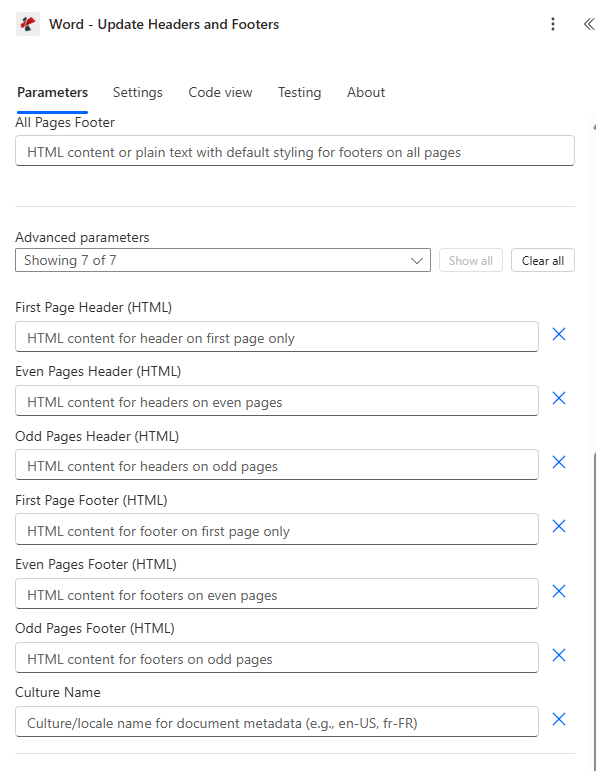
Lista completa de parâmetros para a ação Atualizar Cabeçalhos e Rodapés. Configure esses parâmetros para controlar o conteúdo e o estilo do cabeçalho e do rodapé.
Importante: Os parâmetros marcados com um asterisco (***) são obrigatórios. Os parâmetros avançados oferecem controle preciso sobre os cabeçalhos e rodapés específicos da página.
| Parâmetro | Tipo | Descrição | Exemplo |
|---|---|---|---|
| Conteúdo do arquivo*** | Base64 | Conteúdo do arquivo Word de origem • Arquivo Word do mapa da saída da ação anterior • Suporta arquivos do Word de SharePointDropbox, OneDriveanexos de e-mail • Pode ser recuperado dinamicamente a partir de variáveis de fluxo • É possível obter todos os tipos de conteúdo de arquivo por meio das ações "Obter Arquivo" do Dropbox. • Também é possível fornecer base64 diretamente no conteúdo do arquivo. • Deve ser um documento Word válido (formatos .docx, .doc) • Cabeçalhos e rodapés foram adicionados a este documento. | [File Content from Get File] |
| Nome do arquivo*** | String | Nome do documento Word • Especifique o nome do arquivo Word com a extensão (.docx, .doc) • Utilizado para processamento e nomeação de arquivos de saída • Deve incluir a extensão de arquivo correta • Suporta nomenclatura dinâmica a partir de variáveis de fluxo • O nome do arquivo de saída corresponde ao nome do arquivo de entrada. | document.docx |
| Cabeçalho de todas as páginas | String | Conteúdo do cabeçalho para todas as páginas • HTML conteúdo ou texto simples com estilo padrão • Aplicado a todas as páginas do documento • Suporta campos de número de página: PAGE, NUMPAGES, SECTION, SECTIONPAGES • Formatação padrão profissional aplicada ao texto simples • Pode incluir HTML etiquetas para formatação avançada • Utiliza DocumentBuilder.InsertHtml para inserção de conteúdo • Estilo padrão: alinhamento à esquerda, borda inferior, fonte de 10px • Cabeçalho principal para uma identidade visual consistente do documento | "<div style='text-align: center;'>Company Name</div>" |
| Rodapé de todas as páginas | String | Conteúdo do rodapé para todas as páginas • HTML conteúdo ou texto simples com estilo padrão • Aplicado a todas as páginas do documento • Suporta campos de número de página: PAGE, NUMPAGES, SECTION, SECTIONPAGES • Formatação padrão profissional aplicada ao texto simples • Pode incluir HTML etiquetas para formatação avançada • Utiliza DocumentBuilder.InsertHtml para inserção de conteúdo • Estilo padrão: alinhamento centralizado, borda superior, fonte de 9px | "Page PAGE of NUMPAGES" |
| Cabeçalho da primeira página (HTML) | String | Conteúdo do cabeçalho apenas para a primeira página • HTML Conteúdo para cabeçalho apenas na primeira página • Requer que DifferentFirstPageHeaderFooter esteja ativado • Útil para páginas de título ou capas • Suporta HTML campos de formatação e número de página • Aplica-se somente à primeira página • Processa todas as seções do documento • Preserva a formatação existente do documento | "<div style='text-align: center;'>Title Page</div>" |
| Cabeçalho de Páginas Pares (HTML) | String | Conteúdo do cabeçalho para páginas pares • HTML Conteúdo para cabeçalhos em páginas pares (2, 4, 6, etc.) • Requer que OddAndEvenPagesHeaderFooter esteja ativado • Comum em layouts de livros • Suporta HTML campos de formatação e número de página • Aplica-se somente às páginas pares. • Estilo padrão: alinhamento à esquerda, borda inferior, fonte de 10px • Mantém a formatação específica da seção | "<div style='text-align: right;'>Book Title</div>" |
| Cabeçalho de Páginas Ímpares (HTML) | String | Conteúdo do cabeçalho para páginas ímpares • HTML Conteúdo para cabeçalhos em páginas ímpares (1, 3, 5, etc.) • Mapeia para AllPagesHeaderHtml na estrutura do Word • Utilizado para layouts de página alternados • Suporta HTML campos de formatação e número de página • Aplica-se somente às páginas ímpares. • Tipografia profissional com alinhamento à esquerda • Garante uma aparência profissional consistente | "<div style='text-align: left;'>Chapter Title</div>" |
| Rodapé da primeira página (HTML) | String | Conteúdo do rodapé apenas para a primeira página • HTML Conteúdo para rodapé apenas na primeira página • Requer que DifferentFirstPageHeaderFooter esteja ativado • Útil para páginas de título ou capas • Suporta HTML campos de formatação e número de página • Aplica-se somente à primeira página • Os campos de número de página são convertidos automaticamente em campos do Word. • Suporta padrões HTML etiquetas e CSS estilo | "<div style='text-align: center;'>Confidential</div>" |
| Rodapé de Páginas Pares (HTML) | String | Conteúdo do rodapé para páginas pares • HTML Conteúdo para rodapés em páginas pares • Requer que OddAndEvenPagesHeaderFooter esteja ativado • Comum em layouts de livros • Suporta HTML campos de formatação e número de página • Aplica-se somente às páginas pares. • Tipografia limpa com alinhamento central • Aplicado quando o conteúdo não possui um estilo abrangente. | "<div style='text-align: center;'>Page PAGE</div>" |
| Rodapé de Páginas Ímpares (HTML) | String | Conteúdo do rodapé para páginas ímpares • HTML Conteúdo para rodapés em páginas ímpares • Mapeia para AllPagesFooterHtml na estrutura do Word • Utilizado para layouts de página alternados • Suporta HTML campos de formatação e número de página • Aplica-se somente às páginas ímpares. • O conteúdo de texto simples recebe formatação profissional por padrão. • Os cabeçalhos e rodapés existentes são substituídos por novo conteúdo. | "<div style='text-align: center;'>Page PAGE</div>" |
| Nome da cultura | String | Cultura/Localidade do Documento • Código de cultura para processamento de documentos (por exemplo, "en-US", "fr-FR", "de-DE") • Padrão: nulo (nenhum processamento específico da cultura) • Afeta o idioma e a formatação do documento • Utilize códigos culturais válidos para documentos internacionais • Utilizado para tratamento de metadados e localização | en-US |
Saída
O PDF4me Atualizar cabeçalhos e rodapés A ação retorna dados de saída abrangentes para uma integração perfeita. Power Automate integração de fluxo:
- Table
- JSON
- Flow Integration
Visualização em tabela
Dados de resposta em formato de tabela estruturada:
| Parâmetro | Tipo | Descrição |
|---|---|---|
| documento | Base64 | Documento do Word com cabeçalhos e rodapés atualizados. |
| Sucesso | Boolean | Verdadeiro se a operação for bem-sucedida, falso se falhar. |
| Mensagem de erro | String | Descrição do erro (nulo se bem-sucedido) |
| Erros | Array | Lista de informações detalhadas sobre o erro (array vazio em caso de sucesso) |
JSON Formato de resposta
O bruto JSON resposta da ação:
{
  "document": "[Base64 Word Content with Updated Headers and Footers]",
  "Success": true,
  "ErrorMessage": null,
  "Errors": []
}
Exemplo de resposta de erro:
{
  "document": null,
  "Success": false,
  "ErrorMessage": "Error updating headers and footers",
  "Errors": [
    {
      "Code": "HEADER_FOOTER_ERROR",
      "Message": "Invalid HTML content provided"
    }
  ]
}
Power Automate Uso do fluxo
Utilize documentos com cabeçalhos e rodapés atualizados em ações subsequentes:
- Identidade Visual de DocumentosAplicar uma identidade visual consistente da empresa a todos os documentos.
- Numeração de páginasAdicionar numeração de páginas profissional aos relatórios
- Conformidade LegalAdicione os avisos legais e as isenções de responsabilidade obrigatórias.
- Distribuição de DocumentosEnviar documentos formatados profissionalmente às partes interessadas.
- Gestão de ArquivosArmazene os documentos com cabeçalhos e rodapés adequados.
- SharePoint PublicaçãoCarregar documentos formatados em bibliotecas de documentos
Mensagens de erro comuns
Compreender e solucionar erros ajuda a garantir fluxos de trabalho de atualização de cabeçalho e rodapé mais eficientes:
| Mensagem de erro | Causa | Solução |
|---|---|---|
| "A solicitação está vazia" | O objeto de solicitação é nulo. | Forneça um objeto de solicitação válido. |
| "O documento está vazio" | O objeto Documento é nulo. | Forneça um documento Word válido. |
| "Erro ao atualizar cabeçalhos e rodapés" | Exceção geral durante a atualização do cabeçalho/rodapé | Verifique o formato do documento e HTML Conteúdo. Analise os detalhes da exceção na matriz de erros. |
| "Erro ao carregar documento a partir de bytes" | Documento do Word inválido ou corrompido | Verifique se o documento de entrada é um arquivo Word válido (.docx). |
| "Erro ao converter o documento em bytes" | Erro durante a conversão do documento | Verificar a integridade e o formato do documento |
| "Nome de cultura inválido fornecido" | Formato de nome de cultura inválido | Use um formato de idioma válido (por exemplo, en-US, fr-FR) |
| "Conteúdo HTML inválido fornecido" | Deformado HTML no conteúdo do cabeçalho/rodapé | Garantir HTML O conteúdo está formatado corretamente. |
| "Campo de número de página não suportado" | Campo de número de página inválido. | Utilize os campos suportados: PAGE, NUMPAGES, SECTION, SECTIONPAGES |
Exemplos de fluxo de trabalho
O PDF4me Atualizar cabeçalhos e rodapés ação em Power Automate Oferece modelos de fluxo de trabalho abrangentes, projetados para cenários de negócios do mundo real:
- Document Branding
- Report Page Numbering
- Legal Document Headers
- Multi-Section Document Layout
CenárioAdicionar automaticamente a identidade visual da empresa a todos os documentos antes da distribuição.
Configuração:
- Rodapé de todas as páginas:
"<div style='text-align: center; color: #666; font-size: 9px;'>© 2024 Company Name | Confidential</div>"
Valor para o negócio:
- Consistência da marca100% dos documentos possuem identidade visual consistente.
- Economia de tempo: 15 minutos por documento (automatizado vs. manual)
- Aparência profissionalApresentação de documentos aprimorada
Fluxo de trabalho:
- AcionarDocumento carregado em SharePoint
- Atualizar cabeçalhos e rodapésAdicionar a identidade visual da empresa
- Salvar documentoVersão com a marca da loja
- Notificar a equipeEnviar documento personalizado para revisão.
CenárioAdicionar numeração de páginas profissional aos relatórios mensais.
Configuração:
- Rodapé de todas as páginas:
"<div style='text-align: center;'>Page PAGE of NUMPAGES</div>"
Valor para o negócio:
- Padrões profissionaisNumeração de páginas consistente em todos os relatórios.
- EficiênciaNumeração automática de páginas para todos os documentos.
- Garantia de QualidadeElimina erros de numeração manual.
Fluxo de trabalho:
- AcionarRelatório mensal gerado
- Atualizar cabeçalhos e rodapésAdicionar numeração de páginas
- Verificação de qualidadeVerifique os números das páginas.
- DistribuiçãoEnviar aos interessados
CenárioAdicione avisos legais e declarações de confidencialidade aos documentos jurídicos.
Configuração:
- Rodapé de todas as páginas:
"<div style='text-align: center; font-size: 8px; color: #999;'>CONFIDENTIAL - Attorney-Client Privilege</div>"
Valor para o negócio:
- ConformidadeGarante que todos os documentos legais contenham as isenções de responsabilidade necessárias.
- Mitigação de riscosReduz a responsabilidade legal por meio de documentação adequada.
- ConsistênciaFormatação padronizada de documentos jurídicos
Fluxo de trabalho:
- AcionarDocumento legal criado
- Atualizar cabeçalhos e rodapésAdicionar avisos legais
- AnáliseVerificação da equipe jurídica
- ArquivoArmazene em local seguro.
CenárioCrie um layout profissional no estilo de um livro, com cabeçalhos diferentes para páginas pares e ímpares.
Configuração:
- Cabeçalho de Páginas Ímpares:
"<div style='text-align: left;'>Chapter Title</div>" - Cabeçalho de Páginas Pares:
"<div style='text-align: right;'>Book Title</div>" - Rodapé de todas as páginas:
"<div style='text-align: center;'>Page PAGE</div>"
Valor para o negócio:
- Layout profissionalFormatação de documentos com qualidade de livro
- Experiência do LeitorNavegação e legibilidade aprimoradas
- Consistência da marcaApresentação profissional de documentos
Fluxo de trabalho:
- AcionarManuscrito do livro pronto
- Atualizar cabeçalhos e rodapésAplicar formatação em estilo de livro
- Análise: Verificação da equipe editorial
- PublicaçãoPreparar para publicação
Casos de uso e aplicações industriais
- Legal Industry
- Finance & Banking
- Healthcare
- Education
- Manufacturing
- Government
Casos de uso na indústria jurídica
- Cabeçalhos de contratoAdicionar avisos de confidencialidade e isenções de responsabilidade legais.
- Documentos judiciaisInclua os números dos processos e as informações de arquivamento.
- Resumos JurídicosAdicione informações sobre o advogado e detalhes do caso.
- Relatórios de ConformidadeIncluir informações regulamentares e datas.
Casos de uso em finanças e bancos
- Relatórios financeirosAdicione informações da empresa e datas do relatório.
- Documentos de auditoriaIncluir informações do auditor e números de relatório
- Arquivos regulatóriosAdicionar informações sobre conformidade regulamentar
- Documentos de investimentoIncluir isenções de responsabilidade e avisos legais.
Casos de uso na área da saúde
- Relatórios médicosAdicionar avisos de confidencialidade do paciente
- Documentos de pesquisaIncluir informações sobre o estudo e aprovação ética.
- Ensaios clínicosAdicionar números de protocolo e informações do investigador
- Documentação de ConformidadeIncluir informações regulamentares e datas.
Casos de uso na área da educação
- Artigos acadêmicosAdicione informações sobre a instituição e detalhes do curso.
- Relatórios de pesquisaIncluir informações sobre financiamento e agradecimentos.
- Registros de alunosAdicionar informações sobre o ano letivo e o semestre.
- Documentos AdministrativosInclua o departamento e as informações de contato.
Casos de uso na fabricação
- Manuais técnicosAdicionar informações de versão e datas de revisão
- Documentos de QualidadeIncluir informações e padrões de controle de qualidade.
- Procedimentos de segurançaAdicionar avisos de segurança e informações de conformidade
- Materiais de treinamentoIncluir informações sobre o curso e acompanhamento da conclusão.
Casos de uso governamentais
- Documentos de PolíticaAdicionar informações sobre o departamento e datas de vigência
- Documentação regulamentarIncluir números de regulamentação e datas de conformidade.
- Registros PúblicosAdicionar informações da agência e números de registro
- Documentos LegislativosIncluir números de projetos de lei e informações da sessão.