Dividir documento em Power Automate
PDF4me Dividir documento Essa ação permite dividir documentos do Word em vários documentos menores. Power Automate Com opções flexíveis de divisão e controle de configuração abrangente, este poderoso recurso de divisão de documentos suporta divisão por página, divisão por seção, separação por título e intervalos de páginas personalizados, com controle total sobre os critérios de divisão, nomenclatura dos documentos e organização da saída. É perfeito para gerenciamento de documentos, distribuição de conteúdo e automação de fluxos de trabalho. Microsoft 365.
Autenticando seu API Solicitar
Para acessar o PDF4me Web API através Power AutomatePara que uma solicitação seja válida, é necessário incluir credenciais de autenticação adequadas. A autenticação garante uma comunicação segura e valida sua identidade como usuário autorizado, permitindo uma integração perfeita entre seus sistemas. Power Automate fluxos e os poderosos serviços de divisão de documentos do Word do PDF4me.
Principais características
- Vários tipos de divisãoDividir por páginas, seções, títulos ou intervalos personalizados.
- Suporte a intervalos de páginasDividir com base em números de página ou intervalos específicos
- Divisão baseada em seçõesDividir documentos por seções do Word
- Divisão baseada em títulosDividir em estilos de título específicos (Título 1, 2, etc.)
- Configuração flexívelCritérios de divisão personalizados com o parâmetro SplitConfig
- Nomes de documentos exclusivosCada documento dividido recebe um nome de arquivo GUID exclusivo.
- Preservação de FormatoMantém a formatação e a estrutura originais do documento.
- Apoio à CulturaProcessamento de documentos específico para cada localidade
Parâmetros
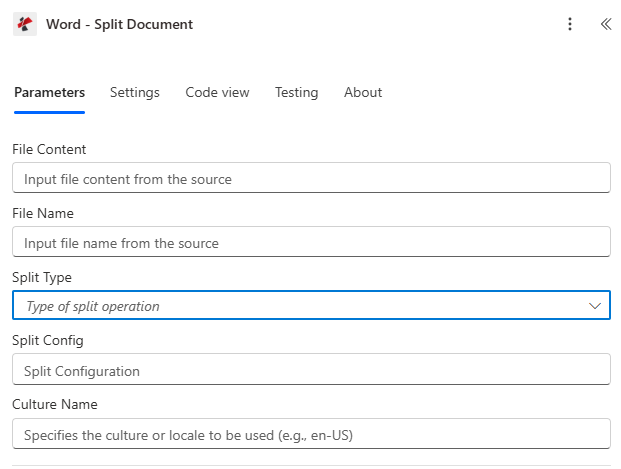
Lista completa de parâmetros para a ação Dividir Documento. Configure esses parâmetros para controlar o comportamento da divisão do documento.
Importante: Os parâmetros marcados com um asterisco (***) são obrigatórios. Os parâmetros avançados oferecem controle preciso sobre os critérios de divisão e o processamento de documentos.
| Parâmetro | Tipo | Descrição | Exemplo |
|---|---|---|---|
| Conteúdo do arquivo*** | Base64 | Conteúdo do arquivo Word de origem • Arquivo Word do mapa da saída da ação anterior • Suporta arquivos do Word de SharePointDropbox, OneDriveanexos de e-mail • Pode ser recuperado dinamicamente a partir de variáveis de fluxo • É possível obter todos os tipos de conteúdo de arquivo por meio das ações "Obter Arquivo" do Dropbox. • Também é possível fornecer base64 diretamente no conteúdo do arquivo. • Deve ser um documento Word válido (formatos .docx, .doc) • O documento é dividido com base em critérios específicos. | [File Content from Get File] |
| Nome do arquivo*** | String | Nome do documento Word • Especifique o nome do arquivo Word com a extensão (.docx, .doc) • Utilizado para referência e processamento • Deve incluir a extensão de arquivo correta • Suporta nomenclatura dinâmica a partir de variáveis de fluxo • Utilizado para identificação de documentos durante a divisão | document.docx |
| Tipo dividido | String | Tipo de divisão de documentos • todas as páginas - Dividir em páginas individuais (padrão) • variedade - Dividir com base em intervalos de páginas (por exemplo, "1-3,4,5-7") • número de páginas - Dividir com base em intervalos de páginas (o mesmo que "matriz") • seção - Dividido por seções do documento • títulos - Dividir por estilos de título (ex.: "Título 1") • Controla como o documento é dividido • Cada documento dividido recebe um nome de arquivo GUID exclusivo. • Preserva a formatação e a estrutura originais do documento | "allpages" |
| Configuração dividida | String | Configuração para divisão • Intervalos de páginas: "1-3,4,5-7" (páginas 1-3, página 4, páginas 5-7) • Páginas individuais: "1,3,5" (páginas 1, 3 e 5) • Estilos de título: "Título 1" ou "Título 2" • Obrigatório quando o Tipo de Divisão for "matriz", "número de páginas" ou "títulos" • Define critérios específicos de divisão • A numeração das páginas começa em 1 (para facilitar o uso) • Valida os intervalos de páginas em relação à contagem de páginas do documento • A divisão baseada em cabeçalho não diferencia maiúsculas de minúsculas. | "1-3,4,5-7" |
| Nome da cultura | String | Cultura/Localidade do Documento • Código de cultura para processamento de documentos (por exemplo, "en-US", "de-DE", "fr-FR") • Padrão: "en-US" • Afeta o idioma e a formatação do documento • Utilize códigos culturais válidos para documentos internacionais • Utilizado para tratamento de metadados e localização | en-US |
Saída
O PDF4me Dividir documento A ação retorna dados de saída abrangentes para uma integração perfeita. Power Automate integração de fluxo:
- Table
- JSON
- Flow Integration
Visualização em tabela
Dados de resposta em formato de tabela estruturada:
| Parâmetro | Tipo | Descrição |
|---|---|---|
| documentos | Array | Matriz de objetos de documento divididos |
| documentos[].documento | Base64 | Conteúdo individual do documento dividido (codificado em base64) |
| documentos[].nomeDoArquivo | String | Nome do arquivo gerado para o documento dividido |
| Sucesso | Boolean | Verdadeiro se a operação for bem-sucedida, falso se falhar. |
| Mensagem de erro | String | Descrição do erro (nulo se bem-sucedido) |
| Erros | Array | Lista de informações detalhadas sobre o erro (array vazio em caso de sucesso) |
JSON Formato de resposta
O bruto JSON resposta da ação:
{
  "documents": [
    {
      "document": "[Base64 Split Document 1 Content]",
      "fileName": "a1b2c3d4-e5f6-7890-abcd-ef1234567890.docx"
    },
    {
      "document": "[Base64 Split Document 2 Content]",
      "fileName": "b2c3d4e5-f6g7-8901-bcde-f23456789012.docx"
    }
  ],
  "Success": true,
  "ErrorMessage": null,
  "Errors": []
}
Exemplo de resposta de erro:
{
  "documents": [],
  "Success": false,
  "ErrorMessage": "Error splitting document",
  "Errors": [
    {
      "Code": "SPLIT_ERROR",
      "Message": "Invalid split configuration provided"
    }
  ]
}
Power Automate Uso do fluxo
Utilize documentos divididos em ações subsequentes:
- Distribuição de DocumentosEnviar documentos divididos individualmente para destinatários diferentes
- Gestão de ConteúdoOrganize documentos divididos em pastas diferentes.
- Processamento paraleloProcessar vários documentos divididos simultaneamente
- Gestão de ArquivosArmazene documentos divididos em uma estrutura de arquivo organizada.
- Distribuição de e-mailsEnviar documentos específicos divididos às partes interessadas relevantes.
- SharePoint OrganizaçãoCarregar documentos divididos para as bibliotecas apropriadas
Mensagens de erro comuns
Compreender e solucionar erros ajuda a garantir fluxos de trabalho de divisão de documentos mais eficientes:
| Mensagem de erro | Causa | Solução |
|---|---|---|
| "A solicitação está vazia" | O objeto de solicitação é nulo. | Forneça um objeto de solicitação válido. |
| "O documento está vazio" | O objeto Documento é nulo. | Forneça um documento Word válido. |
| "Erro ao dividir o documento" | Exceção geral durante a divisão de documentos | Verifique o formato e os parâmetros do documento. Analise os detalhes da exceção na matriz de erros. |
| "Erro ao carregar documento a partir de bytes" | Documento do Word inválido ou corrompido | Verifique se o documento de entrada é um arquivo Word válido (.docx). |
| "Erro ao converter o documento em bytes" | Erro durante a conversão do documento | Verificar a integridade e o formato do documento |
| "Configuração de divisão inválida fornecida" | O parâmetro SplitConfig é inválido para o SplitType especificado. | Forneça uma configuração de divisão válida com base no SplitType. |
| "Nenhum cabeçalho encontrado no documento" | O documento não contém o estilo de cabeçalho especificado. | Verifique se o documento possui os estilos de cabeçalho necessários. |
| "Intervalo de páginas inválido especificado" | A numeração de páginas no SplitConfig excede a contagem de páginas do documento. | Certifique-se de que a numeração das páginas esteja dentro dos limites do documento. |
Exemplos de fluxo de trabalho
O PDF4me Dividir documento ação em Power Automate Oferece modelos de fluxo de trabalho abrangentes, projetados para cenários de negócios do mundo real:
- Chapter Extraction
- Page Distribution
- Page Processing
- Section Management
Fluxo de trabalho automatizado para extração de capítulos de documentos
Simplifique a distribuição de seus documentos com a extração automática de capítulos:
Etapas completas do fluxo de trabalho:
- AcionarManual extenso carregado em SharePoint
- Obter documentoRecuperar manual do Word da biblioteca de documentos
- Dividir documentoExtrair capítulos por Título 1
- Definir parâmetros: Tipo de divisão = "títulos", Configuração de divisão = "Título 1"
- Salvar capítulos: Armazene os capítulos individuais em pastas organizadas.
- Equipes de e-mailEnviar links dos capítulos aos departamentos relevantes.
- ArquivoArmazene documentos divididos na biblioteca de capítulos.
Benefícios para as empresas:
- Extrai automaticamente mais de 50 capítulos por mês.
- Economiza 2 horas por extração manual (extração automatizada vs. manual)
- Garante uma separação de capítulos 100% precisa.
- Permite a distribuição direcionada a equipes específicas.
Fluxo de trabalho de distribuição automatizada de intervalos de páginas
Otimize a distribuição de seus relatórios com a divisão automática de intervalos de páginas:
Etapas completas do fluxo de trabalho:
- AcionarRelatório mensal pronto para distribuição.
- Obter relatórioRecuperar relatório do Word da biblioteca de relatórios
- Dividir documentoCriar documentos de intervalo de páginas
- Definir parâmetros: Tipo de divisão = "matriz", Configuração de divisão = "1-5,6-10,11-15"
- Lógica CondicionalRota baseada no tipo de participante
- Distribuição de e-mailsEnvie as seções apropriadas para cada destinatário.
- ArquivoArmazene os documentos divididos em pastas de partes interessadas.
Benefícios para as empresas:
- Distribui automaticamente mais de 200 seções de relatórios mensalmente.
- Envia apenas as páginas relevantes para cada parte interessada.
- Controla o acesso a informações sensíveis.
- Reduz o tamanho dos e-mails e o tempo de processamento em 70%.
Fluxo de trabalho automatizado para processamento individual de páginas
Aprimore o processamento de seus formulários com a divisão automática de páginas:
Etapas completas do fluxo de trabalho:
- AcionarFormulário enviado para processamento.
- Obter formulárioRecuperar formulário do Word do local de upload
- Dividir documentoCriar documentos de página individuais
- Definir parâmetros: Tipo de divisão = "todas as páginas"
- Processamento paraleloExtrair dados de cada página simultaneamente
- Agregação de dadosConsolidar os resultados no relatório final
- ArquivoArmazenar páginas processadas em estrutura organizada.
Benefícios para as empresas:
- Processa automaticamente mais de 500 páginas de formulários por mês.
- Permite o processamento paralelo de múltiplas páginas.
- Isola erros em páginas individuais.
- Gerencia documentos de qualquer tamanho com eficiência.
Fluxo de trabalho automatizado de gerenciamento de documentos baseado em seções
Otimize a gestão dos seus contratos com a divisão automática de seções:
Etapas completas do fluxo de trabalho:
- AcionarContrato multisseção atualizado
- Obtenha o contratoRecuperar contrato do Word da biblioteca de contratos
- Dividir documentoCriar documentos baseados em seções
- Definir parâmetros: Tipo de divisão = "seção"
- Roteamento do DepartamentoEnviar seções para as equipes apropriadas
- Acompanhamento de avaliaçõesMonitorar o progresso da revisão por seção.
- ArquivoArmazene as seções divididas em pastas de departamento.
Benefícios para as empresas:
- Gerencia automaticamente mais de 100 seções de contrato por mês.
- Fornece acesso a documentos específicos do departamento.
- Permite um controle de versão mais fácil por seção.
- Facilita a revisão e edição paralelas.
Casos de uso e aplicações industriais
- Legal Industry
- Finance & Banking
- Healthcare
- Education
- Manufacturing
- Government
Casos de uso na indústria jurídica
- Gestão de ContratosDividir contratos com múltiplas partes em seções individuais
- Documentação do casoExtrair páginas específicas de arquivos de casos
- Relatórios de ConformidadeDistribua as seções relevantes para os diferentes departamentos.
- Pesquisa JurídicaDividir documentos jurídicos extensos por tópico ou seção
Casos de uso em finanças e bancos
- Relatórios financeirosDistribua seções específicas para diferentes partes interessadas.
- Documentação de auditoriaExtrair páginas relevantes para diferentes áreas de auditoria
- Conformidade regulatóriaDividir documentos de conformidade por tipo de regulamentação
- Avaliação de riscoDistribuir as seções de risco para as equipes apropriadas.
Casos de uso na área da saúde
- Registros médicosExtrair páginas específicas para diferentes especialistas.
- Documentação de pesquisaDivida os artigos de pesquisa por metodologia ou por resultados.
- Relatórios de pacientesDistribua as seções relevantes para os diferentes departamentos.
- Documentação de ConformidadeDividir documentos regulamentares por requisito
Casos de uso na área da educação
- Materiais curricularesDividir livros didáticos em capítulos individuais
- Registros de alunosExtrair páginas específicas para diferentes departamentos acadêmicos
- Artigos de pesquisaDividir artigos extensos por seção para revisão por pares.
- Documentos AdministrativosDistribuir as seções relevantes para os diferentes escritórios.
Casos de uso na fabricação
- Manuais técnicosDividir manuais em procedimentos individuais
- Documentação de QualidadeExtrair seções específicas para diferentes verificações de qualidade.
- Procedimentos de segurançaDistribua as seções de segurança relevantes para as diferentes equipes.
- Materiais de treinamentoDivida os documentos de treinamento por tópico ou nível de habilidade.
Casos de uso governamentais
- Documentos de PolíticaDividir as políticas em seções individuais para diferentes departamentos.
- Documentação regulamentarExtrair páginas específicas para diferentes áreas de conformidade
- Registros PúblicosDistribuir as seções relevantes para diferentes agências.
- Documentos LegislativosDividir projetos de lei em seções individuais para diferentes comissões.