Documento seguro em Power Automate
Documento seguro é um Power Automate ação por PDF4me Essa senha protege um Word O documento e, separadamente, restringe o que um documento já aberto permite: visualização somente leitura, somente comentários, somente preenchimento de campos de formulário ou somente revisões rastreadas. Use-o para distribuir contratos confidenciais com senha aberta ou para permitir que uma equipe de revisão comente um documento sem editar o texto original.
O que esta ação faz
PDF4me Documento seguro aplica duas camadas independentes de Word Segurança em uma única chamada: um senha aberta que impede completamente o acesso ao arquivo, e um restrição de edição, somente leitura, somente comentários, somente campos de formulário ou somente revisões, que restringe o que um documento já aberto permite. Aplique um, o outro ou ambos simultaneamente, inteiramente dentro de um Power Automate fluxo.
Como faço para autenticar minha conta? Power Automate Fluxo?
Para ligar PDF4me através Power Automate, o fluxo precisa de um válido PDF4me API chave no PDF4me Conectar Conector. A autenticação garante uma comunicação segura e valida sua identidade como usuário autorizado.
Fatos importantes que você não deve perder
Segurança ao abrir / Senha de abertura verifica se o arquivo abre ou não. Opções de segurança Tipo de proteção / Senha de proteção Controle o que um documento aberto permite. Defina uma opção ou ambas para segurança em camadas.Opções de segurança Tipo de proteção e Opções de segurança Proteção Senha São parâmetros avançados, não fazem parte do painel principal. Expanda os parâmetros avançados para acessá-los.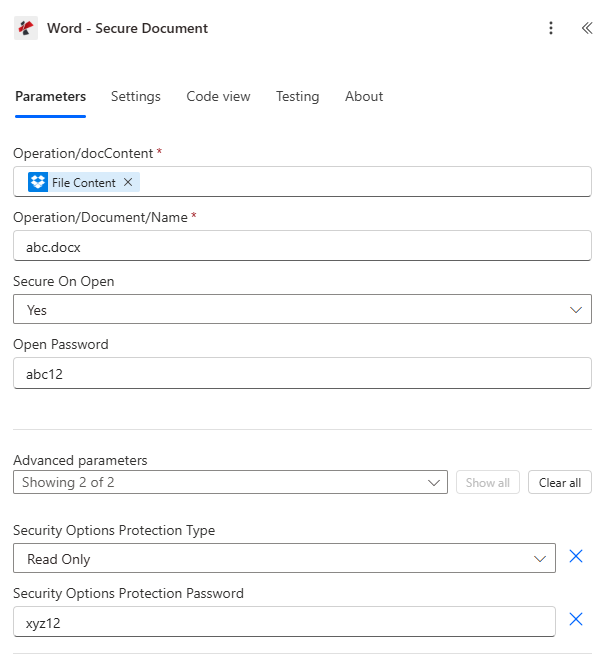
Opções de segurança Tipo de proteção e Opções de segurança Proteção Senha aparecer em Parâmetros avançados, separado dos campos de senha aberta acima.
Parâmetros
Necessário na ação: Operação/docContent e Operação/Documento/Nome. Senha de abertura torna-se necessário quando Segurança ao abrir é Sim. Opções de segurança Proteção Senha torna-se necessário quando Opções de segurança Tipo de proteção está definido para qualquer valor diferente de Sem proteção.
| Parâmetro | Obrigatório | O que faz | Exemplo |
|---|---|---|---|
| Operation/docContent | Required | The source Word file's content, mapped from a previous action such as Get file content (SharePoint, OneDrive) or an email attachment. Accepts .docx and .doc. | File Content |
| Operation/Document/Name | Required | The Word file name including its extension. The output file keeps this same name. | document.docx |
| Secure On Open | Optional | Yes requires Open Password to open the file at all. No (default) leaves the file openable without a password. | Yes |
| Open Password | Conditional | The password required to open the document. Required when Secure On Open is Yes. | SecurePass123! |
| Security Options Protection Type (Advanced) | Optional | No Protection (default), Read Only, Allow Comments, Allow Form Fields, or Allow Revisions. Controls what an open document permits. | Read Only |
| Security Options Protection Password (Advanced) | Conditional | The password required to remove the editing restriction. Required when Protection Type is not No Protection. | EditPass456! |
Opções de segurança Valores do tipo de proteção
Sem proteçãoSomente leituraPermitir comentáriosPermitir campos de formulárioPermitir revisõesComo configuro um documento seguro em Power Automate?
- Adicionar Documento seguro para o seu fluxo como um novo passo.
- Faça login em PDF4me Conectar com o seu API chave.
- Mapa Operação/docContent de uma ação anterior e definida Operação/Documento/Nome com o
.docxextensão. - Para adicionar uma senha aberta: defina Segurança ao abrir para Sim e fornecer Senha de abertura.
- Para restringir a edição: expandir Parâmetros avançados, definir Opções de segurança Tipo de proteçãoe fornecer Opções de segurança Proteção Senha.
- Execute o fluxo, verifique SucessoEm seguida, encaminhe o retorno. documento para SharePoint, OneDriveou um anexo de e-mail.
Saída
| Campo | Tipo | Descrição |
|---|---|---|
| document | Base64 | Word document with the requested security settings applied. |
| Success | Boolean | true if the operation succeeded, false if it failed. |
| ErrorMessage | String | Error description, null when Success is true. |
| Errors | Array | Detailed error entries, empty when Success is true. |
Mensagens de erro comuns
| Erro message | Causa | Solução |
|---|---|---|
Request is empty | Request object is null | Provide a valid request object |
Document is empty | Document object is null | Provide a valid Word document |
Password is required when SecureOnOpen is enabled | Secure On Open is Yes but no Open Password was provided | Provide Open Password when Secure On Open is Yes |
Protection password is required for document protection | Protection Type is set but no Protection Password was provided | Provide Security Options Protection Password when using an editing restriction |
Error loading document from bytes | Invalid or corrupted Word document | Verify the input document is a valid .docx file |
Configurações típicas
- Acionar quando um documento confidencial estiver pronto em SharePoint.
- Defina "Segurança ao abrir" como "Sim" com uma senha de abertura gerada.
- Opcionalmente, defina também o Tipo de Proteção como Somente Leitura.
- Envie o documento protegido e a respectiva senha por e-mail, utilizando canais separados.
- Acionado quando um documento entra na fila de revisão.
- Configurar Segurança Ativada: Não (revisores abrem livremente).
- Defina o tipo de proteção como "Permitir comentários" com uma senha de proteção.
- Enviar para revisão; somente comentários podem ser adicionados.
- Acionar quando um modelo de formulário for publicado.
- Defina o tipo de proteção como "Permitir campos de formulário com senha de proteção".
- Distribua o formulário; os destinatários só podem preencher os campos.
- Recolha os formulários preenchidos e reintegre-os ao fluxo de trabalho.
Dicas práticas
Entregue o documento protegido e sua Senha de Abertura ou Senha de Proteção por canais separados, por exemplo, e-mail e Teams, para que a interceptação de um deles não exponha ambos.
As opções de segurança Tipo de proteção e Senha de proteção estão recolhidas em Parâmetros avançados por padrão. Se a sua restrição não estiver sendo aplicada, confirme se você expandiu essa seção e definiu ambos os campos.
Adicione uma condição de sucesso antes de salvar ou enviar o documento por e-mail. Um resultado de sucesso falso com uma mensagem de erro preenchida significa que nenhum arquivo válido foi gerado.
Elas protegem diferentes camadas. Reutilizar a mesma senha significa que qualquer pessoa que consiga abrir o arquivo também poderá remover a restrição de edição.
As senhas são extraídas de uma variável segura, do Key Vault ou de um valor gerado por destinatário, em vez de uma string literal digitada na ação, para que o mesmo fluxo não vaze uma única senha para todos os documentos que protege.
Folha de dicas
| Meta | Segurança ao abrir | Tipo de proteção |
|---|---|---|
| Confidential distribution | Yes | No Protection (or Read Only for extra safety) |
| Team review, comments only | No | Allow Comments |
| Fillable form | No | Allow Form Fields |
| Collaborative editing with audit trail | No | Allow Revisions |
| Maximum lockdown | Yes | Read Only |