Substitua o texto por uma imagem no Word usando Power Automate
PDF4me Substituir texto por imagem Essa ação permite substituir um texto específico por imagens em documentos do Word. Power Automate Com opções avançadas de filtragem de página e controle de tamanho, este poderoso recurso de substituição de texto oferece correspondência precisa de texto, inserção de imagens, dimensionamento personalizável com preservação da proporção, direcionamento específico da página e opções de filtragem flexíveis com controle total sobre o comportamento da substituição. É perfeito para automação de documentos, processamento de modelos e fluxos de trabalho de inserção de conteúdo dinâmico. Microsoft 365.
Autenticando seu API Solicitar
Para acessar o PDF4me Web API através Power AutomatePara que uma solicitação seja válida, é necessário incluir credenciais de autenticação adequadas. A autenticação garante a comunicação segura e valida sua identidade como usuário autorizado, permitindo uma integração perfeita entre seus sistemas. Power Automate fluxos e os poderosos serviços de substituição de texto do Word do PDF4me.
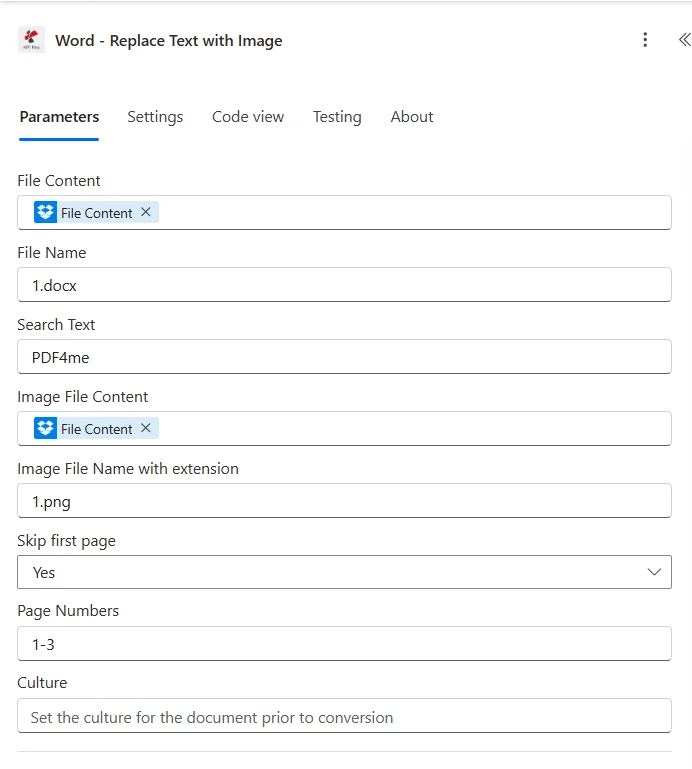
Principais características
- Substituição de texto por imagemSubstituir trechos de texto específicos por imagens em todo o documento.
- Correspondência de texto precisa: Busca e substituição de texto que diferencia maiúsculas de minúsculas
- Controle de tamanho da imagemPersonalize as dimensões da imagem com os parâmetros de largura e altura.
- Preservação da proporção da telaManter as proporções da imagem durante o redimensionamento.
- Filtragem de páginasSelecione páginas ou intervalos de páginas específicos para substituição.
- Filtragem AvançadaIgnore a primeira página, selecione páginas pares/ímpares ou especifique os números de página exatos.
- Vários formatos de imagemSuporte para PNG, JPG, JPEG, formatos BMP e GIF
- Posicionamento flexívelInsira imagens como formas do Word com posicionamento preciso.
Parâmetros
Lista completa de parâmetros para a ação Substituir Texto por Imagem. Configure esses parâmetros para controlar o comportamento da substituição de texto.
Importante: Os parâmetros marcados com um asterisco (***) são obrigatórios. Os parâmetros avançados oferecem controle preciso sobre o tamanho da imagem e a filtragem da página.
| Parâmetro | Tipo | Descrição | Exemplo |
|---|---|---|---|
| Conteúdo do arquivo*** | Base64 | Conteúdo do arquivo Word de origem • Arquivo Word do mapa da saída da ação anterior • Suporta arquivos do Word de SharePointDropbox, OneDriveanexos de e-mail • Pode ser recuperado dinamicamente a partir de variáveis de fluxo • Também é possível fornecer base64 diretamente no conteúdo do arquivo. • Deve ser um documento Word válido (formatos .docx, .doc) • A substituição de texto foi realizada neste documento. | [File Content from Get File] |
| Nome do arquivo*** | String | Nome do documento Word • Especifique o nome do arquivo Word com a extensão (.docx, .doc) • Utilizado para processamento e nomeação de arquivos de saída • Deve incluir a extensão de arquivo correta • Suporta nomenclatura dinâmica a partir de variáveis de fluxo • O nome do arquivo de saída corresponde ao nome do arquivo de entrada. | document.docx |
| Texto de pesquisa*** | String | Texto para localizar e substituir • Sequência de texto a ser pesquisada no documento • Correspondência de texto que diferencia maiúsculas de minúsculas • Todas as ocorrências deste texto serão substituídas pela imagem. • Não pode ser nulo ou vazio • Exemplos: "[LOGO]", "ASSINE AQUI", "[ASSINATURA]" | "SIGN_HERE" |
| Conteúdo da imagem*** | Base64 | Conteúdo da imagem de substituição • Conteúdo codificado em Base64 do arquivo de imagem • Arquivo de imagem do mapa da saída da ação anterior ou upload de arquivo • Suporta arquivos de imagem de SharePoint, OneDriveanexos de e-mail • Pode ser recuperado dinamicamente a partir de variáveis de fluxo • Também é possível fornecer base64 diretamente no conteúdo do arquivo. • Deve ser um arquivo de imagem válido (PNG, JPG, JPEG, formatos BMP, GIF) | [File Content from Get File] |
| Largura da imagem | Number (dobro) | Largura da imagem em pontos • Largura da imagem de substituição em pontos • Opcional - se não for especificado, utiliza a largura original da imagem. • Deve ser um valor positivo • Se apenas a largura for especificada, a altura será calculada para manter a proporção. • Usado com o controle de altura para um ajuste preciso do tamanho. • Comportamento de dimensionamento de imagem: Largura apenas = calcula a altura para manter a proporção. | 200 |
| Altura da imagem | Number (dobro) | Altura da imagem em pontos • Altura da imagem de substituição em pontos • Opcional - se não for especificado, utiliza a altura original da imagem. • Deve ser um valor positivo • Se apenas a altura for especificada, a largura será calculada para manter a proporção. • Usado com a opção Largura para controle preciso do tamanho • Comportamento de dimensionamento de imagem: Apenas altura = calcula a largura para manter a proporção. | 150 |
| Manter a proporção da tela | Boolean | Preservar as proporções da imagem • Sim - Mantém a proporção original da imagem ao redimensioná-la. • Não - Utiliza valores exatos de largura e altura (pode distorcer a imagem) • Padrão: Sim • Quando "Sim", uma dimensão é calculada para preservar as proporções. • Quando "Não", ambas as dimensões são usadas exatamente como especificado. • Comportamento de dimensionamento da imagem: Ambas as dimensões + ManterProporção = Sim = calcula uma dimensão para preservar as proporções | Yes |
| Pular para a primeira página | Boolean | Ignorar substituição na primeira página • Sim - Ignorar a substituição de texto na primeira página • Não - Incluir a primeira página no processo de substituição • Padrão: Não • Útil quando a primeira página é uma capa ou página de título • Aplicado antes de outras opções de filtragem de página | No |
| Aplicar às Páginas | String | Aplicar substituição a tipos de página específicos • todos - Aplicar a todas as páginas (padrão) • chance - Aplica-se somente às páginas ímpares. • até - Aplica-se somente às páginas pares. • primeiro - Aplica-se somente à primeira página • durar - Aplicar somente à última página • Parâmetro avançado para segmentação precisa de páginas • Ordem de filtragem de páginas: Aplicar às páginas → Números de página → Ignorar primeira página → Ignorar números de página | "all" |
| Números de página | String | Números de página ou intervalos específicos • Números de página ou intervalos separados por vírgula (por exemplo, "1,3,5-7") • Parâmetro avançado para segmentar páginas específicas • Pode ser usado com a opção Aplicar a Páginas para filtragem combinada. • Exemplos: "1,3,5", "2-4,6,8-10" • Números de página inválidos são ignorados silenciosamente • Exemplo: Aplicar às páginas = "ímpares" + Números das páginas = "1,3,5-7" = Páginas 1, 3, 5, 7 | "1,3,5-7" |
| Ignore os números de página | String | Números de página a pular • Números de página separados por vírgula a serem excluídos do processamento • Parâmetro avançado para excluir páginas específicas • Aplicado após outras opções de filtragem de página • Exemplos: "2,4", "1,3,5" • Útil para excluir capas ou seções específicas • Exemplo: Aplicar às páginas = "todas" + Ignorar números de página = "2,4" = Todas as páginas, exceto 2 e 4 | "2,4" |
| Nome da cultura | String | Cultura/Localidade do Documento • Código de cultura para processamento de documentos (por exemplo, "en-US", "fr-FR", "de-DE") • Padrão: nulo (nenhum processamento específico da cultura) • Afeta o idioma e a formatação do documento • Utilize códigos culturais válidos para documentos internacionais • Utilizado para tratamento de metadados e localização | en-US |
Saída
O PDF4me Substituir texto por imagem A ação retorna dados de saída abrangentes para uma integração perfeita. Power Automate integração de fluxo:
- Table
- JSON
- Flow Integration
Visualização em tabela
Dados de resposta em formato de tabela estruturada:
| Parâmetro | Tipo | Descrição |
|---|---|---|
| documento | Base64 | Documento do Word com texto substituído por imagens |
| Sucesso | Boolean | Verdadeiro se a operação for bem-sucedida, falso se falhar. |
| Mensagem de erro | String | Descrição do erro (nulo se bem-sucedido) |
| Erros | Array | Lista de informações detalhadas sobre o erro (array vazio em caso de sucesso) |
JSON Formato de resposta
O bruto JSON resposta da ação:
{
  "document": "[Base64 Word Content with Text Replaced by Images]",
  "Success": true,
  "ErrorMessage": null,
  "Errors": []
}
Exemplo de resposta de erro:
{
  "document": null,
  "Success": false,
  "ErrorMessage": "FindText is required for text replacement",
  "Errors": [
    {
      "Code": "VALIDATION_ERROR",
      "Message": "Search Text parameter cannot be null or empty"
    }
  ]
}
Power Automate Uso do fluxo
Utilize documentos com o texto substituído em ações subsequentes:
- Automação de DocumentosSubstitua o texto de exemplo por imagens dinâmicas.
- Processamento de modelosInsira logotipos, assinaturas ou gráficos em modelos.
- Personalização de documentosAdicionar imagens personalizadas aos documentos
- Geração de relatóriosInserir gráficos e tabelas em relatórios
- Distribuição de e-mailsEnviar documentos com imagens substituídas às partes interessadas
- Armazenamento de ArquivosArmazene os documentos processados em bibliotecas de documentos.
Mensagens de erro comuns
Compreender e solucionar erros ajuda a garantir fluxos de trabalho de substituição de texto mais eficientes:
| Mensagem de erro | Causa | Solução |
|---|---|---|
| "A solicitação está vazia" | O objeto de solicitação é nulo. | Forneça um objeto de solicitação válido. |
| "O documento está vazio" | O objeto Documento é nulo. | Forneça um documento Word válido. |
| "A função FindText é necessária para a substituição de texto." | O texto de pesquisa é nulo ou vazio. | Forneça um texto válido para pesquisa. |
| "É necessário conteúdo de imagem" | O conteúdo da imagem é nulo ou vazio. | Forneça conteúdo de imagem codificado em base64 válido. |
| "Erro ao substituir texto por imagem" | Exceção geral durante a substituição de texto | Verifique o formato do documento, o formato da imagem e os parâmetros. Analise os detalhes da exceção na matriz de erros. |
| "Erro ao carregar documento a partir de bytes" | Documento do Word inválido ou corrompido | Verifique se o documento de entrada é um arquivo Word válido (.docx). |
| "Nenhuma página corresponde aos critérios de filtragem" | A filtragem de páginas não resultou em nenhuma página para processar. | Ajustar parâmetros de filtragem da página |
| "Nome de cultura inválido. Metadados ignorados." | Código de cultura/localidade inválido fornecido. | Use códigos de cultura válidos (por exemplo, en-US, fr-FR, de-DE) |
Exemplos de fluxo de trabalho
O PDF4me Substituir texto por imagem ação em Power Automate Oferece modelos de fluxo de trabalho abrangentes, projetados para cenários de negócios do mundo real:
- Template Processing
- Signature Insertion
- Chart Insertion
- Watermark Insertion
Fluxo de trabalho automatizado de processamento de modelos
Simplifique a geração de seus documentos com o processamento automatizado de modelos:
Etapas completas do fluxo de trabalho:
- AcionarModelo de documento pronto para processamento em SharePoint
- Obter modeloRecuperar modelo do Word da biblioteca de modelos
- Obtenha o logotipo da sua empresaRecuperar a imagem do logotipo da empresa dos ativos.
- Substituir espaço reservado para o logotipoSubstitua o texto "[LOGO]" pelo logotipo da empresa.
- Definir parâmetrosTexto de pesquisa = "[LOGO]", Largura da imagem = 200, Manter proporção = Sim
- Pular para a primeira página: Ignorar a primeira página = Não (incluir capa)
- Documento processado por e-mailEnviar documento processado às partes interessadas
- Modelo de arquivoArmazene o documento processado na pasta de modelos concluídos.
Benefícios para as empresas:
- Processa automaticamente mais de 100 modelos de documentos por mês.
- Substitui o texto de exemplo pela identidade visual da empresa.
- Garante a consistência no posicionamento e tamanho do logotipo.
- Reduz o tempo de processamento manual de modelos em 90%.
Fluxo de trabalho automatizado para inserção de assinaturas
Aprimore o processamento de seus documentos com a inserção automática de assinaturas:
Etapas completas do fluxo de trabalho:
- AcionarDocumento pronto para assinatura em SharePoint
- Obter documentoRecuperar documento do Word da fila de assinaturas
- Obtenha uma imagem de assinatura.Recuperar imagem de assinatura autorizada de armazenamento seguro
- Substituir espaço reservado para assinaturaSubstitua o texto "ASSINE_AQUI" pela imagem da assinatura.
- Definir parâmetrosTexto de pesquisa = "ASSINE_AQUI", Largura da imagem = 300, Altura = 100
- Definir proporção da telaManter proporção = Sim para proporções de assinatura adequadas
- Pular para a primeira página: Ignorar a primeira página = Sim (preservar a página de rosto)
- Documento assinado por e-mailEnviar documento assinado às partes interessadas
Benefícios para as empresas:
- Insere automaticamente mais de 200 assinaturas por mês.
- Substitui os espaços reservados para assinatura por assinaturas autorizadas.
- Mantém o tamanho e as proporções adequadas da assinatura.
- Reduz o tempo de inserção manual de assinaturas em 95%.
Fluxo de trabalho automatizado para inserção de gráficos
Otimize a geração de seus relatórios com a inserção automática de gráficos:
Etapas completas do fluxo de trabalho:
- AcionarModelo de relatório pronto para inserção de gráficos
- Obtenha o modelo de relatórioRecuperar modelo de relatório do Word da biblioteca de modelos
- Obter imagem do gráficoRecuperar a imagem do gráfico gerada a partir do sistema de análise.
- Substituir espaço reservado do gráficoSubstitua o texto "[CHART_1]" pela imagem do gráfico.
- Definir parâmetrosTexto de pesquisa = "[CHART_1]", Largura da imagem = 400, Altura = 300
- Definir proporção da telaManter proporção = Sim para maior clareza do gráfico
- Pular para a primeira página: Ignorar a primeira página = Não (incluir resumo executivo)
- Relatório por e-mailEnviar relatório com gráficos inseridos para a gerência
Benefícios para as empresas:
- Insere automaticamente mais de 50 gráficos por mês.
- Substitui os espaços reservados dos gráficos por análises geradas automaticamente.
- Mantém a qualidade e a legibilidade dos gráficos.
- Reduz o tempo de inserção manual de gráficos em 85%.
Fluxo de trabalho automatizado para inserção de marcas d'água
Aumente a segurança dos seus documentos com a inserção automática de marcas d'água:
Etapas completas do fluxo de trabalho:
- AcionarDocumento pronto para marca d'água em SharePoint
- Obter documentoRecuperar documento do Word da fila de marcas d'água
- Obter imagem com marca d'águaRecuperar a imagem de marca d'água apropriada dos ativos.
- Substituir espaço reservado para marca d'águaSubstitua o texto "[MARCA D'ÁGUA]" pela imagem da marca d'água.
- Definir parâmetrosTexto de pesquisa = "[MARCA D'ÁGUA]", Largura da imagem = 200, Altura = 200
- Definir proporção da telaManter proporção = Sim para consistência da marca d'água
- Pular para a primeira página: Ignorar a primeira página = Sim (preservar a capa)
- Documento arquivado com marca d'águaArmazene o documento com marca d'água em uma biblioteca segura.
Benefícios para as empresas:
- Insere automaticamente mais de 150 marcas d'água por mês.
- Substitui os marcadores de posição de marca d'água por marcas d'água de segurança.
- Mantém o tamanho e a aparência da marca d'água consistentes.
- Reduz o tempo de inserção manual de marcas d'água em 90%.
Exemplos de dimensionamento de imagens
Compreender o comportamento do dimensionamento de imagens ajuda a otimizar seus fluxos de trabalho de substituição de texto:
| Largura | Altura | Manter a proporção da tela | Resultado |
|---|---|---|---|
| 200 | nulo | Sim | Largura=200, Altura=calculada para preservar as proporções |
| nulo | 150 | Sim | Largura = calculada para preservar as proporções, Altura = 150 |
| 200 | 100 | Sim | Largura=200, Altura=100 (proporção mantida) |
| 200 | 100 | Não | Largura=200, Altura=100 (dimensões exatas, podem distorcer) |
| nulo | nulo | Sim | As dimensões originais da imagem foram preservadas. |
Formatos de imagem suportados
A ação Substituir Texto por Imagem suporta diversos formatos de imagem para máxima compatibilidade:
| Formatar | Extensão | Descrição |
|---|---|---|
| PNG | .png | Gráficos de Rede Portáteis (PNG) - ideais para logotipos e gráficos com transparência. |
| JPEG | .jpg, .jpeg | Grupo Conjunto de Especialistas em Fotografia - a melhor opção para fotografias e imagens complexas. |
| BMP | .bmp | Bitmap - formato não comprimido, tamanhos de arquivo maiores |
| GIF | .gif | Formato de Intercâmbio de Gráficos (GIF) - suporta animação e transparência. |
Casos de uso e aplicações industriais
- Legal & Professional Services
- Finance & Accounting
- Sales & Marketing
- Human Resources
- Healthcare & Medical
- Education & Research
Casos de uso de serviços jurídicos e profissionais
- Processamento de ContratosSubstitua os espaços reservados para assinatura por assinaturas autorizadas.
- Automação de Documentos JurídicosInserir logotipos e marcas d'água da empresa em documentos legais.
- Personalização de documentos do clienteAdicionar imagens específicas do cliente a documentos jurídicos
- Documentação de ConformidadeInsira carimbos e selos de conformidade nos documentos.
Casos de uso em finanças e contabilidade
- Geração de Relatórios FinanceirosInserir gráficos e tabelas em relatórios financeiros.
- Processamento de faturasSubstitua os espaços reservados para logotipos pelos logotipos da empresa.
- Documentação de auditoriaInserir carimbos e assinaturas de auditoria nos relatórios de auditoria.
- Automação de Relatórios OrçamentáriosInserir gráficos orçamentários em documentos orçamentários
Casos de uso em vendas e marketing
- Geração de propostasInserir logotipos da empresa e imagens de produtos nas propostas
- Criação de Material de MarketingSubstitua o texto de exemplo por imagens de marketing.
- Automação de Apresentação ao ClienteInserir imagens específicas do cliente nas apresentações
- Geração de Relatórios de VendasInserir gráficos e tabelas de vendas em relatórios
Casos de uso de recursos humanos
- Processamento de Documentos de FuncionáriosInserir logotipos da empresa em documentos de funcionários
- Geração de Documentos de PolíticasInserir carimbos da apólice e assinaturas de aprovação
- Criação de Material de TreinamentoInserir imagens e diagramas de treinamento nos materiais.
- Processamento de Documentos de ConformidadeInserir carimbos de conformidade em documentos de RH.
Casos de uso na área da saúde e medicina
- Geração de Relatórios MédicosInserir gráficos e diagramas médicos em relatórios.
- Processamento de Documentos do PacienteInserir logotipos de instalações médicas em documentos de pacientes.
- Documentação de pesquisaInserir tabelas e gráficos de pesquisa em trabalhos acadêmicos.
- Documentação de ConformidadeInsira os carimbos de conformidade médica nos documentos.
Casos de uso em educação e pesquisa
- Geração de Artigos AcadêmicosInserir tabelas e gráficos de pesquisa em trabalhos acadêmicos.
- Criação de Documentos CurricularesInserir imagens educativas nos materiais curriculares
- Processamento de Documentos EstudantisInserir logotipos da instituição em documentos de alunos
- Geração de Relatórios de PesquisaInserir visualizações de pesquisa em relatórios de pesquisa