Otimizar documento em Power Automate
PDF4me Otimizar documento A ação permite otimizar documentos do Word em termos de tamanho e desempenho em Power Automate Com três níveis de compressão diferentes e técnicas abrangentes de otimização, este poderoso recurso de otimização de documentos oferece suporte à redução do tamanho do arquivo, compressão de imagens, limpeza de conteúdo, normalização de formatação e remoção de informações pessoais, com controle total sobre a intensidade da otimização. É perfeito para fluxos de trabalho de preparação de documentos, otimização de armazenamento e melhoria de desempenho em diversas áreas. Microsoft 365.
Autenticando seu API Solicitar
Para acessar o PDF4me Web API através Power AutomatePara que uma solicitação seja válida, é necessário incluir credenciais de autenticação adequadas. A autenticação garante uma comunicação segura e valida sua identidade como usuário autorizado, permitindo uma integração perfeita entre seus sistemas. Power Automate fluxos e os poderosos serviços de otimização de documentos do Word do PDF4me.
Principais características
- Três níveis de otimizaçãoCompressão baixa, média e alta com diferentes técnicas.
- Redução do tamanho do arquivoObtenha uma redução de tamanho de arquivo de 0 a 90%, dependendo do nível de otimização.
- Compressão de ImagensOtimização inteligente de imagens com preservação da qualidade.
- Limpeza de conteúdoRemover macros não utilizadas, comentários e conteúdo oculto.
- Normalização de formataçãoLimpar formatação redundante e estilos não utilizados
- Remoção de informações pessoaisRemover informações sobre autor, gerente e empresa
- Otimização de fontesNormalizar fontes e remover propriedades de fonte desnecessárias.
- Melhoria de compatibilidadeOtimizar documentos para compatibilidade com o Word 2016
Parâmetros
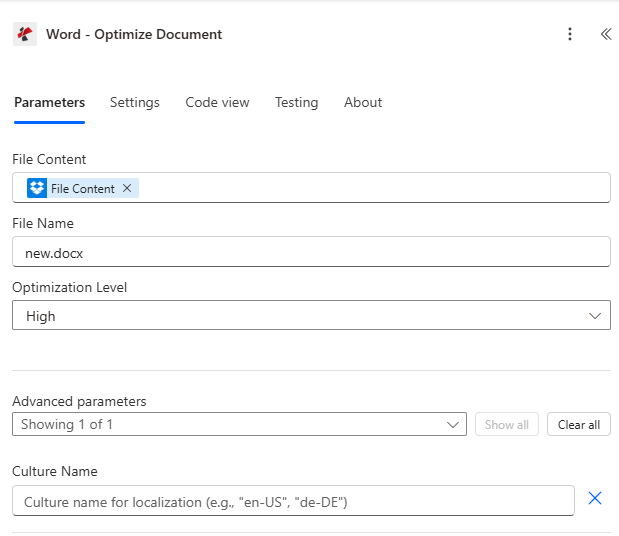
Lista completa de parâmetros para a ação Otimizar Documento. Configure esses parâmetros para controlar o comportamento da otimização de documentos.
Importante: Os parâmetros marcados com um asterisco (***) são obrigatórios. O nível de otimização determina a agressividade das técnicas de otimização aplicadas.
| Parâmetro | Tipo | Descrição | Exemplo |
|---|---|---|---|
| Conteúdo do arquivo*** | Base64 | Conteúdo do arquivo Word de origem • Arquivo Word do mapa da saída da ação anterior • Suporta arquivos do Word de SharePointDropbox, OneDriveanexos de e-mail • Pode ser recuperado dinamicamente a partir de variáveis de fluxo • Também é possível fornecer base64 diretamente no conteúdo do arquivo. • Deve ser um documento Word válido (formatos .docx, .doc) • O documento original não foi modificado - foi criada uma nova versão otimizada. | [File Content from Get File] |
| Nome do arquivo*** | String | Nome do documento Word • Especifique o nome do arquivo Word com a extensão (.docx, .doc) • Utilizado para processamento e nomeação de arquivos de saída • Deve incluir a extensão de arquivo correta • Suporta nomenclatura dinâmica a partir de variáveis de fluxo • O nome do arquivo de saída corresponde ao nome do arquivo de entrada. | document.docx |
| Nível de otimização | String | Nível de compressão • Baixo - Compressão mínima (~0-10%) - preserva a maior parte da formatação e do conteúdo • Médio - Compressão moderada (aproximadamente 50-80%) - remove elementos não utilizados e comprime imagens. • Alto - Compressão máxima (aproximadamente 80-90%) - remoção agressiva de todo o conteúdo desnecessário • Padrão: "Médio" • Controla a agressividade das técnicas de otimização | "Medium" |
| Nome da cultura | String | Cultura/Localidade do Documento • Código de cultura para processamento de documentos (por exemplo, "en-US", "de-DE", "fr-FR") • Padrão: nulo (nenhum processamento específico da cultura) • Afeta o idioma e a formatação do documento • Utilize códigos culturais válidos para documentos internacionais • Utilizado para tratamento de metadados e localização | en-US |
Comparação dos Níveis de Otimização
Compreender as diferenças entre os níveis de otimização ajuda a escolher a abordagem correta:
| Recurso | Baixo | Médio | Alto |
|---|---|---|---|
| Redução do tamanho do arquivo | 0-10% | 50-80% | 80-90% |
| Qualidade da imagem | 80% | 60% | 50% |
| Formatação | Preservado | Normalizado | Limpeza agressiva |
| Comentários | Preservado | Removido | Removido |
| Revisões | Preservado | Preservado | Removido |
| Informações pessoais | Preservado | Removido | Removido |
| Macros | Preservado | Removido | Removido |
| Estilos não utilizados | Preservado | Preservado | Removido |
| Conteúdo oculto | Preservado | Removido | Removido |
| Tempo de processamento | Rápido | Médio | Mais devagar |
Saída
O PDF4me Otimizar documento A ação retorna dados de saída abrangentes para uma integração perfeita. Power Automate integração de fluxo:
- Table
- JSON
- Flow Integration
Visualização em tabela
Dados de resposta em formato de tabela estruturada:
| Parâmetro | Tipo | Descrição |
|---|---|---|
| documento | Base64 | Documento Word otimizado com tamanho de arquivo reduzido. |
| Sucesso | Boolean | Verdadeiro se a operação for bem-sucedida, falso se falhar. |
| Mensagem de erro | String | Descrição do erro (nulo se bem-sucedido) |
| Erros | Array | Lista de informações detalhadas sobre o erro (array vazio em caso de sucesso) |
JSON Formato de resposta
O bruto JSON resposta da ação:
{
  "document": "[Base64 Word Content with Optimization Applied]",
  "Success": true,
  "ErrorMessage": null,
  "Errors": []
}
Exemplo de resposta de erro:
{
  "document": null,
  "Success": false,
  "ErrorMessage": "Error optimizing document",
  "Errors": [
    {
      "Code": "OPTIMIZATION_ERROR",
      "Message": "Document may be corrupted or have unsupported content"
    }
  ]
}
Power Automate Uso do fluxo
Utilize documentos otimizados em ações subsequentes:
- Distribuição de DocumentosEnvie documentos otimizados para uma transmissão mais rápida.
- Otimização de armazenamentoArmazene documentos menores em SharePoint e OneDrive
- Anexos de e-mailAnexe documentos otimizados aos e-mails para melhor desempenho.
- Distribuição PúblicaCompartilhe documentos otimizados com as partes interessadas externas.
- Armazenamento de ArquivosArmazene documentos otimizados em arquivos de longo prazo.
- Melhoria de desempenhoUtilize documentos otimizados para melhor desempenho do aplicativo.
Mensagens de erro comuns
Compreender e solucionar erros ajuda a garantir fluxos de trabalho de otimização de documentos mais eficientes:
| Mensagem de erro | Causa | Solução |
|---|---|---|
| "A solicitação está vazia" | O objeto de solicitação é nulo. | Forneça um objeto de solicitação válido. |
| "O documento está vazio" | O objeto Documento é nulo. | Forneça um documento Word válido. |
| "Erro ao otimizar o documento" | Exceção geral durante a otimização de documentos | Verifique o formato e os parâmetros do documento. Analise os detalhes da exceção na matriz de erros. |
| "Erro ao carregar documento a partir de bytes" | Documento do Word inválido ou corrompido | Verifique se o documento de entrada é um arquivo Word válido (.docx). |
| "Erro ao aplicar as configurações de compressão" | Erro durante o processo de compressão | O documento pode estar corrompido ou conter conteúdo não suportado. |
Exemplos de fluxo de trabalho
O PDF4me Otimizar documento ação em Power Automate Oferece modelos de fluxo de trabalho abrangentes, projetados para cenários de negócios do mundo real:
- Email Distribution
- Public Distribution
- Storage Optimization
- Archive Preparation
Fluxo de trabalho automatizado de otimização de documentos por e-mail
Simplifique a distribuição de seus e-mails com a otimização automática de documentos:
Etapas completas do fluxo de trabalho:
- AcionarDocumento pronto para distribuição por e-mail em SharePoint
- Obter documentoRecuperar documento do Word da biblioteca de documentos
- Otimizar documentoAplicar otimização de mídia para distribuição de e-mails
- Definir parâmetrosNível de otimização = "Médio" para equilíbrio entre tamanho e qualidade.
- Cultura definida: Nome da cultura = "en-US" para formatação consistente
- Distribuição de e-mailsEnviar documento otimizado às partes interessadas
- Arquivo OriginalArmazene o documento original na pasta de arquivo.
- Registrar atividadeAtividade de otimização de registros em sistema de gerenciamento de documentos
Benefícios para as empresas:
- Otimiza mais de 200 documentos por mês para distribuição por e-mail.
- Reduz o tamanho dos anexos de e-mail em 60 a 80%.
- Melhora o desempenho de entrega de e-mails.
- Elimina problemas com o limite de tamanho de e-mail
Fluxo de trabalho automatizado de otimização de documentos públicos
Aprimore o compartilhamento público de seus documentos com otimização automatizada:
Etapas completas do fluxo de trabalho:
- AcionarDocumento aprovado para distribuição pública.
- Obter documentoRecuperar documento do Word da pasta de aprovação
- Otimizar documentoAplicar otimização avançada para compartilhamento público.
- Definir parâmetrosNível de otimização = "Alto" para compressão máxima.
- Cultura definida: Nome da cultura = "en-US" para compatibilidade internacional
- Remover informações pessoaisO nível alto remove todas as informações pessoais.
- Carregar públicoArmazenar documento otimizado em público SharePoint pasta
- Notificar a equipeEnviar notificação sobre a disponibilidade de documento público
Benefícios para as empresas:
- Otimiza automaticamente mais de 100 documentos públicos por trimestre.
- Remove todas as informações pessoais por motivos de segurança.
- Reduz o tamanho dos arquivos em 80-90%, para downloads mais rápidos.
- Garante a conformidade com os requisitos de distribuição pública.
Fluxo de trabalho automatizado de otimização de armazenamento
Otimize o armazenamento de seus documentos com a redução automática do tamanho dos arquivos:
Etapas completas do fluxo de trabalho:
- AcionarDocumento carregado em SharePoint pasta de armazenamento
- Obter documentoRecuperar documento do Word do local de upload
- Verificar tamanho do arquivoAvalie se o documento precisa de otimização.
- Otimizar documentoAplique a otimização Média se o tamanho do arquivo for superior a 5 MB.
- Definir parâmetrosNível de otimização = "Médio" para eficiência de armazenamento
- Cultura definida: Nome da cultura = "en-US" para processamento consistente
- Substituir OriginalSubstitua o original pela versão otimizada.
- Atualizar metadadosAtualizar propriedades do documento com informações de otimização
Benefícios para as empresas:
- Otimiza automaticamente mais de 500 documentos por mês.
- Reduz os custos de armazenamento em 50 a 80%.
- Melhora SharePoint desempenho
- Mantém a funcionalidade do documento enquanto reduz o tamanho.
Fluxo de trabalho automatizado de otimização de documentos de arquivo
Aprimore seu arquivamento de documentos com otimização automatizada:
Etapas completas do fluxo de trabalho:
- AcionarDocumento pronto para arquivamento de longo prazo.
- Obter documentoRecuperar documento do Word da fila de arquivos
- Otimizar documentoAplicar alta otimização para armazenamento de arquivos
- Definir parâmetrosNível de otimização = "Alto" para compressão máxima.
- Cultura definida: Nome da cultura = "en-US" para consistência do arquivo
- Remover informações confidenciaisO nível alto remove todas as informações pessoais.
- Documento arquivadoArmazenar documento otimizado no sistema de arquivamento
- Índice de atualizaçãoAtualizar índice do arquivo com detalhes de otimização
Benefícios para as empresas:
- Otimiza mais de 1000 documentos anualmente para arquivamento.
- Reduz os requisitos de armazenamento de arquivos em 80-90%.
- Remove informações confidenciais para armazenamento a longo prazo.
- Melhora o desempenho do sistema de arquivamento.
Casos de uso e aplicações industriais
- Legal & Professional Services
- Finance & Accounting
- Sales & Marketing
- Human Resources
- Healthcare & Medical
- Education & Research
Casos de uso de serviços jurídicos e profissionais
- Distribuição de DocumentosOtimizar documentos jurídicos para distribuição ao cliente.
- Arquivamento públicoPreparar documentos para apresentação em tribunais públicos
- Armazenamento de ArquivosOtimizar documentos jurídicos para armazenamento a longo prazo
- Documentos de ConformidadeLimpar documentos para submissão a órgãos reguladores
Casos de uso em finanças e contabilidade
- Distribuição do Relatório FinanceiroOtimizar relatórios financeiros para distribuição às partes interessadas.
- Documentação de auditoriaLimpar os documentos de auditoria para compartilhamento externo.
- Compartilhamento de documentos orçamentáriosOtimizar documentos orçamentários para distribuição departamental.
- Arquivamento regulatórioPreparar documentos para submissões regulatórias
Casos de uso em vendas e marketing
- Distribuição da propostaOtimizar propostas para entrega ao cliente.
- Compartilhamento de material de marketingOtimizar documentos de marketing para distribuição pública.
- Otimização de ApresentaçãoOtimizar apresentações para distribuição por e-mail
- Preparação de entregáveis para o clienteLimpar e organizar os documentos para entrega ao cliente.
Casos de uso de recursos humanos
- Distribuição de PolíticasOtimizar as políticas de RH para a distribuição de funcionários.
- Compartilhamento do Manual do FuncionárioOtimizar manuais para distribuição digital
- Otimização de Material de TreinamentoOtimizar documentos de treinamento para compartilhamento online
- Preparação de Documentos de ConformidadeOrganizar e corrigir documentos para fins de conformidade regulatória.
Casos de uso na área da saúde e medicina
- Distribuição de Relatórios de PacientesOtimize relatórios médicos para compartilhamento seguro.
- Documentação de pesquisaOtimizar documentos de pesquisa para publicação.
- Compartilhamento de protocolosOtimizar protocolos médicos para distribuição no departamento.
- Documentação de ConformidadeLimpar documentos para submissão a órgãos reguladores
Casos de uso em educação e pesquisa
- Distribuição de artigos acadêmicosOtimizar artigos de pesquisa para publicação.
- Compartilhamento de currículoOtimizar documentos curriculares para distribuição.
- Otimização de Material EstudantilOtimizar materiais educacionais para distribuição online.
- Documentação de pesquisaLimpar documentos de pesquisa para arquivamento.