Mesclar documentos do Word em Power Automate
O que esta ação faz
PDF4meMesclar documentos combina vários arquivos do Word (DOCX/DOC) em um único documento mesclado dentro do seu Power Automate fluxo. Controle o mesclar ordem com SortPosition, escolha como os estilos são tratados (ManterFormataçãoOrigem, UsarEstilosDeDestino, ManterEstilosDiferentes), e defina o OOXML nível de conformidade. Extrair documentos de SharePoint, OneDriveSeja por meio do Dropbox ou por e-mail, o resultado é um arquivo limpo e único. DOCX Pronto para distribuição ou processamento posterior.
Autenticando seu API Solicitar
Todo PDF4me ação em Power Automate requer um válido conexãoInsira seu PDF4me API A chave é definida quando você adiciona a ação pela primeira vez; ela é reutilizada automaticamente em todas as ações subsequentes. PDF4me ações no mesmo fluxo.
Fatos importantes que você não deve perder
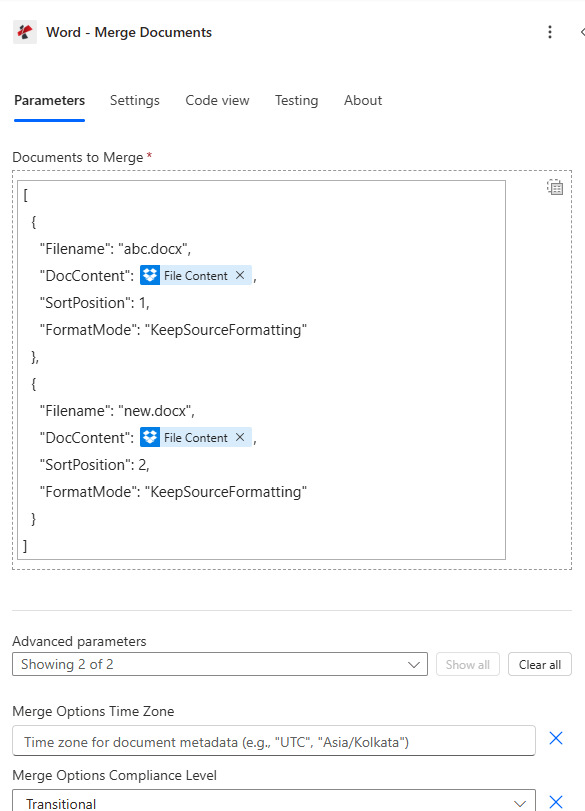
Construa a matriz Documentos com uma entrada por arquivo. Mapeie DocContent de uma etapa Obter Conteúdo do Arquivo, não de um URL. SortPosition O documento 0 é o documento base; todos os outros são anexados em ordem.
Parâmetros
Obrigatório: Matriz de documentos com pelo menos uma entrada. Cada entrada requer um nome de arquivo. DocContent (arquivo binário), e SortPosition. FormatMode As opções de mesclagem são opcionais.
| Parâmetro | Obrigatório | O que faz | Exemplo |
|---|---|---|---|
| Documents | Yes | Array of document objects to merge. Each object requires Filename, DocContent, and SortPosition. The array must contain at least one entry. Documents merge in ascending SortPosition order. | [{Filename, DocContent, SortPosition}] |
| Documents[].Filename | Yes | Filename of the document including extension. Must be .docx or .doc. Used for format detection and document identification during merge. | chapter1.docx |
| Documents[].DocContent | Yes | Raw binary content of the Word file. Map from the output body of a SharePoint Get File Content or OneDrive Get File Content action. Do not pass a URL, path, or filename string here. | File Content body |
| Documents[].SortPosition | Yes | Integer determining merge order. The document with the lowest SortPosition becomes the base document. All others are appended in ascending order. Use any integers: 0, 1, 2 or 10, 20, 30 are both valid. | 0 |
| Documents[].FormatMode | No | How styles are handled for this document during merge. Options: KeepSourceFormatting (default: preserves document's own styles), UseDestinationStyles (adopts base document styles), KeepDifferentStyles (retains distinct styles only). | UseDestinationStyles |
| Merge Options Time Zone | No | Timezone identifier added to the merged document metadata. Use standard identifiers like UTC, Asia/Kolkata, or America/New_York. Default: none. | UTC |
| Merge Options Compliance Level | No | OOXML compliance standard for the output document. Options: ECMA (ECMA-376 2006), Transitional (ISO 29500 Transitional, default and recommended), Strict (ISO 29500 Strict). Use Transitional for broadest Microsoft 365 compatibility. | Transitional |
Campos de saída
| Campo | Tipo | O que contém |
|---|---|---|
document | Binary | The merged Word document as a binary. Map into SharePoint Create File, Send Email attachment, or a Convert Word to PDF action. |
Success | Boolean | true if the merge completed without errors. Use in a Condition step to branch on failure and send an error notification. |
Error Message | String | Human-readable error description if Success is false. Null when successful. Include in failure notification emails. |
Errors | Array | Array of detailed error objects when Success is false. Each entry has Code and Message fields for debugging. |
Mensagens de erro comuns
| Mensagem de erro | Causa | Consertar |
|---|---|---|
| No documents to merge | Documents array is null or empty | Pass at least one document object in the Documents array with Filename, DocContent, and SortPosition. |
| Error loading document from bytes | Invalid or corrupted Word file in DocContent | Verify DocContent comes from a Get File Content action returning a valid .docx binary: not a URL or path. |
| Unknown FormatMode, defaulting to KeepSourceFormatting | Invalid FormatMode value | Use only: KeepSourceFormatting, KeepDifferentStyles, or UseDestinationStyles. |
| Error merging documents | General exception during merge | Check that all documents are valid Word files (.docx). Review the Errors array for details. |
Configuração rápida
- Em seu Power Automate fluxo, clique + Adicionar uma ação e procure por PDF4me Palavra.
- Selecione Mesclar documentos.
- Insira seu PDF4me API Digite a tecla na caixa de diálogo de conexão (ou selecione uma conexão existente).
- Para cada documento a ser mesclado, adicione um SharePoint Obter conteúdo do arquivo ou OneDrive Obter conteúdo do arquivo ação acima desta etapa.
- No Documentos array, adicione uma entrada por arquivo. Defina Nome do arquivo (com
.docx), DocContent (binário da etapa Obter Conteúdo do Arquivo), e SortPosition (0 para a base, 1, 2... para os arquivos subsequentes). - Definir FormatMode: usar
UseDestinationStylesse o documento base (posição 0) for o seu modelo personalizado. - Definir Nível de conformidade das opções de fusão para
TransitionalPara maior compatibilidade. - Conecte o documento saída em um SharePoint Criar arquivo ou Enviar e-mail ação. Adicione uma Doença sobre Sucesso Para lidar com falhas através de uma notificação de erro.
Exemplos de fluxo de trabalho
Exemplos de fluxo de trabalhoCommon Power Automate flow patterns using Merge Documents.
- A SharePoint A alteração de um item aciona o fluxo quando todas as seções do relatório são marcadas como "Aprovado" em uma coluna de status.
- Quatro etapas de Obter Conteúdo do Arquivo recuperam a página de rosto (posição 0), o resumo executivo (1), o corpo principal (2) e os apêndices (3) da biblioteca de Relatórios.
- Mesclar documentos combina todos os quatro em SortPosition ordem com FormatMode definido para UseDestinationStylesOs estilos do modelo da página de capa são aplicados uniformemente em todo o documento.
- Uma condição de sucesso encaminha as falhas para uma notificação do Teams para o proprietário do relatório.
- O envio de um e-mail anexa os documentos mesclados. DOCX Enviar relatório para a lista de distribuição da gerência. SharePoint A opção Criar Arquivo o arquiva na biblioteca de Relatórios Publicados.
- Um gatilho de aprovação é acionado em Power Automate quando a etapa de revisão jurídica for concluída no fluxo de trabalho de aprovação do contrato.
- As etapas Obter conteúdo do arquivo recuperam o cabeçalho do contrato (0), os Termos e Condições (1), as cláusulas específicas (2) e as páginas de assinatura (3) da biblioteca Jurídica.
- Mesclar documentos compila o contrato completo. FormatMode é KeepSourceFormatting O nível de conformidade é rigoroso em relação aos padrões de documentos legais.
- A PDF4me A ação Converter Word para PDF gera um PDF pronto para impressão do contrato consolidado.
- O envio por e-mail entrega o contrato final numerado às contrapartes. SharePoint arquivos ambos os DOCX e PDF na pasta Contratos Executados.
- Um gatilho manual é acionado quando uma proposta está pronta. SharePoint A opção Obter Arquivos recupera todos os arquivos. DOCX seções da pasta Seções da Proposta para esse negócio.
- Um loop "Aplicar a cada" itera sobre a lista de arquivos. Cada iteração executa a função "Obter conteúdo do arquivo" e anexa um objeto de documento (nome do arquivo, formato binário, índice da iteração como...). SortPosition) para uma variável de matriz.
- Após o loop, Mesclar documentos recebe a matriz completa. FormatMode é UseDestinationStylesO primeiro arquivo na pasta (posição 0) é sempre o modelo de capa personalizado.
- A fusão DOCX uploads para os Entregáveis ao Cliente SharePoint A biblioteca. Enviar um e-mail entrega o conteúdo ao contato do cliente com uma mensagem de apresentação personalizada.