Adicionar marca d'água ao Word em Power Automate
PDF4me Adicionar marca d'água ao Word Essa ação permite adicionar marcas d'água de imagem personalizáveis a documentos do Word. Power Automate Com controle abrangente de posicionamento e estilo, este poderoso recurso de marca d'água suporta etiquetas de segurança, elementos de marca, avisos de confidencialidade e carimbos visuais, com controle total sobre o dimensionamento da imagem, níveis de transparência, alinhamento de posicionamento e opções avançadas de tamanho. É perfeito para segurança de documentos, proteção da marca e indicação de status em diversas plataformas. Microsoft 365 fluxos de trabalho.
Autenticando seu API Solicitar
Para acessar o PDF4me Web API através Power AutomatePara que uma solicitação seja válida, é necessário incluir credenciais de autenticação adequadas. A autenticação garante uma comunicação segura e valida sua identidade como usuário autorizado, permitindo uma integração perfeita entre seus sistemas. Power Automate fluxos e os poderosos serviços de marca d'água do PDF4me para Word.
Principais características
- Suporte para marca d'água em imagensMarcas d'água profissionais em imagens usando PNG, JPG, JPEG, formatos BMP e GIF
- Escalonamento avançadoControle preciso de escala com parâmetro de escala (0,1 a 10,0)
- Dimensões personalizadas: Substituir a escala com largura e altura exatas em pontos
- Controle de TransparênciaOpção semitransparente para efeitos de marca d'água sutis.
- Opções de posicionamentoAlinhamento centralizado ou posicionamento no canto superior esquerdo dentro das margens.
- Aplicação em todo o documentoMarcas d'água aplicadas a todas as seções e cabeçalhos.
- Posicionamento do texto atrásMarcas d'água posicionadas atrás do conteúdo do documento
- Apoio à CulturaTratamento de metadados de documentos específicos da localidade
Parâmetros
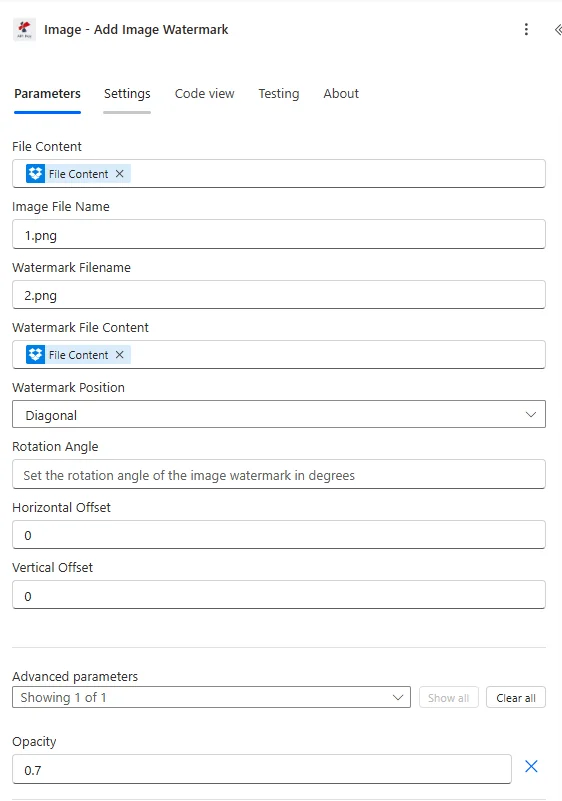
Lista completa de parâmetros para a ação Adicionar marca d'água ao Word. Configure esses parâmetros para controlar a aparência e o posicionamento da marca d'água.
Importante: Os parâmetros marcados com um asterisco (***) são obrigatórios. Os parâmetros avançados oferecem controle preciso sobre o tamanho e o posicionamento da marca d'água.
| Parâmetro | Tipo | Descrição | Exemplo |
|---|---|---|---|
| Conteúdo do arquivo*** | Base64 | Conteúdo do arquivo Word de origem • Arquivo Word do mapa da saída da ação anterior • Suporta arquivos do Word de SharePointDropbox, OneDriveanexos de e-mail • Pode ser recuperado dinamicamente a partir de variáveis de fluxo • Também é possível fornecer base64 diretamente no conteúdo do arquivo. • Deve ser um documento Word válido (formatos .docx, .doc) | [File Content from Get File] |
| Nome do arquivo*** | String | Nome do documento Word • Especifique o nome do arquivo Word com a extensão (.docx, .doc) • Utilizado para processamento e nomeação de arquivos de saída • Deve incluir a extensão de arquivo correta • Suporta nomenclatura dinâmica a partir de variáveis de fluxo | document.docx |
| Imagem com marca d'água*** | Base64 | Conteúdo da imagem da marca d'água • Arquivo de imagem do mapa da saída da ação anterior • Suporta arquivos de imagem de SharePoint, OneDriveanexos de e-mail • Pode ser recuperado dinamicamente a partir de variáveis de fluxo • Deve ser um arquivo de imagem válido (PNG, JPG, JPEG, formatos BMP, GIF) • Recomendação: Use material transparente PNG Para obter os melhores resultados | [File Content from Get File] |
| Escala | Number (flutuar) | Fator de escala • Fator de escala para imagem de marca d'água • Intervalo: 0,1 a 10,0 • 0,5 = 50% do tamanho original • 1.0 = tamanho original (padrão) • 2,0 = 200% do tamanho original • Substituído por Largura/Altura, se fornecido. • Prioridade dos parâmetros: Largura/Altura > Escala > Tamanho original da imagem | 1.5 |
| Semitransparente | Boolean | Controle de Transparência • Verdadeiro - Opacidade da marca d'água definida em 50% • Falso - Opacidade da marca d'água definida como 100% (padrão) • Cria um efeito de marca d'água sutil quando verdadeiro • Mantém visibilidade total quando falso | true |
| Largura | Number (dobro) | Largura da marca d'água em pontos • Largura exata em pontos (substitui a escala, se fornecida) • Deve ser um valor positivo • Se apenas a largura for fornecida, a altura será calculada para manter a proporção. • Parâmetro avançado para controle preciso de dimensionamento • Se forem fornecidas as dimensões Largura e Altura: Ambas as dimensões serão utilizadas. | 200 |
| Altura | Number (dobro) | Altura da marca d'água em pontos • Altura exata em pontos (substitui a escala, se fornecida) • Deve ser um valor positivo • Se apenas a altura for fornecida, a largura será calculada para manter a proporção. • Parâmetro avançado para controle preciso de dimensionamento • Se nem a largura nem a altura forem fornecidas: a escala será aplicada às dimensões originais. | 150 |
| Alinhamento central | Boolean | Controle de posicionamento • Verdadeiro - Centralizar a marca d'água na página (padrão) • Falso - Alinhar a marca d'água no canto superior esquerdo, dentro das margens. • Controla o posicionamento horizontal e vertical • A True proporciona uma aparência centrada no profissional. | true |
| Nome da cultura | String | Cultura/Localidade do Documento • Código de cultura para metadados de documentos (por exemplo, "en-US", "fr-FR", "de-DE") • Padrão: nulo (nenhum processamento específico da cultura) • Afeta o idioma e a formatação do documento • Utilize códigos culturais válidos para documentos internacionais | en-US |
Saída
O PDF4me Adicionar marca d'água ao Word A ação retorna dados de saída abrangentes para uma integração perfeita. Power Automate integração de fluxo:
- Table
- JSON
- Flow Integration
Visualização em tabela
Dados de resposta em formato de tabela estruturada:
| Parâmetro | Tipo | Descrição |
|---|---|---|
| documento | Base64 | Documento do Word com marca d'água aplicada. |
| Sucesso | Boolean | Verdadeiro se a operação for bem-sucedida, falso se falhar. |
| Mensagem de erro | String | Descrição do erro (nulo se bem-sucedido) |
| Erros | Array | Lista de informações detalhadas sobre o erro (array vazio em caso de sucesso) |
JSON Formato de resposta
O bruto JSON resposta da ação:
{
  "document": "[Base64 Word Content with Watermark]",
  "Success": true,
  "ErrorMessage": null,
  "Errors": []
}
Exemplo de resposta de erro:
{
  "document": null,
  "Success": false,
  "ErrorMessage": "Watermark image content is required",
  "Errors": [
    {
      "Code": "WATERMARK_ERROR",
      "Message": "WatermarkFileContent parameter cannot be null or empty"
    }
  ]
}
Power Automate Uso do fluxo
Utilize arquivos do Word com marca d'água em ações subsequentes:
- Distribuição de segurançaEnviar documentos com marcas d'água de confidencialidade
- Marcação de rascunhoAdicionar marcas d'água "RASCUNHO" aos documentos em revisão
- Proteção da marcaAplicar marcas d'água com a identidade visual da empresa a arquivos externos.
- Indicação de statusMarque os documentos com o status de aprovação/revisão.
- Distribuição de e-mailsEnviar arquivos Word com marca d'água para as partes interessadas.
- Publicação do SharePoint: Carregar arquivos com marca d'água para SharePoint bibliotecas de documentos
Mensagens de erro comuns
Compreender e solucionar erros ajuda a garantir fluxos de trabalho de marca d'água no Word sem problemas:
| Mensagem de erro | Causa | Solução |
|---|---|---|
| "A solicitação está vazia" | O objeto de solicitação é nulo. | Forneça um objeto de solicitação válido. |
| "O documento está vazio" | O objeto Documento é nulo. | Forneça um documento Word válido. |
| "É necessário adicionar uma marca d'água à imagem." | O conteúdo do arquivo de marca d'água é nulo ou vazio. | Forneça um arquivo de imagem codificado em base64 válido. |
| "Erro ao adicionar marca d'água" | Exceção geral durante o processamento de marcas d'água | Verifique o formato do documento, o formato da imagem e os parâmetros. Analise os detalhes da exceção na matriz de erros. |
| "Erro ao carregar documento a partir de bytes" | Documento do Word inválido ou corrompido | Verifique se o documento de entrada é um arquivo Word válido (.docx). |
| "Nome de cultura inválido. Metadados ignorados." | Código de cultura/localidade inválido fornecido | Use códigos de cultura válidos (por exemplo, en-US, fr-FR, de-DE) |
Exemplos de fluxo de trabalho
O PDF4me Adicionar marca d'água ao Word ação em Power Automate Oferece modelos de fluxo de trabalho abrangentes, projetados para cenários de negócios do mundo real:
- Confidential Marking
- Draft Marking
- Copyright Branding
- Approval Status
Fluxo de trabalho automatizado para marcação d'água em documentos confidenciais
Transforme a segurança dos seus documentos com marcas d'água de confidencialidade automatizadas:
Etapas completas do fluxo de trabalho:
- AcionarDocumento Word confidencial carregado em ambiente confidencial. SharePoint pasta
- Obter documentoRecuperar arquivo do Word da biblioteca segura
- Obter imagem com marca d'água: Obter imagem da marca d'água "CONFIDENCIAL" dos recursos
- Adicionar marca d'águaInsira uma marca d'água com escala = 2,0 para exibição em destaque.
- Definir transparência: Semitransparente = falso para visibilidade total
- Posição central: CenterAlignment = true para uma aparência profissional
- Aplicar a Cultura: CultureName = "en-US" para metadados de documentos em inglês
- Equipe de e-mailEnviar documento com marca d'água para usuários autorizados
- ArquivoArmazene o arquivo com marca d'água na biblioteca de conformidade.
Benefícios para as empresas:
- Adicione marcas d'água automaticamente a mais de 200 documentos confidenciais do Word por mês.
- Impede a distribuição não autorizada com etiquetas de segurança visíveis.
- Garante a conformidade com as políticas de proteção de dados.
- Reduz os incidentes de segurança em 85%.
Fluxo de trabalho automatizado de marca d'água em documentos de rascunho
Agilize a revisão de seus documentos com marcas d'água automáticas para rascunhos:
Etapas completas do fluxo de trabalho:
- AcionarDocumento do Word criado no modo "Rascunho" SharePoint pasta
- Obter arquivo de rascunhoRecuperar documento Word de rascunho da biblioteca de rascunhos
- Obter marca d'água de rascunho: Obter a imagem da marca d'água "RASCUNHO" dos recursos
- Adicionar marca d'águaInsira com escala = 1,5 para tamanho moderado.
- Definir transparência: Semitransparente = verdadeiro para uma aparência sutil
- Posição central: CenterAlignment = verdadeiro para posicionamento profissional
- Revisores de e-mailEnviar arquivo marcado como rascunho para a equipe de revisão.
- Versão para pistaRegistrar versão preliminar no sistema de gerenciamento de documentos
Benefícios para as empresas:
- Adiciona marcas d'água automaticamente a mais de 150 documentos de rascunho por semana.
- Evita confusão entre versões preliminares e finais.
- Proporciona uma distinção visual clara para os revisores.
- Reduz em 90% a distribuição acidental de documentos em versão preliminar.
Fluxo de trabalho automatizado de marca d'água de direitos autorais
Otimize a proteção da sua propriedade intelectual com marcas d'água de direitos autorais automatizadas:
Etapas completas do fluxo de trabalho:
- AcionarDocumento finalizado e pronto para distribuição externa.
- Obtenha o documento final.Recuperar documento Word concluído da pasta de produção
- Obtenha a imagem com direitos autorais.Obter a imagem da marca d'água de direitos autorais dos recursos.
- Adicionar marca d'águaInsira com Largura = 150, Altura = 100 para dimensionamento preciso.
- Definir transparênciaSemitransparente = verdadeiro para uma aparência profissional e discreta.
- Posição inferior direita: CenterAlignment = false para posicionamento semelhante a um rodapé
- Distribuição de e-mailsEnviar arquivo protegido por direitos autorais para partes interessadas externas
- ArquivoArmazene a versão com marca d'água na biblioteca de documentos publicados.
Benefícios para as empresas:
- Adiciona proteção de direitos autorais a mais de 100 documentos externos mensalmente.
- Protege a propriedade intelectual com avisos de direitos autorais visíveis.
- Mantém uma aparência profissional com marcas d'água discretas.
- Automatiza a conformidade legal com a marcação de direitos autorais.
Fluxo de trabalho de marca d'água de status de aprovação automatizado
Aprimore seus fluxos de trabalho de aprovação com marcas d'água de status automatizadas:
Etapas completas do fluxo de trabalho:
- AcionarDecisão de aprovação do documento concluída no fluxo de trabalho
- Obter documentoRecuperar documento do Word da fila de aprovação
- Verificar statusAvaliar se foi aprovado ou rejeitado.
- Obtenha a marca d'água aprovadaSe aprovado, busque a imagem da marca d'água "APROVADO".
- Obtenha uma marca d'água rejeitada.Se rejeitado, busque a imagem da marca d'água "REJEITADO".
- Adicionar marca d'águaInsira com escala = 2,5 para exibição em destaque.
- Definir parâmetros: Semitransparente = falso, Alinhamento central = verdadeiro
- Enviador de e-mailEnviar documento com status marcado ao solicitante.
- Arquivo FinalArmazene na pasta apropriada com base no status.
Benefícios para as empresas:
- Aprova automaticamente mais de 300 documentos por mês.
- Fornece indicação visual instantânea do status de aprovação.
- Elimina a marcação manual de status, economizando 15 horas mensais.
- Mantém um registro de auditoria claro com marcas d'água de status.
Casos de uso e aplicações industriais
- Finance & Accounting
- Legal & Professional Services
- Sales & Marketing
- Human Resources
- Healthcare & Medical
- Education & Research
Casos de uso em finanças e contabilidade
- Segurança das Demonstrações FinanceirasAdicionar marcas d'água de confidencialidade aos relatórios financeiros.
- Propostas de Orçamento: Marque com a marca d'água "RASCUNHO" os documentos de orçamento preliminares.
- Documentos de auditoriaAplicar marcas d'água da empresa de auditoria aos documentos entregues da auditoria.
- Relatórios de clientesAdicionar marcas d'água de direitos autorais a relatórios financeiros destinados a clientes
Casos de uso de serviços jurídicos e profissionais
- Documentos Confidenciais: Adicionar marca d'água a documentos legais com avisos de confidencialidade
- Minutas de ContratosMarque os contratos em fase de projeto com o status "RASCUNHO".
- Rótulos de privilégioAplicar marcas d'água de sigilo advogado-cliente
- Marcadores de statusIndique o status de revisão ou aprovação do documento.
Casos de uso em vendas e marketing
- Planilhas de PreçosAdicionar marcas d'água "Preços Confidenciais" às tabelas de preços
- PropostasMarca d'água nas propostas dos clientes com avisos de direitos autorais.
- Relatórios internosMarque as análises internas como "Somente para uso interno".
- Materiais de rascunhoIndicar o status de rascunho nos materiais de marketing
Casos de uso de recursos humanos
- Documentos de folha de pagamento: Adicione marcas d'água de confidencialidade aos documentos salariais com etiquetas de confidencialidade.
- Registros de funcionáriosAdicionar marcas d'água "Confidencial" aos arquivos de pessoal.
- Projetos de PolíticasMarque as políticas de RH em versão preliminar com "RASCUNHO - Em revisão"
- Avaliações de desempenhoAplicar marcas d'água de confidencialidade aos documentos de revisão.
Casos de uso na área da saúde e medicina
- Dados do pacienteAdicionar marcas d'água de conformidade com a HIPAA aos registros de pacientes
- Relatórios médicos: Marca d'água nos resultados dos testes de laboratório com avisos de confidencialidade
- Dados de pesquisaAplicar marcas d'água institucionais a documentos de pesquisa.
- Reclamações de segurosMarque os documentos de seguro com etiquetas de privacidade.
Casos de uso em educação e pesquisa
- Materiais para o exame: Marque as provas com a marca d'água "CONFIDENCIAL - Não Distribuir"
- Dados de pesquisaAplicar marcas d'água institucionais a conjuntos de dados de pesquisa.
- Livros de notasAdicionar marcas d'água de confidencialidade aos arquivos de notas dos alunos.
- Materiais de rascunhoMarque os rascunhos de materiais educacionais com o status da versão.