Obter documento de PDF4me em Power Automate
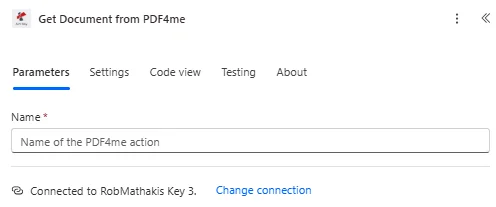
PDF4me Obter documento de PDF4me gatilho é ativado Power Automate fluxos quando os documentos são processados PDF4me fluxos de trabalho, possibilitando cenários de automação sofisticados. Este gatilho cria automaticamente um PowerAutomate fluxo de trabalho no PDF4me O painel de controle estabelece a conexão entre as plataformas e recupera os documentos processados quando necessário. PDF4me Execução do fluxo de trabalho concluída.
Autenticando seu API Solicitar
Para acessar o PDF4me Web API através Power AutomatePara que uma solicitação seja válida, é necessário incluir credenciais de autenticação adequadas. A autenticação garante uma comunicação segura e valida sua identidade como usuário autorizado, permitindo uma integração perfeita entre seus sistemas. Power Automate fluxos e PDF4meOs poderosos serviços de automação de fluxo de trabalho da [nome da empresa].
Principais características
- Criação automática de fluxo de trabalho: Cria PowerAutomate tipo de fluxo de trabalho em PDF4me painel de controle na ativação
- Integração perfeita: Conecta PDF4me fluxos de trabalho com Power Automate fluxos bidirecionais
- Automação baseada em gatilhosAtiva fluxos quando documentos são enviados de PDF4me
- Recuperação de DocumentosRecebe automaticamente documentos processados de PDF4me fluxos de trabalho
- Processamento em várias etapasPermitir fluxos de trabalho de documentos complexos que abrangem ambas as plataformas.
Como funciona
Preparando o Obter documento de PDF4me O gatilho segue este processo:
- Adicionar gatilhoConfigure "Obter documento de" PDF4me"como primeiro passo em Power Automate fluxo
- Autenticar: Fornecer PDF4me API credenciais para estabelecimento de conexão
- Ativar fluxoLigue o Power Automate fluxo para concluir a configuração
- Criar fluxo de trabalho automaticamente: PDF4me cria automaticamente PowerAutomate fluxo de trabalho em PDF4me painel
- Enviar documentosDocumentos enviados para este endereço. PDF4me aciona o fluxo de trabalho Power Automate fluxo
- Receber documentosOs documentos processados chegam em Power Automate para ações futuras
Etapas de configuração do fluxo de trabalho
Processo de configuração completo para PDF4me-Power Automate integração:
Importante: A conexão do fluxo de trabalho é estabelecida quando você ativa o Power Automate fluxo.
| Etapa | Ação | Descrição |
|---|---|---|
| Passo 1 | Adicionar gatilho | Adicionar "Obter documento de" PDF4me"gatilho para novo Power Automate fluxo |
| Etapa 2 | Configurar conexão | Digitar PDF4me API chave para estabelecer autenticação |
| Etapa 3 | Salvar fluxo | Salvar Power Automate fluxo com gatilho configurado |
| Passo 4 | Ativar fluxo | Ative o fluxo para habilitar o gatilho. |
| Etapa 5 | Verificar criação | Verificar PDF4me painel para novo PowerAutomate fluxo de trabalho |
| Passo 6 | Enviar documento de teste | Enviar um documento de teste para PDF4me fluxo de trabalho para acionar o fluxo |
Saída
O PDF4me Obter documento de PDF4me O gatilho retorna dados de saída abrangentes para uma integração perfeita. Power Automate integração de fluxo:
- Table
- JSON
- Flow Integration
Visualização em tabela
Dados de resposta em formato de tabela estruturada:
| Parâmetro | Tipo | Descrição |
|---|---|---|
| Conteúdo do arquivo | Binário | Conteúdo do documento processado de PDF4me fluxo de trabalho em formato binário |
| Nome do arquivo | String | Nome do documento processado de PDF4me |
| ID do fluxo de trabalho | String | Identificador único do PDF4me fluxo de trabalho que processou o documento |
| ID da vaga | String | Identificador único da tarefa para a execução de processamento específica. |
JSON Formato de resposta
{
  "File Content": "[Binary Content of Processed Document]",
  "File Name": "ProcessedDocument.pdf",
  "Workflow ID": "wf_abc123xyz",
  "Job ID": "job_789456def"
}
Power Automate Uso do fluxo
Utilizar o documento recuperado em ações subsequentes:
- SharePoint ArmazenarSalvar documentos processados em SharePoint bibliotecas
- Distribuição de e-mailsEnviar documentos às partes interessadas através de Outlook
- OneDrive CarregarArmazene documentos em OneDrive pastas
- Registro de banco de dadosMetadados de processamento de registros em SQL/Dataverse
- Processamento adicional: Use como entrada para informações adicionais PDF4me ou outras ações
- Encaminhamento de aprovaçãoEncaminhar documentos através de fluxos de trabalho de aprovação
Exemplos de fluxo de trabalho
O PDF4me Obter documento de PDF4me acionar em Power Automate Oferece modelos de fluxo de trabalho abrangentes, projetados para cenários de negócios do mundo real:
- OCR Processing
- Compliance Workflow
- Conversion Pipeline
- Intelligent Routing
Automatizado OCR Fluxo de trabalho de processamento de documentos
Transforme a digitalização dos seus documentos com automação. OCR Processamento e recuperação:
Etapas completas do fluxo de trabalho:
- PDF4me Fluxo de trabalhoConfigurar PDF4me fluxo de trabalho com OCR ações de processamento
- AcionarObter documento de PDF4me - acionado quando OCR completa
- Receber documento: Recuperar OCR-PDF pesquisável processado a partir de PDF4me
- Texto extraídoExtrair conteúdo de texto de PDFs pesquisáveis
- Analisar conteúdoUse o AI Builder para analisar o texto extraído.
- CategorizarClassificar documentos com base na análise de conteúdo.
- Salvar em SharePointArmazene na pasta da categoria apropriada.
- Índice de atualizaçãoRegistrar metadados do documento no índice de pesquisa
Benefícios para as empresas:
- Processa automaticamente mais de 500 documentos digitalizados por dia.
- Permite a pesquisa de texto completo em documentos digitalizados históricos.
- Reduz a categorização manual de documentos em 90%.
- Melhora o tempo de recuperação de documentos de horas para segundos.
Fluxo de trabalho automatizado de documentos de conformidade
Simplifique suas operações de conformidade com soluções integradas. PDF4me e Power Automate processamento:
Etapas completas do fluxo de trabalho:
- PDF4me Fluxo de trabalhoConfigure a redação, a marca d'água e a proteção em PDF4me
- AcionarObter documento de PDF4me - ativado quando o processamento de conformidade for concluído
- Receber documentoRecuperar documento de conformidade oculto e protegido
- Verificar processamentoVerificar metadados do documento em busca de indicadores de conformidade
- Gerar relatórioCriar relatório de processamento com detalhes de redação
- Conformidade com o e-mailEnviar documento para a equipe de conformidade por e-mail seguro.
- Documento arquivadoArmazene em conformidade. SharePoint biblioteca com retenção
- Registro de auditoriaRegistre todas as etapas de processamento no banco de dados de conformidade.
Benefícios para as empresas:
- Processa automaticamente mais de 200 documentos de conformidade por semana.
- Garante 100% de conformidade com as políticas de redação e proteção.
- Cria um registro de auditoria completo para requisitos regulatórios.
- Reduz o tempo de processamento de conformidade de 2 horas para 5 minutos.
Pipeline automatizado de conversão de múltiplos formatos
Otimize a conversão de seus documentos com recursos integrados. PDF4me e Microsoft 365 fluxos de trabalho:
Etapas completas do fluxo de trabalho:
- PDF4me Fluxo de trabalhoConfigurar conversão em várias etapas (Word→PDF→Comprimido→Otimizado)
- AcionarObter documento de PDF4me - Acionado quando o pipeline de conversão for concluído
- Receber documentoRecuperar documento totalmente convertido e otimizado
- Verificação de qualidadeValidar se o documento atende aos padrões de qualidade.
- Atualizar metadadosAdicionar detalhes de conversão às propriedades do documento
- Publicar na Web: Faça o upload para o site para acesso público.
- Notificar usuáriosNotificação por e-mail aos interessados com link para download.
- Acompanhe as métricasEstatísticas de conversão de logs para banco de dados analítico
Benefícios para as empresas:
- Converte mais de 300 documentos diariamente por meio de um fluxo de trabalho automatizado.
- Reduz o tempo de conversão de 30 minutos para 3 minutos por documento.
- Garante qualidade consistente da produção com processamento padronizado.
- Permite a publicação imediata do documento após a conversão.
Fluxo de trabalho automatizado de roteamento inteligente de documentos
Aprimore seu gerenciamento de documentos com roteamento inteligente após PDF4me processamento:
Etapas completas do fluxo de trabalho:
- PDF4me Fluxo de trabalhoConfigurar a classificação de documentos e a extração de dados.
- AcionarObter documento de PDF4me - ativado quando a classificação for concluída
- Receber documentoRecuperar documento classificado com metadados extraídos
- Analisar metadadosExtrair informações sobre o tipo de documento e o roteamento.
- Rota por TipoUse a condição de comutação para direcionar para o destino apropriado.
- Caminho da faturaEnviar faturas para o sistema de contabilidade através de API
- Caminho do ContratoEncaminhe contratos para a equipe jurídica com a integração do DocuSign.
- Caminho do arquivoArmazene outros documentos em local apropriado. SharePoint pastas
Benefícios para as empresas:
- Rotas com mais de 400 documentos enviados diariamente para destinos corretos automaticamente.
- Elimina a triagem manual de documentos, economizando 15 horas semanais.
- Garante que os documentos cheguem às equipes certas em até 2 minutos após o processamento.
- Reduz os erros de encaminhamento de documentos em 95% com classificação inteligente.
Casos de uso e aplicações industriais
- Legal & Professional Services
- Healthcare & Medical
- Finance & Banking
- Education & Training
Casos de uso de serviços jurídicos e profissionais
- Processamento de ContratosRecuperar contratos com informações confidenciais ocultadas do PDF4me para fluxos de trabalho de assinatura.
- Gestão de Documentos de CasosObtenha arquivos de casos processados para sistemas de gerenciamento de processos.
- Documentos de ConformidadeReceba documentos prontos para arquivamento, em conformidade com as normas.
- Processamento de DescobertaRecuperar lotes de documentos de descoberta processados.
Casos de uso na área da saúde e medicina
- Registros médicosObtenha registros de pacientes processados por OCR para integração com o prontuário eletrônico do paciente (PEP).
- Reclamações de segurosRecuperar documentos de sinistros processados para fluxos de trabalho de aprovação.
- Resultados de laboratórioReceber relatórios de laboratório formatados para distribuição no portal do paciente.
- Relatórios de ConformidadeObtenha documentos editados em conformidade com a HIPAA para compartilhamento.
Casos de uso em finanças e bancos
- Processamento de extratosRecuperar extratos de conta formatados para distribuição.
- Documentos de empréstimoObtenha arquivos de empréstimo processados para fluxos de trabalho de aprovação.
- Relatórios de auditoriaReceber documentos de auditoria compactados para arquivamento.
- Arquivos regulatóriosRecuperar documentos prontos para conformidade e submissão.
Casos de uso em educação e treinamento
- Geração de CertificadosObtenha certificados gerados em massa a partir de fluxos de trabalho do PDF4me.
- Registros de alunosRecuperar documentos acadêmicos processados para armazenamento.
- Materiais do cursoReceba PDFs de cursos otimizados para upload no LMS.
- Artigos de pesquisaObtenha documentos de pesquisa formatados para publicação.