Analisador de recibos com IA em Power Automate
Analisador de recibos com IA é um Power Automate ação por PDF4me que lê um recibo PDF ou imagens e detalhes do comerciante, itens de linha, totais financeiros e método de pagamento como dados estruturados. Use-o para automatizar a captura de despesas, alimentar Excel ou rastreamento de despesas do Power BI, ou publique transações diretamente em Dynamics 365 sem digitação manual.
O que esta ação faz
Analisador de recibos com IA PDF4me lê um recibo (PDF, PNG, JPG, ou JPEG) e retorna informações do comerciante, itens de linha, totais financeiros, e método de pagamento conforme estruturado JSONTambém reconhece campos especializados para hotel, combustível e energia, assistência médica, e treinamento recibos, e pode extrair informações adicionais campos personalizados além do esquema padrão.
Como faço para autenticar minha conta? Power Automate Fluxo?
Para ligar PDF4me através Power Automate, o fluxo precisa de um válido PDF4me API chave no PDF4me Conectar Conector. A autenticação garante uma comunicação segura e valida sua identidade como usuário autorizado.
Fatos importantes que você não deve perder
Conteúdo do arquivo e Corpo/Documento/Nome, não "Conteúdo do Arquivo de Recibo" ou "Nome do Recibo". Mapeie os bytes do recibo para Conteúdo do arquivo.Corpo/Tipo de recibo, Corpo/analisarItens, Corpo/extratoMerchantInfo, Corpo/calcularTotais, e Corpo/Chaves de Campo Personalizadas Todas estão em Parâmetros avançados, conforme confirmado na captura de tela como "Exibindo 5 de 5".sucesso: verdadeiro com uma população avisos matriz ou fallbackUsado: verdadeiro. Direcione esses itens para revisão manual em vez de publicação automática dos totais.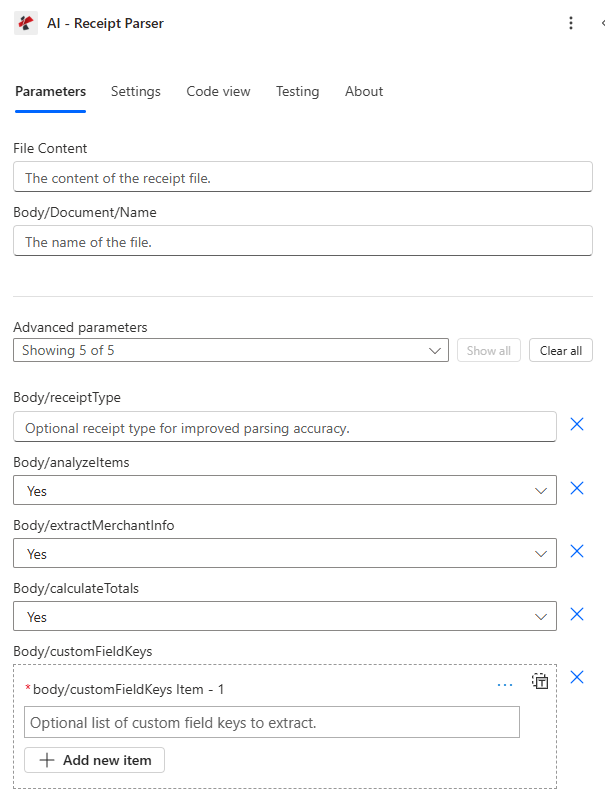
O painel principal mostra apenas Conteúdo do arquivo e Corpo/Documento/NomeCada opção de extração é um parâmetro avançado.
Parâmetros
Necessário na ação: Conteúdo do arquivo e Corpo/Documento/NomeTodos os outros campos são parâmetros avançados opcionais com valores padrão funcionais.
| Parâmetro | Obrigatório | O que faz | Exemplo |
|---|---|---|---|
| File Content | Required | Binary content of the receipt file, mapped from a previous action (Get file content, SharePoint, OneDrive, email attachment). Supports .pdf, .png, .jpg, .jpeg. | body('Get_file_content') |
| Body/Document/Name | Required | Filename of the receipt including its extension. Used for format detection and processing. | receipt_2026_07_07.pdf |
| Body/receiptType (Advanced) | Optional | Improves parsing accuracy for a known category: meal, supplies, hotel, fuel and energy, transportation, communication, subscriptions, entertainment, training, healthcare, or generic. | hotel |
| Body/analyzeItems (Advanced) | Optional | Yes extracts individual line items with name, quantity, price, category, and item code. No skips line-item detail. | Yes |
| Body/extractMerchantInfo (Advanced) | Optional | Yes extracts merchant name, address, phone, website, store number, and cashier name. | Yes |
| Body/calculateTotals (Advanced) | Optional | Yes extracts and calculates subtotal, tax amount, total amount, and payment method. | Yes |
| Body/customFieldKeys (Advanced) | Optional | Array of additional field names to extract beyond the standard schema. Returned inside additionalInfo. | ['loyaltyNumber'] |
Como faço para configurar o analisador de recibos com IA em Power Automate?
- Adicionar Analisador de recibos com IA para o seu fluxo como um novo passo.
- Faça login em PDF4me Conectar com o seu API chave.
- Mapa Conteúdo do arquivo de uma ação anterior (Obter conteúdo do arquivo de SharePoint, OneDrive, Dropbox ou um anexo de e-mail).
- Definir Corpo/Documento/Nome com a extensão correspondente (
.pdf,.png,.jpg, ou.jpeg). - Sob Parâmetros avançados, definir Corpo/Tipo de recibo Se você souber a categoria, pode alternar. Corpo/analisarItens, Corpo/extratoMerchantInfo, Corpo/calcularTotais Conforme necessário.
- Execute o fluxo. Verifique. sucesso antes de utilizar os campos extraídos posteriormente.
- Rota nome do comerciante, analisarItens, montante totale áreas afins Excel, SharePoint, Dynamics 365 ou Power BI.
Saída
A resposta inclui campos de transação principais, matrizes aninhadas para itens/comerciante/dados financeiros, campos especializados por tipo de recibo e metadados de processamento.
| Campo | Tipo | Descrição |
|---|---|---|
| receiptType | String | Type of receipt extracted (supplies, retail, restaurant, hotel, fuel, healthcare, training). |
| transactionDateStr | String | Transaction date in ISO 8601 (YYYY-MM-DD). |
| transactionTime | String | Transaction time (HH:MM:SS). |
| receiptNumber | String | Receipt number or transaction identifier. |
| analyzeItems | Array | Line items with name, quantity, unit price, total price, category, description, item code, brand, size, color, SKU. |
| merchantInfoList | Array | Merchant objects with name, address, phone, website, cashier name, store number. |
| financialInfoList | Array | Financial objects with subtotal, tax amount, total amount, payment method, card last four. |
| merchantName / merchantAddress / merchantPhone / merchantWebsite | String | Flattened merchant details for quick access without indexing into merchantInfoList. |
| subtotal / taxAmount / totalAmount | Number | Flattened financial totals with precise decimal handling. |
| paymentMethod / cardLastFour | String | Payment method used and last four digits of the card, if applicable. |
| roomNumber / checkInDate / checkOutDate | String | Hotel-specific fields, populated when receiptType is hotel. |
| fuelType / fuelQuantity / fuelUnit / vehicleNumber | String/Number | Fuel-specific fields, populated when receiptType is fuel and energy. |
| trainingProvider / courseName | String | Training-specific fields, populated when receiptType is training. |
| healthcareProvider / patientName / insuranceInfo | String | Healthcare-specific fields, populated when receiptType is healthcare. |
| additionalInfo | Object | Dictionary containing any Body/customFieldKeys values that were found. |
| warnings | Array | Warning messages for potential data-quality issues encountered during extraction. |
| fallbackUsed | Boolean | True when a fallback extraction method was used, a signal to review manually. |
| success | Boolean | True if extraction succeeded. |
| message | String | Descriptive result message. |
Configurações típicas
- Acionar quando um recibo for enviado por e-mail ou carregado em SharePoint.
- Execute o analisador de recibos com IA com as opções extractMerchantInfo e calculateTotals ativadas.
- Adicione merchantName, totalAmount e transactionDateStr como um novo Excel linha.
- Arquive o recibo original com os dados extraídos vinculados.
- Acionar ao carregar o recibo com a opção `analyzeItems` ativada.
- Aplique a cada item em analyzeItems e categorize pelo campo de categoria retornado.
- Encaminhe os itens que ultrapassarem um limite preestabelecido para aprovação do gerente.
- Poste os itens aprovados em Dynamics 365 Finanças.
- Acione o gatilho no upload do recibo; defina Body/receiptType se a categoria for conhecida.
- Verifique o tipo e a filial do recibo devolvido: hotel, combustível e energia ou saúde.
- Envie o número do quarto/data de entrada, o tipo de combustível/número do veículo ou o nome do paciente para o sistema correspondente.
- Registre quaisquer avisos para revisão manual.
Dicas práticas
Uma lista de avisos preenchida ou um fallbackUsed: true significa que a extração teve menor confiança. Encaminhe esses avisos para revisão manual em vez de lançá-los automaticamente em um sistema de despesas ou contabilidade.
Deixar esse campo indefinido ainda funciona por meio da extração genérica, mas um receiptType correspondente melhora a precisão em campos específicos da categoria, como roomNumber ou fuelType.
Se você precisar apenas do valor total, defina analyzeItems e extractMerchantInfo como Não para manter a resposta menor e o processamento focado.
Uma extensão incompatível (por exemplo, nomear um JPG O arquivo receipt.pdf pode afetar a detecção de formato e a precisão da extração.
Um número de fidelidade, um código promocional ou uma referência interna impressa no recibo podem ser capturados através de Body/customFieldKeys sem a necessidade de aguardar uma atualização do esquema.
Folha de dicas
| Meta | tipoDeRecibo | Campos de saída principais |
|---|---|---|
| General expense capture | generic | merchantName, totalAmount, transactionDateStr |
| Line-item expense report | supplies or retail | analyzeItems (name, category, price) |
| Travel expense reconciliation | hotel | roomNumber, checkInDate, checkOutDate, totalAmount |
| Fleet fuel tracking | fuel and energy | fuelType, fuelQuantity, vehicleNumber |
| Healthcare expense/insurance | healthcare | healthcareProvider, patientName, insuranceInfo |