AI-Analisador de certidões de casamento em Power Automate
PDF4me AI-Analisador de Certidão de Casamento é um Power Automate ação que lê uma certidão de casamento PDF ou imagem e retorna mais de 30 campos estruturados que abrangem detalhes do cônjuge, informações do oficiante e identificadores de certidões. Use-o para digitalizar registros civis, verificar documentos de identidade ou analisar certidões em busca de fraudes sem a necessidade de entrada manual de dados.
O que esta ação faz
PDF4me AI-Analisador de Certidão de Casamento Extrai dados estruturados da certidão de casamento. PDFs e imagens diretamente dentro do seu Power Automate fluxo. Alimente-o com conteúdo binário de SharePoint, OneDrive, anexos de e-mail ou Dropbox e receba de volta Mais de 30 campos estruturados abrangendo identificadores de certificados, dados pessoais de ambos os cônjuges, detalhes do oficiante e das testemunhas, presença do selo oficial e da assinatura, e opcional AI-detecção de fraude e autenticidade com tecnologia avançadaA saída estruturada encaixa-se diretamente em SharePoint listas, Dynamics 365 registros, Excel livros de exercícios, SQL bancos de dados, ou qualquer outro serviço subsequente Power Automate Etapa sem entrada manual de dados.
Como faço para autenticar minha conta? Power Automate Fluxo?
Todo PDF4me ação em Power Automate requer um válido API chave. Crie uma no PDF4me painel do desenvolvedor e insira-o quando o PDF4me O conector solicita credenciais no primeiro uso.
Fatos importantes que você não deve perder
certificado.pdf ou scan.pngA ação usa essa string para detecção de formato e AI Seleção do modelo. Omitir a extensão ou passar um nome genérico de espaço reservado reduz a precisão da extração.verificarAutenticidade para Sim Ativa o pipeline de detecção de fraudes e adulterações, preenchendo-o. questões de autenticidade, indicadores de fraude, e Recomendação de autenticidade na resposta. Para fluxos em lote de alto volume, onde a produtividade é importante e a autenticidade é verificada posteriormente, deixe como está. Não.avisos matrizes e conjuntos fallbackUsado para verdadeiroAdicione uma etapa de condição após esta ação para encaminhar certificados com avisos não vazios para um fluxo de aprovação de revisão manual antes de confirmar os dados extraídos em seu sistema de registros.Parâmetros
Campos obrigatórios: O conteúdo do arquivo da certidão de casamento e o nome da certidão de casamento são obrigatórios para todas as solicitações. Os campos `Body/verifyAuthenticity` e `Body/customFieldKeys` são opcionais; omita-os completamente quando sua funcionalidade não for necessária.
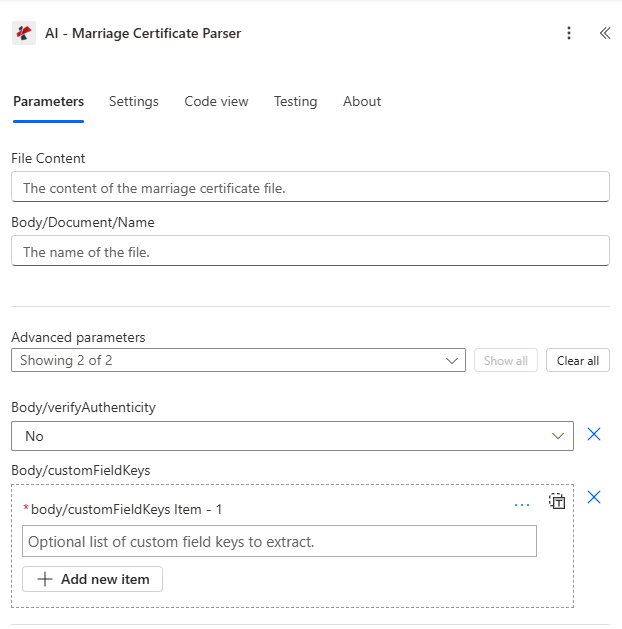
Completo Parâmetros vista do AI-Ação do analisador de certidão de casamento em Power Automate.
| Parâmetro | Obrigatório | O que faz | Exemplo |
|---|---|---|---|
| Marriage Certificate File Content | Required | Binary data of the marriage certificate. Map from the output of a preceding step such as Get file content (SharePoint), Get file content (OneDrive), or an email attachment retrieval. Accepts PDF, PNG, JPG, and JPEG formats. | body('Get_file_content') |
| Marriage Certificate Name | Required | Filename of the certificate including its extension. Used for format detection and AI model selection. Must include the correct extension matching the actual file type: .pdf, .png, .jpg, or .jpeg. | marriage_certificate_2024.pdf |
| Body/verifyAuthenticity | Optional | Enable AI-powered authenticity and fraud detection. When Yes, the response includes authenticityIssues, fraudIndicators, and authenticityRecommendation. Adds processing time. Omit or set to No when speed is the priority. | No |
| Body/customFieldKeys | Optional | Optional array of custom field keys to extract beyond the standard certificate fields. Each string names a custom field the AI will attempt to locate and return inside the extractedFields object of the response. | ["registrationRegion", "notaryId"] |
Opções de verificação de autenticidade
Controla se a ação será executada. AI-detecção de fraude e adulteração no certificado, com tecnologia integrada.
NãoPadrão: ignorar verificações de autenticidadeSimAtivar detecção de fraudes e adulteraçõesquestões de autenticidade (problemas específicos encontrados), indicadores de fraude (sinais de fraude detectados), e Recomendação de autenticidade (Avaliação geral). Ideal para verificação de identidade, processamento de documentos legais, imigração e fluxos de trabalho de seguros onde a legitimidade do certificado precisa ser confirmada.Campos de saída
| Campo | Tipo | O que contém |
|---|---|---|
certificateNumber | String | Unique certificate or registration number extracted from the document. |
dateOfMarriage | String | Date the marriage ceremony took place. Returned in ISO 8601 format (YYYY-MM-DD). |
placeOfMarriage | String | Location or venue where the marriage ceremony was conducted. |
dateIssued | String | Date the certificate was issued by the authority. Returned in ISO 8601 format (YYYY-MM-DD). |
issuingAuthority | String | Name of the government body or agency that issued the certificate. |
spouse1FullName | String | Full legal name of the first spouse as it appears on the certificate. |
spouse1Age | Number | Age of the first spouse at the time of marriage. |
spouse1BirthDate | String | Birth date of the first spouse in ISO 8601 format (YYYY-MM-DD). |
spouse1Birthplace | String | Birthplace of the first spouse as extracted from the certificate. |
spouse1ResidenceBeforeMarriage | String | Residential address of the first spouse prior to the marriage. |
spouse2FullName | String | Full legal name of the second spouse as it appears on the certificate. |
spouse2Age | Number | Age of the second spouse at the time of marriage. |
spouse2BirthDate | String | Birth date of the second spouse in ISO 8601 format (YYYY-MM-DD). |
spouse2Birthplace | String | Birthplace of the second spouse as extracted from the certificate. |
spouse2ResidenceBeforeMarriage | String | Residential address of the second spouse prior to the marriage. |
officiantName | String | Full name of the officiant who performed the ceremony. |
officiantTitle | String | Title or role of the officiant, for example Minister, Judge, or Registrar. |
officiantLicenseNumber | String | License or registration number of the officiant, where present on the certificate. |
witnesses | String | Names and details of witnesses present at the ceremony. |
officialSeal | String | Description or indicator of the official seal or stamp on the certificate. |
signaturesPresent | String | Indicator of which signatures are present: spouses, officiant, and witnesses. |
authenticityIssues | Array | Issues found during authenticity verification. Populated only when verifyAuthenticity is Yes. |
fraudIndicators | Array | Potential fraud or tampering indicators detected by the AI model. Populated only when verifyAuthenticity is Yes. |
authenticityRecommendation | String | Overall recommendation on certificate authenticity from the AI analysis. |
extractedFields | Object | Key-value pairs of any custom fields requested via Body/customFieldKeys. |
warnings | Array | Warning messages for fields that had low confidence or could not be parsed reliably. |
fallbackUsed | Boolean | True when a secondary extraction method was used due to limitations of the primary method. |
rawOcrText | String | Full raw OCR text extracted from the document before structured field parsing. |
jobId | String | Unique identifier for the AI processing job. Use for support and debugging. |
jobIdExt | String | External job identifier for linking to third-party tracking or case management systems. |
success | Boolean | True when the extraction completed successfully; false when a processing error occurred. |
message | String | Human-readable summary of the extraction result or description of any error encountered. |
Como faço para configurar? AI-Analisador de certidões de casamento em Power Automate?
- Faça login em Power Automate Acesse make.powerautomate.com e crie um novo fluxo ou abra um já existente.
- Escolha um gatilho que entregue o arquivo de certificado: SharePoint (Quando um arquivo é criado), Outlook (Quando um novo e-mail chega) para admissão baseada no apego, ou OneDrive (Quando um arquivo é criado) para entrada de dados baseada em pastas.
- Adicionar um Obter conteúdo do arquivo etapa (SharePoint, OneDriveou Dropbox) para recuperar o conteúdo binário do arquivo de certificado, ou use Obtenha o conteúdo do anexo para fluxos baseados em e-mail.
- Clique Novo passo, procurar PDF4mee selecione o AI-Analisador de Certidão de Casamento ação. Insira seu PDF4me API chave quando o conector solicitar credenciais.
- Definir Conteúdo do arquivo da certidão de casamento para a saída binária da etapa anterior "Obter conteúdo do arquivo" usando o seletor de conteúdo dinâmico.
- Definir Nome na certidão de casamento ao nome do arquivo do certificado, incluindo sua extensão, por exemplo
certificate.pdfOu utilize uma expressão dinâmica do gatilho para extrair o nome do arquivo automaticamente. - Definir Corpo/verificarAutenticidade para Sim Se o seu fluxo de trabalho exigir detecção de fraude ou adulteração, deixe como está. Não Para fluxos de lotes de maior rendimento, onde a autenticidade não é uma preocupação primordial.
- Preencher opcionalmente Corpo/Chaves de Campo Personalizadas Com uma matriz de nomes de campos personalizados, caso precise extrair campos além dos dados padrão do certificado.
- Adicione etapas subsequentes que consumam os campos de saída extraídos usando conteúdo dinâmico: Número do certificado, cônjuge1NomeCompleto, dataDoCasamento, Recomendação de autenticidadee outros, conforme necessário.
- Adicionar um Doença etapa que verifica se o avisos A matriz não está vazia e encaminha esses certificados para um fluxo de aprovação de revisão manual antes de gravá-los em seu sistema de registros.
- Teste o fluxo com uma certidão de casamento de exemplo e verifique os campos extraídos no histórico de execução do fluxo.
Exemplos de fluxo de trabalho
Exemplos de fluxo de trabalhoCommon Power Automate flow patterns using AI-Marriage Certificate Parser.
- A SharePoint O gatilho é acionado quando um novo certificado é adicionado à biblioteca de documentos de Certificados de Entrada.
- A etapa Obter conteúdo do arquivo recupera o binário do certificado de SharePoint.
- AI-O analisador de certidões de casamento extrai todos os campos com verifyAuthenticity definido como Sim.
- Uma etapa de condição verifica se a matriz de avisos está vazia. Avisos não vazios acionam uma solicitação de aprovação encaminhada ao supervisor de registros.
- A etapa "Criar item" adiciona uma nova linha aos Registros Vitais. SharePoint Lista com certificateNumber, spouse1FullName, spouse2FullName, dateOfMarriage, placeOfMarriage, issuedAuthority e authenticityRecommendation mapeados a partir da saída.
- A etapa "Mover arquivo" arquiva o certificado original na biblioteca de Certificados Processados e o marca com o número do certificado extraído como metadados.
- A etapa "Enviar um e-mail" notifica a equipe de gerenciamento de registros com um resumo da extração, incluindo o ID do trabalho para referência de auditoria.
- Um Outlook O gatilho é acionado quando um e-mail com uma certidão de casamento em anexo chega à caixa de entrada de verificação.
- A etapa "Obter conteúdo do anexo" recupera o binário do certificado do e-mail.
- AI-O analisador de certidões de casamento extrai os nomes dos cônjuges, datas de nascimento e detalhes da certidão com a opção verifyAuthenticity definida como Yes.
- Um HTTP A ação consulta o sistema de gerenciamento de identidade com spouse1FullName e spouse1BirthDate para verificar se existe um registro de identidade correspondente.
- Uma etapa de condição é ramificada com base na recomendação de autenticidade. Certificados com problemas são encaminhados para uma solicitação de aprovação da equipe de segurança por meio do conector de Aprovações.
- A etapa Criar item registra os dados extraídos e o resultado da correspondência de identidade em um SharePoint Lista de registros de verificação.
- A etapa "Enviar um e-mail" retorna o resultado da verificação ao solicitante.
- Um gatilho manual ou agendado processa um lote de certificados de um SharePoint pasta de fila.
- Um loop "Aplicar a cada" itera sobre cada arquivo de certificado na pasta.
- AI-O analisador de certificados de casamento processa cada certificado com a opção verifyAuthenticity definida como Yes.
- Uma etapa de Condição avalia o comprimento da matriz fraudIndicators. Contagens altas de indicadores definem uma variável de nível de risco como Alta.
- Para o nível de alto risco, a etapa "Enviar um e-mail" alerta imediatamente a equipe de prevenção a fraudes com o número do certificado extraído e a lista de indicadores de fraude.
- A etapa "Criar item" adiciona um registro de investigação aos casos de fraude. SharePoint Lista com todos os campos extraídos e o nível de risco calculado.
- Um HTTP A ação publica o resultado da verificação de fraude em um conjunto de dados de streaming do Power BI para atualizações do painel de monitoramento em tempo real.
- A SharePoint O gatilho é acionado quando um certificado é carregado na biblioteca de Documentos Legais.
- A etapa "Obter conteúdo do arquivo" recupera o binário do certificado.
- AI-O analisador de certidões de casamento extrai todos os campos com verifyAuthenticity definido como Sim.
- Uma etapa de Condição valida se os campos `issuerAuthority`, `officantName` e `officantLicenseNumber` não estão vazios. Campos ausentes acionam o encaminhamento do processo para um assistente jurídico para revisão manual.
- Uma etapa de Condição verifica se a data do casamento está dentro dos períodos de validade específicos da jurisdição armazenados em um SharePoint lista de configuração.
- A etapa "Criar item" adiciona o certificado ao gerenciamento de documentos legais. SharePoint Lista com todos os campos extraídos.
- A etapa "Adicionar à variável de matriz" adiciona uma entrada de log de auditoria com carimbo de data/hora, incluindo o ID do trabalho e o resultado do processamento para o registro de auditoria de conformidade.
- A etapa "Mover arquivo" coloca o certificado original na biblioteca de arquivos seguros com o número do certificado extraído e a data de emissão como tags de metadados.