Validar PDF/A em Power Automate
O que esta ação faz
PDF4me Validar PDF verifica se um PDF encontra PDF/A regras (ISO 19005) e retorna três campos de decisão: Conformidade, Está em conformidade, e IsPdfAUse-o como um portão Antes de arquivamento a longo prazo, retenções legais ou qualquer política que exija comprovação e preservação adequadas, é importante considerar a documentação necessária. PDFs, sem modificar o arquivo.
Autenticando seu API Solicitar
Para acessar o PDF4me Web API através Power AutomatePara que uma solicitação seja válida, é necessário incluir credenciais de autenticação adequadas. A autenticação garante uma comunicação segura e valida sua identidade como usuário autorizado, permitindo uma integração perfeita entre seus sistemas. Power Automate fluxos e PDF4me serviços.
Fatos importantes que você não deve perder
Conteúdo do arquivo deve ser binário de Obter conteúdo do arquivo (ou equivalente). Referências que contêm apenas metadados quebram a validação ou retornam resultados enganosos.
Conformidade nomeia o nível (por exemplo, PDF/A-1b). Usar IsPdfA e Está em conformidade Para roteamento em conjunto, não dependa de uma única flag.
Essa ação não repara PDFsSe a validação falhar, redirecione para a conversão ou correção e, em seguida, valide novamente.
Visão geral: Entradas e saídas
Binário PDF de SharePoint, OneDrive, Outlookou uma ação anterior.
Nome original do arquivo com extensão, por exemplo: Teste.pdf.
Conformidade, Está em conformidade, IsPdfA Para condições e aprovações.
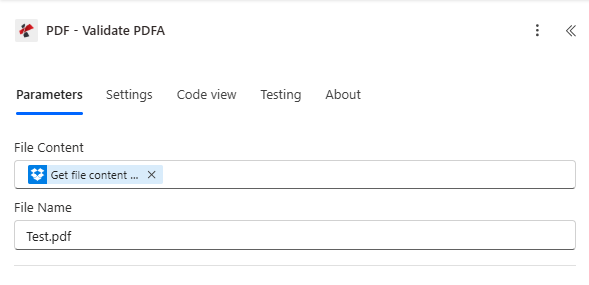
Mapa Conteúdo do arquivo e Nome do arquivo a partir de uma etapa que retorna os bytes completos do arquivo.
Principais características
- Verificação de conformidade PDF/A alinhado com a orientação para a preservação PDF (Família ISO 19005)
- Saídas booleanas estruturadas para Power Automate condições e aprovações
- Não destrutivo: apenas análise; fonte PDF não foi reescrito
- Compatível com o Microsoft 365: funciona com SharePoint, OneDrive, e Outlook anexos
- Pronto para oleoduto: emparelhar com etapas de conversão ou geração ZUGFeRD no mesmo fluxo
Parâmetros
Obrigatório: ambos Conteúdo do arquivo e Nome do arquivo Deve ser configurado para cada execução.
| Parâmetro | Obrigatório | Tipo | O que faz | Exemplo |
|---|---|---|---|---|
| File Content | Yes | Binary | PDF bytes from the previous action. | Get file content |
| File Name | Yes | String | Filename with extension for logging and tracing. | Test.pdf |
Saída
O conector retorna Conformidade, Está em conformidade, e IsPdfA (consulte seu histórico de execução ou API corpo da resposta). Uma validação bem-sucedida típica retorna HTTP 200 com um JSON corpo como:
{
 "Conformance": "PDF/A-1b",
 "IsConforming": true,
 "IsPdfA": true
}
| Campo | Tipo | Significado |
|---|---|---|
Conformance | String | Detected or declared PDF/A level (e.g. PDF/A-1b) |
IsConforming | Boolean | true if the file conforms to that level |
IsPdfA | Boolean | true if the document is PDF/A |
Lógica de decisão de fluxo (típica)
- IsPdfA = verdadeiro e IsConforming = true → permitir publicação de arquivo ou downstream
- IsPdfA = verdadeiro e IsConforming = falso → correção (fontes, transparência, anexos) antes do arquivamento
- IsPdfA = falso → Converter para PDF/A se a política exigir e, em seguida, executar esta ação novamente.
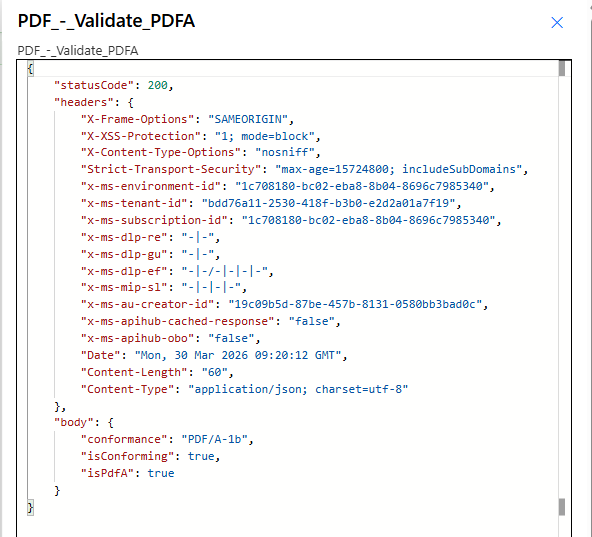
Exemplo de corpo de resposta com Conformidade, Está em conformidade, e IsPdfA.
Configuração rápida (Power Automate)
- Adicionar PDF: Validar PDFA depois Obter conteúdo do arquivo (ou equivalente).
- Mapa Conteúdo do arquivo e Nome do arquivo a partir desse passo.
- Adicionar um Doença sobre Está em conformidade (e opcionalmente) IsPdfA).
- Ramificar para arquivar, notificar a conformidade ou acionar a conversão.
- Registre os resultados no Dataverse. SharePoint metadados, ou um sistema de emissão de bilhetes, se necessário.
Exemplos de fluxo de trabalho
Exemplos de fluxo de trabalhoOpens by default: four PDF/A patterns in a 2×2 grid. Collapse anytime.
- Acionado quando um arquivo chega a uma biblioteca de "entrada".
- Obtenha o conteúdo do arquivo para o PDF.
- Correr Validar PDF.
- Se
Está em conformidade, copiar para a biblioteca de registros; caso contrário, notificar os registros.
Impacto: Somente os que cumprem PDFs alcançar armazenamento de longo prazo.
- Gatilho após PDF geração de ERP ou modelo.
- Valide o PDF/A antes da publicação para clientes ou órgãos reguladores.
- Em caso de falha, crie uma tarefa ou retorne à edição.
- Após a conclusão bem-sucedida, publique e aprove os metadados.
Impacto: As verificações de conformidade passam a fazer parte do processo de lançamento, e não são uma reflexão tardia.
- Ingerir um “normal” PDF Ainda não está pronto para ser arquivado.
- Execute seu Criar PDF/A (ou etapa de conversão equivalente).
- Valide o formato PDF/A no arquivo convertido.
- Armazene somente quando
Está em conformidadeÉ verdade.
Impacto: Ciclo fechado para equipes de governança: converter → comprovar → armazenar.
- Gere uma fatura híbrida. PDF (por exemplo Criar fatura ZUGFeRD).
- Passe os bytes de saída para Validar PDF se a política exigir arquivamento em PDF/A.
- Aprovação/reprovação da rota para as filas de financiamento ou conformidade.
- Mantenha os campos de auditoria (ID da fatura, ID da execução) em SharePoint colunas.
Impacto: Rastreabilidade de ponta a ponta, desde a geração até a verificação da prontidão do arquivo.
Casos de uso e aplicações industriais
Casos de uso e aplicações industriaisExpand to see legal, finance, healthcare, and public-sector scenarios.
- Arquivos de processos, acesse PDFs antes da retenção legal ou exportação
- Descoberta eletrônica, rejeitar PDFs não arquiváveis antecipadamente
- Políticas de retenção, em conformidade com as regras internas de documentação no estilo ISO
- Documentos de políticaValidar antes de publicar para o cliente.
- PDFs de reivindicações, submissões prontas para arquivamento
- Pacotes de relatórios, verificação em lote antes da montagem das placas ou dos pacotes de reguladores
- PDFs clínicos, verificar formato antes do arquivamento de longo prazo do EMR
- Documentos de qualidadeControle de qualidade automatizado em fluxos de trabalho controlados
- Suporte de auditoria, aprovação/reprovação legível por máquina na execução do fluxo
- Registros permanentes, PDF/A como um formato orientado para a preservação
- FOI / divulgação, formato consistente para documentos divulgados
- Salas de correspondência digitalValidar PDFs recebidos antes de arquivá-los.
Solução de problemas
Confirme se o campo mapeado corresponde ao conteúdo binário real do arquivo. Teste novamente com uma amostra válida de PDF/A.
O arquivo pode alegar ser PDF/A, mas falhar em verificações rigorosas. Encaminhe para correção antes de arquivar.
Usar IsPdfA e Está em conformidade junto com Conformidade para uma ramificação clara.