Preparar para impressão em Power Automate
Preparar para impressão é um Power Automate ação por PDF4me que converte qualquer PDF em um formato pronto para impressão PDF Ao padronizar o tamanho do papel, o modo de cor e o layout da página, você pode criar folhetos com layouts n-up, converter faturas ou relatórios para escala de cinza antes do envio ou ajustar um documento a um tamanho de folha não padrão antes de enviá-lo para uma gráfica ou fornecedor de impressão.
O que esta ação faz
PDF4me Preparar para impressão reescreve um PDF Para impressão física: selecione um tamanho de papel padrão ou uma largura e altura personalizadas. Cor ou Escala de cinzae organizar múltiplas fontes pages por folha impressa com Colunas por página e Linhas por páginaO resultado é um único arquivo pronto para impressão que seu fluxo de trabalho pode encaminhar diretamente para uma impressora, para um fornecedor de impressão ou para uma biblioteca de arquivos, sem a necessidade de ferramentas de design para desktop.
Como faço para autenticar minha conta? Power Automate Fluxo?
Para ligar PDF4me através Power Automate, o fluxo precisa de um válido PDF4me API chave no PDF4me Conectar Conector. A autenticação garante uma comunicação segura e valida sua identidade como usuário autorizado.
Fatos importantes que você não deve perder
Tamanho do papel para Personalizado e o conector revela Altura da página em mm e Largura da página em mmEssas configurações só se aplicam quando o tamanho do papel é personalizado; elas são ignoradas para formatos padrão como A4 ou Carta.Conteúdo do arquivo é marcado como obrigatório no Power Automate Interface do usuário.Colunas por página: 3 com Linhas por página: 2 coloca 6 fontes pages Em uma única folha impressa, uma maneira rápida de criar folhetos compactos ou provas em miniatura.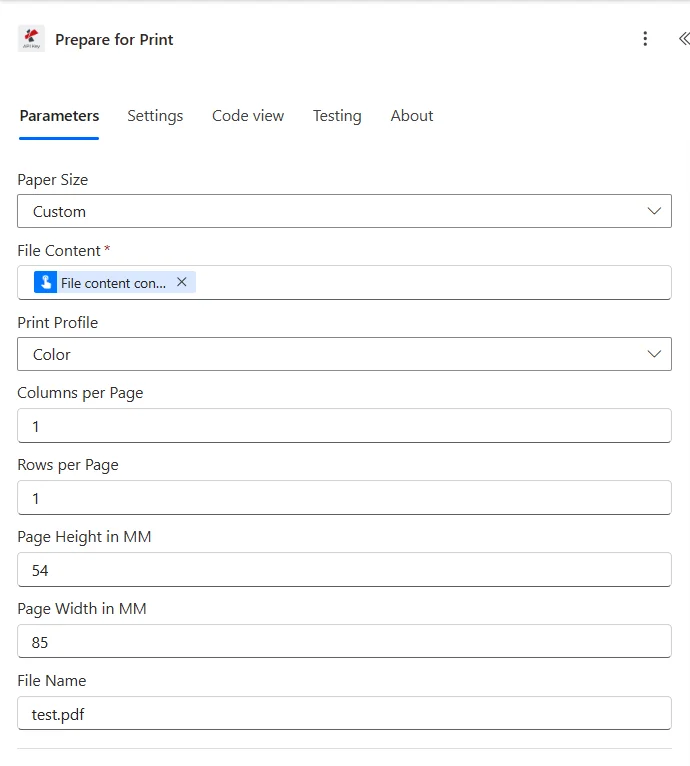
Com Tamanho do papel definido para Personalizado, o painel acrescenta Altura da página em mm e Largura da página em mm abaixo dos campos padrão.
Parâmetros
Necessário na ação: Conteúdo do arquivo apenas. Altura da página em mm e Largura da página em mm São condicionais e aplicam-se apenas quando o tamanho do papel está definido como personalizado. Todos os outros campos são opcionais e possuem um valor padrão.
| Parâmetro | Obrigatório | O que faz | Exemplo |
|---|---|---|---|
| File Content | Required | The source PDF's binary content, mapped from a previous action such as Get file content (SharePoint, OneDrive) or an email attachment. | File Content from Get file content |
| Paper Size | Optional | Output paper format. Standard ISO A-series (A0-A6), ISO B5, North American Letter, Legal, Ledger, Tabloid (11x17), or Custom to set exact dimensions. | A4 |
| Print Profile | Optional | Color mode for the output. Color preserves original colors; GrayScale converts all content to grayscale to reduce ink or toner cost. | Color |
| Columns per Page | Optional | Number of source-page columns placed on one printed sheet. Combine with Rows per Page for n-up layouts. Defaults to 1. | 1 |
| Rows per Page | Optional | Number of source-page rows placed on one printed sheet. Combine with Columns per Page for n-up layouts. Defaults to 1. | 1 |
| Page Height in MM | Conditional | Custom sheet height in millimeters. Applies only when Paper Size is set to Custom. | 54 |
| Page Width in MM | Conditional | Custom sheet width in millimeters. Applies only when Paper Size is set to Custom. | 85 |
| File Name | Optional | The source file's name including the .pdf extension. Used for processing context and trace logging. | test.pdf |
Opções de tamanho de papel padrão
| Grupo | Valores | Uso típico |
|---|---|---|
| ISO A-series | A0, A1, A2, A3, A4, A5, A6 | General documents, most international print shops default here. |
| ISO B-series | B5 | Books and some brochure formats. |
| North American | Letter, Legal, Ledger | US and Canada standard office and legal formats. |
| Tabloid | 11x17 | Posters, spreadsheets, and oversized handouts. |
| Custom | Set via Page Height in MM / Page Width in MM | Receipt rolls, non-standard brochure trims, or any size not covered above. |
Como faço para configurar a preparação para impressão? Power Automate?
- Adicionar Preparar para impressão para o seu fluxo como um novo passo.
- Faça login em PDF4me Conectar com o seu API chave.
- Mapa Conteúdo do arquivo de uma ação anterior (Obter conteúdo do arquivo de SharePoint ou OneDrive).
- Escolher Tamanho do papel: um formato padrão, ou Personalizado mais Altura da página em mm e Largura da página em mm.
- Definir Perfil de impressão para Cor ou Escala de cinza.
- Definir Colunas por página e Linhas por página Para um layout n-up (deixe ambos em 1 para uma única página por folha).
- Definir Nome do arquivo com o
.pdfextensão. - Execute o fluxo. Direcione o retorno. Conteúdo do arquivo para uma impressora, um serviço de impressão que faça o upload ou uma biblioteca de arquivos.
Saída
| Campo | Tipo | Descrição |
|---|---|---|
| File Content | Binary | Print-ready PDF with the chosen paper size, color mode, and page layout applied. |
| File Name | String | Name of the output print-ready PDF file. |
Configurações típicas
- Acionar quando uma sessão de treinamento for agendada.
- Obtenha a apresentação de slides PDF de SharePoint.
- Execute a opção Preparar para Impressão com 3 colunas por página, 2 linhas por página, perfil de impressão em tons de cinza e tamanho de papel A4.
- Salve o resultado na pasta da fila de impressão e notifique o instrutor.
- Acionar em um cronograma noturno.
- Obtenha a lista de documentos na fila de impressão.
- Aplique a cada um: Preparar para impressão com tamanho de papel Carta, perfil de impressão em tons de cinza.
- Envie o lote para a fila de impressão da rede e atualize a lista de rastreamento.
- Acionado quando o departamento de marketing aprova um recurso da campanha.
- Adquira a versão digital. PDF de SharePoint.
- Execute a opção Preparar para Impressão com o tamanho de papel personalizado e a altura da página exata do fornecedor em mm / largura da página em mm.
- Envie o resultado para o endpoint de upload do fornecedor de impressão.
Dicas práticas
A altura da página em mm e a largura da página em mm são ignoradas, a menos que o tamanho do papel seja personalizado. Definir esses valores com um formato padrão selecionado não terá efeito.
Em vez de tentar adivinhar, peça ao seu fornecedor de impressão ou à gráfica as dimensões exatas em milímetros; uma pequena discrepância em um tamanho personalizado pode resultar em margens inesperadas ou cortes na impressão.
Deixe o número de colunas por página e linhas por página em 1 para uma impressão padrão de uma página por folha. Aumente esses valores somente se desejar especificamente uma folha de apresentação ou prova com várias páginas por folha.
Use a versão em tons de cinza para reduzir os custos de impressão em rascunhos internos e materiais de apoio. Reserve a versão colorida para tudo o que precisar permanecer legível, seja em relação às cores da marca ou a conteúdos com código de cores (gráficos, áreas destacadas).
Execute combinações de Colunas por Página / Linhas por Página em um único arquivo de teste antes de integrar as configurações a um fluxo de impressão em lote noturno, para que um layout ilegível não chegue a uma tiragem completa.
Folha de dicas
| Meta | Tamanho do papel | Perfil de impressão | Colunas x Linhas |
|---|---|---|---|
| Standard single-page print | A4 or Letter | Color | 1 x 1 |
| 6-up training handout | A4 | GrayScale | 3 x 2 |
| 4-up thumbnail proof sheet | Letter | Color | 2 x 2 |
| Non-standard receipt or ticket | Custom (set MM fields) | Color | 1 x 1 |