Destaque o texto em PDF com Power Automate
PDF4me Texto em destaque ação em Power Automate Encontra todas as ocorrências de uma ou mais palavras dentro de um PDF e os destaca com uma cor que você escolhe para cada termo. Passe uma lista de Text + Highlightcolor pares (hexadecimal de seis dígitos, por exemplo) #FF2C00 (para vermelho) e a ação anota cada correspondência em todas as páginas — sem cliques manuais, sem loops página por página. Ideal para revisão de contratos, lotes de faturas, verificações de conformidade e qualquer fluxo de alto volume onde uma pessoa teria que abrir cada página individualmente. PDF e destacar à mão.
Autenticando seu API Solicitar
Para acessar o PDF4me Web API através Power AutomateCada solicitação deve incluir credenciais de autenticação adequadas. A autenticação garante a comunicação segura entre você e seu cliente. Power Automate fluxos e PDF4meserviço de destaque de.
Visão geral do fluxo
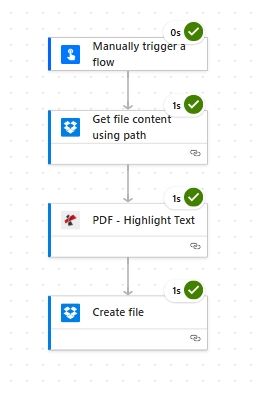
Quatro etapas: gatilho manual, Dropbox download, PDF4me Texto destacado, Dropbox Carregar. Trocar. Dropbox para SharePoint ou OneDrive sem alterar o PDF4me etapa.
Principais características
- Destaque baseado em palavras-chave: Encontrar uma ou mais correspondências entre os termos de pesquisa em todo o documento.
- Cor por períodoAtribua uma cor hexadecimal distinta a cada palavra-chave na mesma execução.
- Correspondência que ignora maiúsculas e minúsculas:
promisepartidasPromise,PROMISEe casos mistos - Cobertura de várias páginasCada ocorrência em cada página é anotada.
- Independente de armazenamentoFunciona com Dropbox, SharePoint, OneDriveou qualquer fonte binária
Parâmetros
Lista completa de parâmetros para a ação "Destacar Texto".
Importante: Parâmetros marcados com
RequiredÉ necessário fornecer as informações necessárias para que a ação funcione corretamente.
| Parâmetro | Tipo | Descrição | Exemplo |
|---|---|---|---|
| Conteúdo do arquivo Obrigatório | Binário | Fonte PDF Conteúdo. Mapa de uma etapa anterior, como por exemplo Dropbox / SharePoint / OneDrive Obtenha o conteúdo do arquivo ou um anexo de e-mail. | Get file content using path saída |
| Nome do arquivo Opcional | String | Nome do arquivo de origem PDFUsado para identificação de saída. Inclua o .pdf extensão. | abc.pdf |
| Lista de destaques do corpo/texto Obrigatório | Variedade | Um item por palavra-chave. Cada item possui Text-N (a frase para encontrar) e Highlightcolor-N (cor hexadecimal). Clique Adicionar novo item Para adicionar mais palavras-chave. | Veja o exemplo abaixo. |
| Body/textHighlightList[].Text-N Obrigatório | String | Palavra ou frase para pesquisar. Não diferencia maiúsculas de minúsculas. Todas as ocorrências em todas as páginas são destacadas. | promise |
| Body/textHighlightList[].Highlightcolor-N Obrigatório | String | Cor hexadecimal de seis caracteres com prefixo #Aplicado a todas as correspondências do campo de texto emparelhado. | #FF2C00 |
Passo 1 — Carregar a fonte PDF
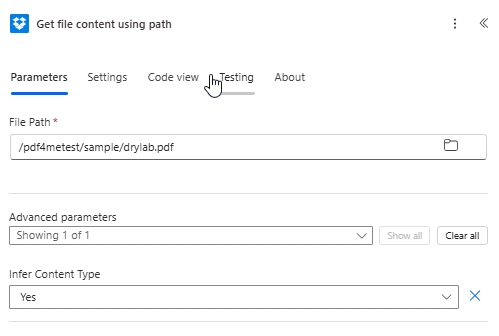
Adicionar um Dropbox - Obter conteúdo do arquivo usando o caminho Dê um passo e aponte-o para sua fonte. PDF. Definir Inferir tipo de conteúdo para Sim assim os bytes binários fluem sem serem alterados — Power Automate Caso contrário, tentará adivinhar um tipo MIME e poderá remover o PDF cabeçalho.
Etapa 2 — Configurar texto de destaque
Adicionar PDF4me PDF - Destacar textoMapa Conteúdo do arquivo A partir da etapa anterior, defina Nome do arquivo, então construa Lista de destaques do corpo/textoPara cada palavra-chave, adicione um Text-N e um Highlightcolor-NClique Adicionar novo item para acrescentar mais.
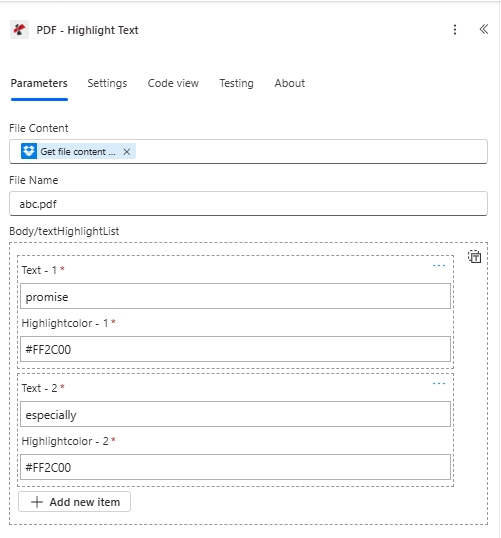
#FF2C00Troque qualquer uma das cores para #FFFF00 Para um visual clássico com marca-texto amarelo.Passo 3 — Salve as anotações PDF
Adicionar Dropbox - Criar arquivo (ou SharePoint / OneDrive equivalente). Conjunto Caminho da pasta para sua pasta de saída, compile Nome do arquivo com guid() além do nome do arquivo de origem para garantir a unicidade e mapear. Conteúdo do arquivo a partir da saída de texto destacado.
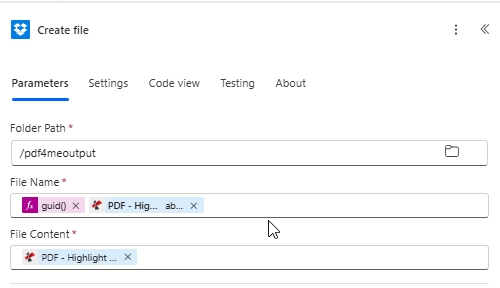
guid() O prefixo impede que execuções simultâneas se sobrescrevam na pasta de destino.Saída
O PDF4me Texto em destaque A ação retorna a anotação PDF para uso posterior:
- Table
- JSON
| Campo | Tipo | Descrição |
|---|---|---|
| Conteúdo do arquivo | Binário | Anotado PDF Com cada palavra-chave correspondente destacada na cor atribuída. Mapeie diretamente para uma etapa de Criação de arquivo ou e-mail com anexo. |
| Nome do arquivo | String | O nome do arquivo é reproduzido a partir da entrada, sendo utilizado como uma conveniência para nomenclatura posterior. |
{
  "document": "JVBERi0xLjcKJcOkw7zDtsO...",
  "fileName": "abc.pdf"
}
document é codificado em Base64 PDF bytes. Power Automate Decodifica-o de forma transparente quando você mapeia a saída para uma ação "Criar arquivo" ou "Enviar e-mail".
Perguntas frequentes
Como faço para destacar várias palavras com cores diferentes na mesma execução?
Clique Adicionar novo item sob Body/textHighlightList para cada palavra-chave. Defina Text-1 + Highlightcolor-1, Text-2 + Highlightcolor-2E assim por diante. Cada termo usa sua própria cor de forma independente. Uso prático: vermelho para frases problemáticas, amarelo para anotações do revisor, verde para termos aprovados — tudo em uma única chamada de API.
Quais formatos de cores hexadecimais o Highlightcolor aceita?
Códigos hexadecimais de seis caracteres com prefixo #Valores comuns: #FFFF00 (amarelo — o clássico) PDF destaque), #FF2C00 (vermelho), #00FF00 (verde), #00FFFF (ciano), #FFA500 (laranja). Os formatos Alpha/RGBA não são aceitos — forneça apenas hexadecimal totalmente opaco.
A função de realce de texto funciona em textos digitalizados. PDFs?
Somente quando a digitalização possui uma camada de texto subjacente (OCR já aplicado). A ação pesquisa o fluxo de texto extraído, portanto, uma digitalização somente de imagem retorna o arquivo original sem nenhum realce adicionado. PDF4me OCR Antes de destacar o texto, quando sua fonte for uma digitalização bruta.
A pesquisa diferencia maiúsculas de minúsculas?
Não. A correspondência não diferencia maiúsculas de minúsculas por padrão. Text = promise destacar Promise, PROMISE, e promiseIsso permite que você insira listas de palavras-chave diretamente de uma planilha ou banco de dados sem precisar normalizar maiúsculas e minúsculas.
Posso usar isso com SharePoint ou OneDrive em vez de Dropbox?
Sim. Substituir Dropbox - Obter conteúdo do arquivo usando o caminho com SharePoint Obter conteúdo do arquivo (ou OneDrive Obter conteúdo do arquivo), e trocar Dropbox - Criar arquivo para a ação correspondente Criar arquivo. O PDF4me A etapa de destaque do texto no meio permanece inalterada.