Redimensionar imagem em Power Automate
PDF4me Redimensionar imagem A ação permite redimensionar imagens por porcentagem ou dimensões específicas em Power Automate Para otimização e padronização. Este recurso versátil de dimensionamento suporta redimensionamento baseado em porcentagem para escala proporcional e dimensões de tamanho específicas para controle preciso, mantendo proporções ou proporções personalizadas, perfeito para otimização da web, criação de miniaturas, preparação para impressão e otimização de armazenamento em diversos dispositivos. Microsoft 365 fluxos de trabalho.
Autenticando seu API Solicitar
Para acessar o PDF4me Web API através Power AutomatePara que uma solicitação seja válida, é necessário incluir credenciais de autenticação adequadas. A autenticação garante uma comunicação segura e valida sua identidade como usuário autorizado, permitindo uma integração perfeita entre seus sistemas. Power Automate fluxos e PDF4meOs poderosos serviços de redimensionamento de imagens da [nome da empresa].
Principais características
- Vários métodos de redimensionamentoEscala por porcentagem ou dimensões específicas
- Controle de proporção de aspectoManter proporções ou definir índices personalizados
- Escala vertical/verticalAmpliar ou reduzir as dimensões da imagem
- Processamento em loteRedimensionar várias imagens em fluxos de trabalho automatizados
- Preservação da QualidadeManter a qualidade da imagem durante o redimensionamento.
Parâmetros
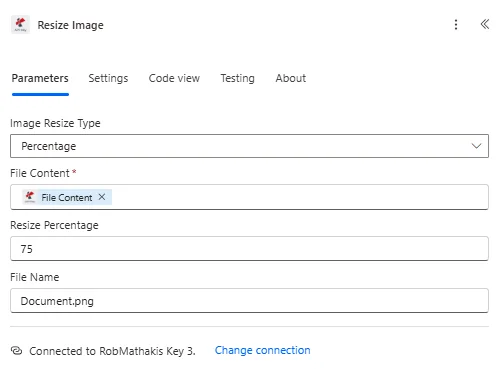
Lista completa de parâmetros para a ação Redimensionar Imagem. Configure esses parâmetros para controlar o redimensionamento da imagem.
| Parâmetro | Obrigatório | O que faz | Exemplo |
|---|---|---|---|
| Image Resize Type | Optional | How to resize the image - by a percentage or to a specific size. After you choose it, the fields for that resize type are loaded into the action card. Options: Percentage, Specific. Defaults to `Percentage`. | Percentage |
| Resize Percentage | Conditional | Sets the percentage value for resizing the image. Defaults to `0`. Shown when Image Resize Type is Percentage. | 0 |
| File Content | Required | Content of the image to resize. Map it from the file content returned by a previous action, such as SharePoint or OneDrive Get file content. | @{body('Get_file_content')?['$content']} |
| File Name | Optional | Name of the image to resize, including its extension (for example `photo.jpg`). Map it from the file name returned by a previous action. | photo.jpg |
| Image Width | Conditional | Set a specific image width in pixels. Defaults to `0`. Shown when Image Resize Type is Specific. | 0 |
| Image Height | Conditional | Set a specific image height in pixels. Defaults to `0`. Shown when Image Resize Type is Specific. | 0 |
| Maintain Aspect Ratio | Conditional | Maintain aspect ratio based on either width or height. Shown when Image Resize Type is Specific. | No |
Saída
O PDF4me Redimensionar imagem A ação retorna dados de saída abrangentes para uma integração perfeita. Power Automate integração de fluxo:
- Table
- JSON
- Flow Integration
Visualização em tabela
Dados de resposta em formato de tabela estruturada:
| Campo | Tipo | O que contém |
|---|---|---|
| File Content | File content | Content of the resized image. Map it into the next action, for example the File Content field of SharePoint or OneDrive Create file. |
| File Name | Text | File name of the resized image, as returned by PDF4me. Use it as the file name when saving the file. |
| Page Count | Text | Page count reported by PDF4me for the processed document. Returned as text; wrap it in int() to use it as a number. |
JSON Formato de resposta
{
  "File Content": "[Binary Content of Resized Image]"
}
Power Automate Uso do fluxo
Utilizar a imagem redimensionada em ações subsequentes:
- Envio para a WebCarregar imagens otimizadas para a web em sites
- Criação de miniaturasUse imagens de tamanho reduzido como miniaturas.
- Anexos de e-mailEnvie imagens com o tamanho adequado.
- Otimização para dispositivos móveisCriar tamanhos de imagem adequados para dispositivos móveis
- Serviços de Impressão: Dimensionar imagens para requisitos de impressão
- Otimização de armazenamentoReduzir o tamanho dos arquivos para arquivamento.
Exemplos de fluxo de trabalho
O PDF4me Redimensionar imagem ação em Power Automate Oferece modelos de fluxo de trabalho abrangentes, projetados para cenários de negócios do mundo real:
- Responsive Web Images
- Storage Optimization
- Social Media Sizing
- Email Optimization
Fluxo de trabalho automatizado para geração de imagens responsivas
Transforme o desempenho da web com a criação automatizada de imagens em vários tamanhos:
Etapas completas do fluxo de trabalho:
- AcionarFoto do produto em alta resolução enviada.
- Obtenha o originalRecuperar imagem em tamanho real (4000x3000)
- Criar GrandeRedimensione para 1200px de largura para exibição em desktop.
- Criar MédioRedimensione para 800px de largura para tablets.
- Criar pequenoRedimensione para 400px de largura para dispositivos móveis.
- Criar miniaturaRedimensione para 150px de largura para miniaturas.
- Fazer upload de todas as versõesSalvar todos os tamanhos na CDN
- Atualizar produto: Vincule imagens responsivas à página do produto
Benefícios para as empresas:
- Gera mais de 200 conjuntos de imagens responsivas por mês.
- Otimiza o desempenho do site com tamanhos adequados.
- Reduz o tempo de carregamento da página em 60%.
- Melhora significativamente a experiência do usuário em dispositivos móveis.
Fluxo de trabalho automatizado de otimização de armazenamento de imagens
Otimize o armazenamento com a redução automática do tamanho das imagens:
Etapas completas do fluxo de trabalho:
- AcionarImagens grandes foram carregadas na pasta de arquivo.
- Obter imagensRecuperar todas as imagens que excedam o limite de tamanho
- Aplicar a cadaProcessar cada imagem de tamanho excessivo
- Redimensionar por porcentagemReduzir para 60% do tamanho original
- Comprimir imagemAplicar compressão adicional
- Substituir OriginalAtualização com versão otimizada
- Calcule a sua poupança: Acompanhe o espaço de armazenamento economizado
- Métricas do relatórioEstatísticas de otimização de logs
Benefícios para as empresas:
- Otimiza automaticamente mais de 300 imagens por mês.
- Reduz os custos de armazenamento em 55% anualmente.
- Economiza US$ 8.000 por ano em despesas de armazenamento.
- Mantém uma qualidade de imagem aceitável para o arquivo.
Fluxo de trabalho automatizado para redimensionamento de imagens em mídias sociais
Otimize sua presença nas redes sociais com dimensionamento de imagens específico para cada plataforma:
Etapas completas do fluxo de trabalho:
- AcionarImagem de marketing pronta para publicação em redes sociais
- Obtenha o originalRecuperar imagem de marketing original
- Tamanho do InstagramRedimensione para 1080x1080 para o Instagram.
- Tamanho do TwitterRedimensione para 1200x675 para o Twitter.
- Tamanho do LinkedInRedimensione para 1200x627 para o LinkedIn.
- Tamanho do FacebookRedimensione para 1200x630 para o Facebook.
- Publicar em plataformasCompartilhe imagens com tamanho adequado.
- Versões de arquivoArmazene todos os tamanhos específicos da plataforma.
Benefícios para as empresas:
- Cria mais de 50 imagens otimizadas para cada plataforma semanalmente
- Garante uma exibição perfeita em todas as plataformas de mídia social.
- Elimina o redimensionamento manual para cada plataforma.
- Acelera a publicação em redes sociais em 75%
Fluxo de trabalho automatizado para redimensionamento de imagens em e-mails
Melhore o desempenho dos seus e-mails com a otimização automática de imagens:
Etapas completas do fluxo de trabalho:
- AcionarImagens para a newsletter preparadas para a campanha.
- Obter imagens: Recuperar todas as imagens da newsletter
- Aplicar a cadaProcessar cada imagem
- Redimensionar para 600pxOtimizar para a largura de exibição do e-mail
- Comprimir imagemReduzir o tamanho do arquivo para um carregamento mais rápido
- Inserir no modeloAdicionar imagens redimensionadas ao modelo de e-mail
- Enviar campanhaDistribuir newsletter otimizada
- Desempenho na pistaMonitorar os tempos de carregamento e engajamento dos e-mails
Benefícios para as empresas:
- Otimiza mais de 100 imagens de e-mail por mês
- Reduz o tamanho dos e-mails em 70% para uma entrega mais rápida.
- Melhora o tempo de carregamento de e-mails em 65%.
- Aumenta o engajamento por e-mail em 40%
Casos de uso e aplicações industriais
Comércio eletrônico e varejo
- Imagens do produtoRedimensionar fotos de produtos para catálogos online
- Geração de miniaturasCriar versões de pré-visualização em tamanho reduzido
- Otimização para dispositivos móveis: Imagens em escala para compras em dispositivos móveis
- Catálogos impressosRedimensionar para impressão
Imóveis e propriedades
- Fotos do anúncioOtimizar fotos de imóveis para plataformas MLS
- Criação de miniaturasGerar imagens de pré-visualização do anúncio
- Imagens do Tour VirtualRedimensionar para visualização em tour virtual
- Materiais de marketingImagens em escala para brochuras
Marketing e Publicidade
- Materiais de campanhaRedimensionar imagens para campanhas multicanal
- Mídias sociaisCriar tamanhos de imagem específicos para cada plataforma
- Marketing por e-mailOtimizar imagens para campanhas de e-mail
- Banners da WebRedimensionar para atender aos requisitos do banner do site
Saúde e Medicina
- Imagens médicasRedimensionar imagens de diagnóstico para armazenamento
- Fotos de pacientesPadronizar as dimensões das fotos dos pacientes.
- Imagens de pesquisaRedimensionar imagens para publicação
- DocumentaçãoOtimizar imagens para registros médicos