Criar imagem a partir de PDF em Power Automate
PDF4me Criar imagem a partir de um PDF A ação converte algo específico PDF páginas para arquivos de imagem em Power Automate Com controle abrangente de formato e resolução. Este poderoso recurso de conversão suporta vários formatos de imagem (JPG, JPEG, BMP, GIF, JB2, JP2, JPF, JPX, PNG, TIF, TIFF), largura personalizada em pixels e seleção flexível de páginas digitando o que você precisa no campo da página, perfeito para geração de miniaturas, criação de pré-visualizações, compartilhamento em mídias sociais e processamento baseado em imagens em Microsoft 365 fluxos de trabalho.
Autenticando seu API Solicitar
Para acessar o PDF4me Web API através Power AutomatePara que uma solicitação seja válida, é necessário incluir credenciais de autenticação adequadas. A autenticação garante a comunicação segura e valida sua identidade como usuário autorizado, permitindo uma integração perfeita entre seus sistemas. Power Automate fluxos e PDF4mepoderoso PDF para serviços de conversão de imagens.
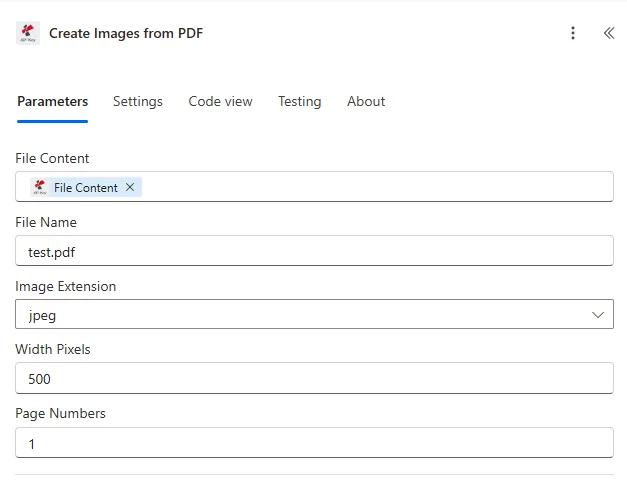
Principais características
- Vários formatos de imagemConverter para JPG, PNG, TIFF, GIF, BMP e muito mais
- Seleção de páginaDigite no campo de página quais páginas converter (páginas individuais, intervalos ou palavras-chave como...).
all) - Controle de resoluçãoDefina a largura personalizada em pixels para a qualidade de saída.
- Criação de miniaturasGere imagens de pré-visualização a partir de PDF páginas
- Conversão em loteConverter várias páginas simultaneamente
Parâmetros
Lista completa de parâmetros para a função Criar Imagem a partir de PDF Ação. Configure esses parâmetros para controlar a geração de imagens.
Importante: Os parâmetros marcados com um asterisco (***) são obrigatórios e devem ser fornecidos para que a ação funcione corretamente.
| Parâmetro | Tipo | Descrição | Exemplo |
|---|---|---|---|
| Conteúdo do arquivo*** | Binário | Fonte PDF Conteúdo do arquivo • Mapa PDF arquivo da saída da ação anterior • Suporta PDFs de SharePoint, OneDrive, e-mail • Pode ser recuperado dinamicamente a partir de variáveis de fluxo • Deve ser válido PDF documento | [File Content from Get File] |
| Nome do arquivo*** | String | PDF Nome do documento • Fonte PDF nome do arquivo com extensão .pdf • Utilizado para processamento de identificação • Deve incluir a extensão de arquivo correta • Suporta nomenclatura dinâmica a partir de fluxos | Document.pdf |
| Extensão de imagem*** | Opção | Formato da imagem de saída • jpg/jpeg - JPEG formato para fotos • png - PNG formato com suporte à transparência • bmp - Formato Bitmap • gif - Formato GIF para gráficos simples • tif/tiff - TIFF formato para alta qualidade • jb2, jp2, jpf, jpx - Formatos avançados | png |
| Largura em pixels*** | Número | Largura da imagem • Largura da imagem de saída em pixels • Valores mais altos para melhor qualidade • Intervalo típico: 800-2400 pixels • A altura é calculada automaticamente para manter a proporção. | 1200 |
| Número da página*** | String | Páginas para converter • Tipo uma linha de texto No campo da página, utilize números simples, vírgulas, hífenes e algumas palavras-chave (veja abaixo). • A primeira página é 1 (a página inicial do PDF (página 1) • Separe as escolhas com vírgulas.: por exemplo 1,3,5 são três páginas individuais; 1,2-3,5,7- mistura singles e spans• Hífen significa “através de”: 2-5 são as páginas 2, 3, 4 e 5. Um traço com nada depois disso (7-) significa “da página 7 até a última página”• Palavras-chave: all ou um solitário * para todo o arquivo; last apenas para a página final; first, 0, ou 1 Apenas para a primeira página; -1 e -2 contar a partir do fim• Números de página muito grandes são ignorados.E você pode digitar a mesma página mais de uma vez se precisar de mais de uma imagem dela. | 1,3,5 ou all ou 1,2-3,5,7- |
:::dica Como preencher o campo da página
- Tipo
allpara converter cada página. Um solitário*(asterisco) faz o mesmo trabalho se você preferir. lasté apenas a página final.first,0ou simplesmente1Todas significam "apenas a primeira página".0é simplesmente outra maneira de dizer página 1; depois disso você ainda conta 2, 3, 4…-1é a última página.-2é a página anterior (em um arquivo de 12 páginas, essa é a página 11).- As vírgulas permitem unir as partes.
1,2-3,5,7-A sequência é a seguinte: página 1, páginas 2 a 3, página 5 e, em seguida, página 7 até o final. O espaço em branco após7-É isso que diz ao serviço "vá até a última página".
:::
1,2-3,5,7- em vez de 0,1-2,5,7-0,1-2,5,7- é legal, mas 0 e 1-2 ambas incluem a página 1Assim, você pode renderizar a primeira página duas vezes por acidente. 1,2-3,5,7- Diz o mesmo tipo de coisa, porém com menos sobreposição.
Exemplos de strings (imagine uma página de 12) PDF)
| O que você digita | O que você recebe |
|---|---|
1,2-3,5,7- | Página 1, páginas 2-3, página 5, depois páginas 7-12 |
all | Páginas 1 a 12 |
* | Igual a all |
-1 | Página 12 (última) |
-2 | Página 11 (segunda do final) |
last | Apenas na página 12 |
first | Apenas a página 1 |
0 | Apenas a página 1 (mesma ideia que first) |
Notas práticas
7-sem nada depois do hífen significa “da página 7 até a última página”.- Números de página inexistentes serão ignorados.
7-3(ao contrário) Ainda mantém a página 7 desse trecho quando a página 7 existe; não espere as páginas 6 e 5 desse trecho.- É permitido listar a mesma página mais de uma vez; cada menção pode gerar uma imagem diferente.
Saída
O PDF4me Criar imagem a partir de um PDF A ação retorna dados de saída abrangentes para uma integração perfeita. Power Automate integração de fluxo:
- Table
- JSON
- Flow Integration
Visualização em tabela
Dados de resposta em formato de tabela estruturada:
| Parâmetro | Tipo | Descrição |
|---|---|---|
| Conteúdo do arquivo | Binário | Conteúdo do arquivo de imagem gerado a partir do especificado PDF páginas |
| Nome do arquivo | String | Nome do arquivo de imagem de saída |
JSON Formato de resposta
{
"File Content": "[Binary Content of Image]",
"File Name": "Document_Page_1.png"
}
Power Automate Uso do fluxo
Utilizar as imagens geradas em ações subsequentes:
- Criação de miniaturasUsar imagens como pré-visualizações de documentos
- Mídias sociais: Compartilhar PDF páginas como imagens em plataformas sociais
- Distribuição de e-mailsEnviar páginas importantes como imagens em e-mails
- Processamento de ImagensAplicar operações de imagem às páginas convertidas
- Exibição na Web: Mostrar PDF páginas como imagens em sites
- Aplicativos móveisUse imagens em formatos compatíveis com dispositivos móveis.
Exemplos de fluxo de trabalho
O PDF4me Criar imagem a partir de um PDF ação em Power Automate Oferece modelos de fluxo de trabalho abrangentes, projetados para cenários de negócios do mundo real:
- Thumbnail Generation
- Social Media Sharing
- Email Preview
- OCR Preparation
Geração automática de miniaturas de documentos
Transforme a gestão de documentos com a criação automática de miniaturas:
Etapas completas do fluxo de trabalho:
- Acionar: PDF documento carregado para SharePoint biblioteca
- Pegar PDF: Recuperar arquivos enviados PDF
- Converter a primeira página: Criar PNG Imagem da página 1 com 800px de largura
- Redimensionar miniaturaReduzir para 200px para tamanho da miniatura
- Carregar miniaturaSalvar em SharePoint como pré-visualização do documento
- Atualizar metadados: Vincular miniatura ao documento
- Ativar pré-visualizaçãoConfigurar a biblioteca para exibir miniaturas
- Documento de índiceAdicione uma miniatura para facilitar a descoberta.
Benefícios para as empresas:
- Cria mais de 300 miniaturas de documentos por mês.
- Melhora a experiência de navegação em documentos.
- Acelera a identificação de documentos em 70%
- Aprimora SharePoint navegação visual da biblioteca
Automatizado PDF Fluxo de trabalho da página para as redes sociais
Simplifique o compartilhamento em redes sociais com ferramentas automatizadas. PDF para conversão de imagem:
Etapas completas do fluxo de trabalho:
- AcionarO departamento de marketing aprova o infográfico. PDF para mídias sociais
- Obtenha o infográfico.: Recuperar PDF da pasta de marketing
- Converter em imagem: Criar JPEG Imagem com 1200px de largura
- Otimizar tamanhoGarantir que o tamanho do arquivo seja inferior a 5 MB para atender aos requisitos da plataforma.
- Adicionar marca d'águaAplicar marca d'água com o logotipo da empresa
- Postar no TwitterCompartilhe a imagem no Twitter através do conector.
- Publicar no LinkedInCompartilhar imagem no LinkedIn
- Publicações arquivadasArmazenar metadados de imagem e postagem
Benefícios para as empresas:
- Compartilha mais de 40 ações PDF páginas mensais nas redes sociais
- Permite fácil PDF compartilhamento de conteúdo em plataformas sociais
- Aumenta o engajamento em 60% com publicações de imagens.
- Automatiza a distribuição multiplataforma
Criação automatizada de pré-visualização de documentos por e-mail
Otimize as comunicações por e-mail com PDF Imagens de pré-visualização:
Etapas completas do fluxo de trabalho:
- Acionar: Relatório PDF Pronto para distribuição por e-mail
- Obter relatório: Recuperar relatório PDF de SharePoint
- Converter a primeira página: Criar PNG Pré-visualização da primeira página
- Redimensionar para e-mailOtimizar para largura de 600px
- Redija um e-mail: Criar HTML e-mail com pré-visualização incorporada
- Adicionar anexo em PDFAnexe completo PDF para enviar por e-mail
- Distribuição de e-mailsEnviar para a lista de partes interessadas
- Pista abertaMonitorar métricas de engajamento por e-mail
Benefícios para as empresas:
- Aprimora mais de 50 e-mails de relatórios mensais com pré-visualizações.
- Aumenta as taxas de abertura de e-mails em 35% com imagens de pré-visualização.
- Melhora o envolvimento do destinatário antes da abertura. PDF
- Reduz o tamanho do e-mail com imagens de pré-visualização otimizadas.
Automatizado OCR Fluxo de trabalho de preparação de imagens
Melhorar OCR processamento com PDF para conversão de imagem:
Etapas completas do fluxo de trabalho:
- Acionar: Digitalizado PDF enviado para OCR processamento
- Pegar PDFRecuperar digitalizado PDF
- Converter todas as páginas: Criar TIFF imagens de todas as páginas
- Aplicar a cadaProcessar cada imagem da página
- Aprimorar imagemAplicar processamento de imagem para OCR otimização
- Correr OCRProcessar imagens aprimoradas com OCR motor
- Compilar textoCombinar o texto extraído de todas as páginas
- Criar ferramenta de busca: Criar ferramenta de busca PDF com texto extraído
Benefícios para as empresas:
- Processa mais de 100 documentos digitalizados por mês.
- Melhora OCR precisão com otimização de imagem
- Permite o pré-processamento avançado de imagens.
- Cria conteúdo pesquisável de alta qualidade PDFs
Casos de uso e aplicações industriais
- E-commerce & Retail
- Real Estate & Property
- Publishing & Media
- Education & Training
Casos de uso de comércio eletrônico e varejo
- Pré-visualizações da página do produtoCriar imagens para a página do catálogo de produtos
- Geração de miniaturasGerar imagens em miniatura para o catálogo
- Postagens em mídias sociaisConverter PDFs de produtos em imagens compartilháveis
- Marketing por e-mailCriar imagens de pré-visualização para campanhas
Imóveis e casos de uso de propriedades
- Pré-visualizações de anúnciosCriar imagens para a página do folheto do imóvel
- Imagens da planta baixaConverter PDFs de plantas baixas em imagens
- Preparação para Visita VirtualGerar imagens a partir de apresentações em PDF
- Marketing de mídia socialCompartilhe páginas de imóveis como imagens.
Casos de uso em publicação e mídia
- Pré-visualizações de páginaCriar imagens de pré-visualização das publicações
- Compartilhamento de artigosConverter PDFs de artigos em imagens para redes sociais
- Geração de miniaturasGerar miniaturas de publicação
- Criação de ativos digitaisCriar recursos de imagem a partir de páginas PDF
Casos de uso em educação e treinamento
- Pré-visualizações do material do cursoCriar imagens de pré-visualização dos PDFs dos cursos
- Imagens de slidesConverter páginas de apresentação em imagens
- Criação de Objetos de AprendizagemGere imagens a partir de PDFs educacionais.
- Aprendizagem socialCompartilhe conteúdo educacional em formato de imagens.