Gerar documento usando modelo no Power Automate
Gerar documento usando modelo É uma ação do Power Automate que mescla um modelo PDF4me salvo com dados JSON, XML ou CSV e retorna um documento gerado. Use-a quando o modelo já estiver no seu repositório PDF4me em vez de estar mapeado como um arquivo. Selecione o modelo pelo nome, cole ou carregue os dados e mapeie a saída para os fluxos subsequentes.
Autenticando sua solicitação de API
Cada ação do PDF4me no Power Automate requer uma conexão válida. Crie ou selecione uma conexão que contenha sua chave de API do PDF4me.
Fatos importantes que você não deve perder
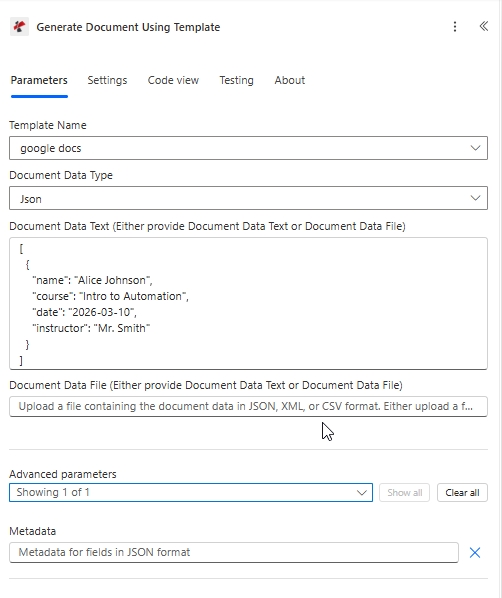
Configuração de destino: um modelo salvo selecionado em Nome do modelo, Tipo de dados do documento definido como JSON e a carga útil colada em Texto dos dados do documento.
O que é "Gerar documento usando modelo" no Power Automate?
A ação "Gerar Documento Usando Modelo" do Power Automate, integrada ao PDF4me, permite mesclar um modelo já existente em sua conta do PDF4me com uma carga útil de dados. Ela aceita o nome do modelo, além de arquivos JSON, XML ou CSV, e retorna um documento gerado como conteúdo dinâmico. Diferentemente da ação "Gerar Documento Único", nesta ação você não precisa mapear um arquivo de modelo nem selecionar um Tipo de Saída.
Parâmetros
| Parâmetro | Obrigatório | O que faz | Exemplo |
|---|---|---|---|
| Connection | Required | PDF4me connection for the flow. Create one with your API key, then reuse it across every PDF4me action. | My PDF4me connection |
| Template Name | Required | The saved template to merge, selected by name from your PDF4me templates. Upload the .docx first so it appears in the list. | google docs |
| Document Data Type | Required | Format of the data payload. Json maps cleanly from SharePoint columns and Forms. Xml is for XML source systems. | Json |
| Document Data Text | Conditional | Inline data payload built from dynamic content. Required when Document Data File is empty. | [{ "name": "Alice Johnson" }] |
| Document Data File | Conditional | A JSON, XML, or CSV data file mapped from a prior step. Required when Document Data Text is empty. | 1. Data |
| Metadata | Optional | Document metadata for fields in JSON format, for templates that reference metadata at render time. Leave empty for most cases. | {"title":"Certificate"} |
A carga útil de exemplo abaixo corresponde aos espaços reservados em google-docs-template.docxCole-o no campo Texto dos Dados do Documento ou carregue o JSON correspondente como Arquivo de Dados do Documento.
[
  {
    "name": "Alice Johnson",
    "course": "Intro to Automation",
    "date": "2026-03-10",
    "instructor": "Mr. Smith"
  }
]
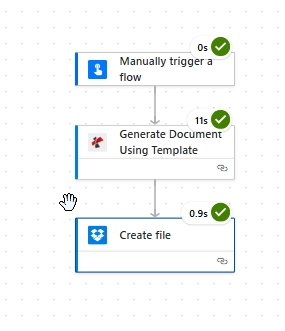
Um fluxo mínimo: um gatilho, "Gerar Documento Usando Modelo", seguido de uma etapa que salva o arquivo gerado.
Saída
A ação retorna o documento gerado como conteúdo dinâmico. Mapeie-o para qualquer etapa subsequente que aceite conteúdo de arquivo.
| Campo | Tipo | O que contém |
|---|---|---|
| Generated document | Binary | The merged document produced from the saved template and your data. Map it into File Content of Create file (Dropbox, OneDrive, SharePoint) or into an Outlook attachment. |
| File Name | String | Output filename derived from the template. Combine it with an expression such as guid() when you want unique filenames per run. |
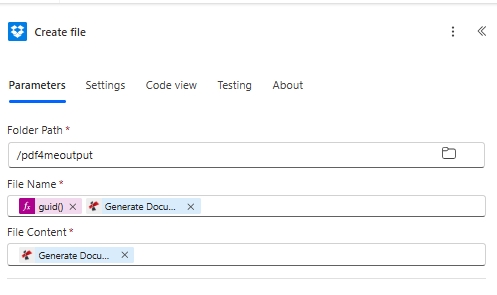
Salvando o resultado: mapeie o documento gerado em Conteúdo do arquivoe use guid() em Nome do arquivo para um nome de saída exclusivo.
Como funciona a geração de documentos usando modelos no Power Automate?
O Power Automate envia o nome do modelo selecionado e sua carga útil de dados para o PDF4me. O PDF4me carrega o modelo salvo e mescla marcadores de posição no estilo mustache, como... {{name}} por meio do mecanismo de modelos do Word e retorna o arquivo gerado como conteúdo dinâmico. De acordo com o Referência de expressões do Power Automate, você pode envolver o nome do arquivo de saída com guid() Assim, cada execução grava um arquivo único. Para obter a sintaxe do marcador de posição, consulte o Documentação do Aspose Words para .NET.