Classificar documento em Power Automate
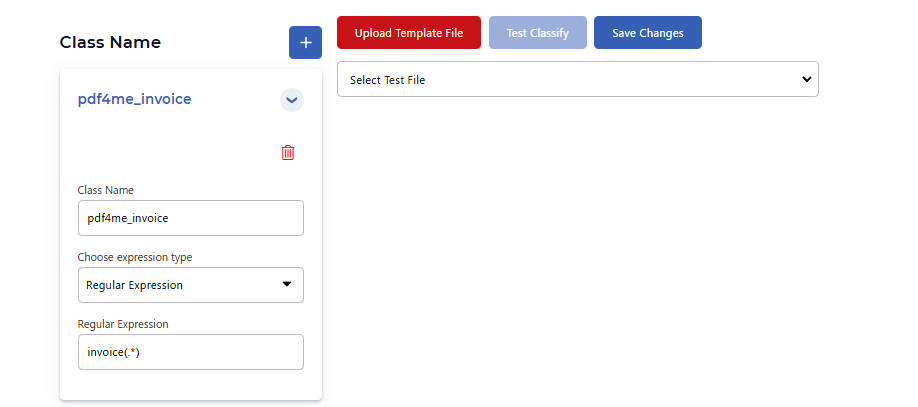
PDF4me Classificar documento classifica PDF documentos baseados em expressões (expressões regulares ou JavaScript) que você define em dev.pdf4me.comVocê cria classes de documentos com padrões de pesquisa: por exemplo pdf4me_invoice com regex invoice(.*), e quando um PDF é enviado para a ação, PDF4me compara o conteúdo do documento com suas regras e retorna o Nome da turmaUse o nome da classe em condições, interruptores ou ações subsequentes para encaminhar, renomear ou processar documentos por tipo. Microsoft 365 fluxos.
Importante: As regras de classificação são definidas e armazenadas em seu PDF4me Crie suas turmas primeiro em Classificar documento, então use a ação em Power AutomatePara obter informações completas sobre a configuração, consulte Configurar e classificar documento.
Autenticando seu API Solicitar
Para acessar o PDF4me Web API através Power AutomateToda solicitação deve incluir credenciais de autenticação adequadas. A autenticação garante a comunicação segura e valida sua identidade como usuário autorizado.
Principais características
- Classificação baseada em expressõesDefina classes de documentos com Expressão regular ou JavaScript em dev.pdf4me.com
- Saída do nome da classe: Retorna a classe correspondente (por exemplo,
pdf4me_invoice,Invoice) para roteamento e filtragem - Regras personalizadas: Compare o conteúdo do documento com padrões de expressão regular (por exemplo,
invoice(.*),contract(.*)) - Integração de fluxoUsar o nome da classe em condições, switch, SharePoint, OneDrive, e Microsoft 365 aplicativos
- Um crédito por classificação.Cada execução da função Classificar Documento consome 1 crédito.
Parâmetros
Lista completa de parâmetros para a ação Classificar Documento. Configure esses parâmetros para controlar a classificação de documentos.
Importante: Os parâmetros marcados com um asterisco (***) são obrigatórios e devem ser fornecidos para que a ação funcione corretamente.
| Parâmetro | Tipo | Descrição | Exemplo |
|---|---|---|---|
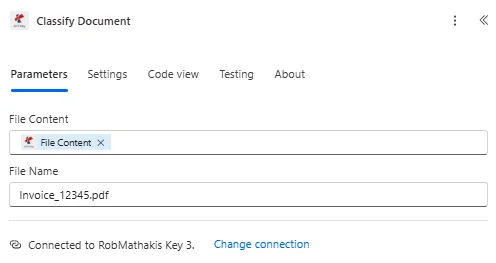
| Conteúdo do arquivo*** | Binário | Conteúdo do documento de origem • Conteúdo do arquivo de mapa da ação anterior • Suporta PDF e outros formatos de documento • Pode ser de SharePoint, OneDrive, e-mail • Deve ser um arquivo de documento válido | [File Content from Get File] |
| Nome do arquivo | String | Nome do arquivo do documento • Nome do arquivo a ser classificado • Utilizado para processamento de identificação • Deve incluir a extensão de arquivo correta • Opcional, mas recomendado | Invoice_12345.pdf |
Configuração da turma: Crie turmas em Classificar documentoAdicione uma classe (por exemplo, pdf4me_invoice) com uma expressão regular (por exemplo, invoice(.*)Salvar alterações para Power Automate podem usá-los.
Saída
Classificar documento retorna o Nome da turma que correspondesse ao seu PDF com base nas suas regras de classificação. Não retorna nem modifica o PDF arquivo. Use o conteúdo do arquivo do seu gatilho ou da etapa anterior, se precisar passar o PDF Em frente.
- Table
- JSON
- Flow Integration
Visualização em tabela
Dados de resposta em formato de tabela estruturada:
| Parâmetro | Tipo | Descrição |
|---|---|---|
| Nomes das turmas | String | A classe correspondente (por exemplo, pdf4me_invoice, Invoice). Use em Condições, Switch ou na próxima ação |
| ID de rastreamento | String | Identificador de rastreamento exclusivo para monitoramento e depuração. |
JSON Formato de resposta
{
"Class Names": "pdf4me_invoice",
"Trace Id": "trace-abc123xyz"
}
Power Automate Uso do fluxo
Utilize os resultados da classificação em ações subsequentes:
- Roteamento condicionalRoteamento baseado em nomes de classe para fluxos de trabalho específicos
- Ligar TipoUse a condição Switch nos nomes das classes para ramificar seu fluxo.
- Organização de pastas: Arquivar documentos em formatos específicos do tipo SharePoint Pastas por nome da turma
- Metadados: Definir SharePoint propriedades (tipo de documento, categoria) de nomes de classe
- Automação de ProcessosAcionar diferentes caminhos de processamento com base no tipo de documento
:::dica Como funciona a classificação de documentos
- Crie classes em dev.pdf4me.com: Vá para Classificar documento, clique Editar, adicione classes com Nome da turma e Expressão regular (ou JavaScript). Exemplo:
pdf4me_invoicecominvoice(.*)Clique Salvar alterações. - Conteúdo do arquivo de mapa e nome do arquivo em Power AutomateA ação leva Conteúdo do arquivo (obrigatório) e Nome do arquivo (opcional) do seu gatilho ou etapa anterior.
- Use o nome da turma na próxima etapa.Rota com interruptor ou condição, aplique metadados ou salve em pastas específicas do tipo.
Para obter detalhes sobre a configuração, consulte Configurar e classificar documento. :::
Exemplos de fluxo de trabalho
O PDF4me Classificar documento ação em Power Automate Oferece modelos de fluxo de trabalho abrangentes, projetados para cenários de negócios do mundo real:
- Route by Document Type
- Inbox Processing
- Archive Organization
- Compliance Sorting
Direcionar faturas e contratos para pastas diferentes.
Etapas completas do fluxo de trabalho:
- AcionarDocumento carregado em SharePoint ou OneDrive pasta
- Obter conteúdo do arquivoRecuperar documento da caixa de entrada
- Classificar documento: Conteúdo do arquivo de mapeamento e nome do arquivo; a ação retorna Nomes das turmas
- Ativar nomes de turmasUse a condição Switch nos nomes das classes.
- Caminho da fatura: Se
invoice, rota para o fluxo de trabalho de processamento de AP - Caminho do Contrato: Se
contract, rota para o fluxo de trabalho de revisão jurídica - Caminho do recibo: Se
receipt, encaminhar para a pasta de despesas - Salvar em SharePointSalvar em uma pasta específica para cada tipo de caminho.
Benefícios para as empresas:
- Automatiza a classificação de documentos por tipo usando sua expressão regular/JavaScript regras
- Encaminha documentos para a pasta correta sem revisão manual.
- Funciona com qualquer classe que você definir (faturas, contratos, recibos, formulários, etc.).
Classificar anexos de e-mail e encaminhá-los por tipo.
Etapas completas do fluxo de trabalho:
- AcionarE-mail com anexo chega à caixa de entrada compartilhada.
- Crie um vínculo.Extrato PDF do e-mail
- Classificar documento: Conteúdo e nome do arquivo anexado ao mapa; obter Nomes das turmas
- Ativar nomes de turmas: Filtrar por tipo de documento
- Aplicar metadados: Definir SharePoint metadados de nomes de classe
- Documento de ArquivoArmazenar em tipo específico SharePoint pasta
- Notificar a equipeAlertar a equipe responsável sobre o novo documento.
Benefícios para as empresas:
- Automatiza o encaminhamento de documentos da caixa de entrada por tipo.
- Encaminha documentos para os departamentos corretos com base nas suas regras de classificação.
- Permite a organização de metadados e pastas específicos por tipo.
Classificação de arquivos por tipo de documento
Etapas completas do fluxo de trabalho:
- AcionarDocumento carregado na pasta de processamento de arquivos.
- Obter documentoRecuperar documento para classificação
- Classificar documento: Pegar Nomes das turmas para tipo de documento
- Criar metadados: Gerar SharePoint metadados de nomes de classe
- Definir propriedadesAplicar tipo de documento, categoria e etiquetas.
- Mover para o ArquivoTransferir para pasta de arquivo específica do tipo por nome da classe
- Índice de atualizaçãoAdicionar ao índice de documentos pesquisáveis
Benefícios para as empresas:
- Organiza documentos arquivados por tipo, utilizando suas regras de classificação.
- Cria um arquivo pesquisável com metadados a partir de nomes de classe.
- Permite a recuperação rápida de documentos por tipo.
Classificação de documentos de conformidade por tipo
Etapas completas do fluxo de trabalho:
- AcionarDocumento de conformidade recebido para processamento.
- Obter documentoRecuperar documento da caixa de entrada de conformidade
- Classificar documento: Pegar Nomes das turmas para tipo de documento
- Ativar nomes de turmasEncaminhar por tipo de documento de conformidade
- Caminho para o AvaliadorEnviar ao revisor de conformidade apropriado para cada caminho.
- Processamento de trilhas: Nomes de classes de log e detalhes de roteamento
- Arquive corretamenteArmazene na pasta da categoria de conformidade.
- Atualização de auditoriaClassificação de registros no banco de dados de auditoria de conformidade
Benefícios para as empresas:
- Organize os documentos de conformidade por tipo, utilizando suas regras de classificação.
- Garante o manuseio adequado de cada tipo de documento.
- Mantém um registro de auditoria com os nomes das classes.
Casos de uso e aplicações industriais
- Finance & Banking
- Legal & Professional Services
- Healthcare & Medical
- Corporate & Business
Casos de uso em finanças e bancos
- Roteamento de faturasEncaminhar faturas por classe (por exemplo, correspondência de expressão regular com "fatura") para o fluxo de trabalho de Contas a Pagar.
- Processamento de RecibosIdentificar recibos para gestão de despesas usando padrões de expressão
- Classificação de documentosOrganize os documentos financeiros por tipo, utilizando suas regras de classificação.
Casos de uso de serviços jurídicos e profissionais
- Identificação do contratoClassificar contratos usando expressões regulares (por exemplo,
contract(.*)) para gestão de contratos - Roteamento de DocumentosEncaminhar documentos para as equipes jurídicas apropriadas com base no nome da classe.
- Gestão de Arquivos de CasosClassificar documentos relacionados a casos com expressões personalizadas
Casos de uso na área da saúde e medicina
- Classificação de Registros MédicosIdentificar tipos de registros de pacientes usando regras de expressão
- Identificação do tipo de reclamaçãoClassificar documentos de sinistros de seguros com expressões regulares.
- Classificação de formuláriosClassificar formulários médicos por tipo
Casos de uso corporativos e empresariais
- Classificação da caixa de entrada de documentosClassifique os documentos comerciais recebidos usando suas regras.
- Classificação de pastas mistasOrganize PDFs variados (faturas, recibos, formulários) em pastas específicas por tipo.
- Metadados da ClasseDefina as propriedades do SharePoint a partir dos nomes das classes para facilitar a pesquisa.