Atualizar linhas em Excel em Power Automate
PDF4me Excel - Atualizar linhas é um Power Automate ação que modifica células existentes em uma planilha, fazendo a correspondência. JSON Atribua nomes de propriedades a cabeçalhos de coluna. Use isso para sincronizar alterações no banco de dados e atualizar. CRM registros ou atualizar colunas de status em um Excel Relatório sem inserir ou excluir nenhuma linha.
O que esta ação faz
PDF4me Excel - Atualizar linhas escreve um JSON A função converte uma matriz de objetos em linhas existentes, começando na Linha Inicial, associando cada nome de propriedade a um cabeçalho de coluna. As opções Converter Numérico e Data, Formato de Data, Formato Numérico e Nome da Cultura controlam como os valores são digitados e formatados. Ela nunca insere ou exclui linhas; apenas as células correspondentes são alteradas.
Como faço para autenticar minha conta? Power Automate Fluxo?
Todo PDF4me ação em Power Automate Requer uma conexão válida. Crie ou selecione uma que mantenha sua conexão ativa. PDF4me API chave para que o fluxo possa autenticar Excel As solicitações de atualização de linha são processadas com segurança.
Fatos importantes que você não deve perder
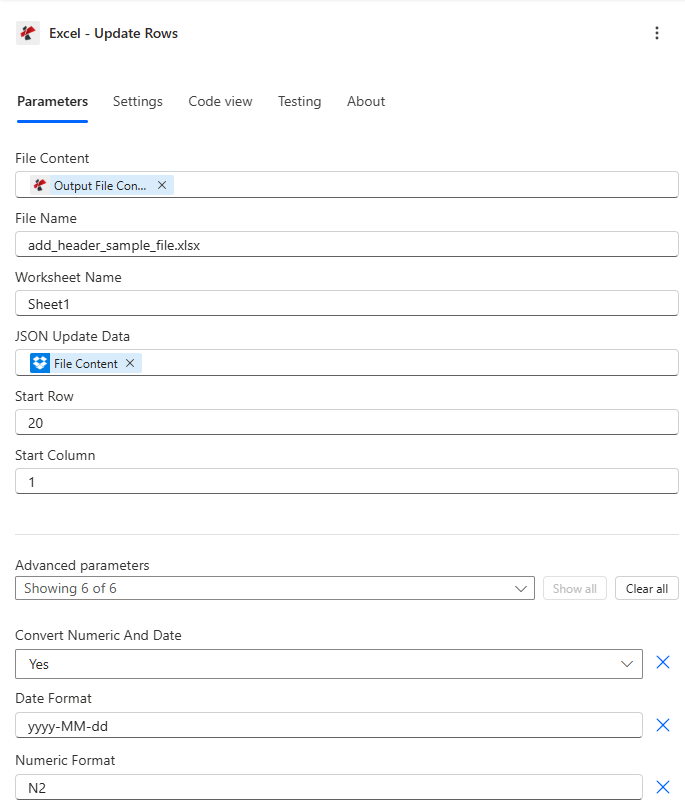
Conteúdo do arquivo de mapa e nome do arquivo, definir JSON Atualize os dados e a linha inicial e, em seguida, expanda os parâmetros avançados para conversão de tipo e formatação.
Parâmetros
Obrigatório: Conteúdo do arquivo, nome do arquivo e JSON Os dados de atualização devem sempre ser fornecidos. JSON Os dados de atualização devem ser um JSON array, um objeto vazio é rejeitado.
| Parâmetro | Obrigatório | O que faz | Exemplo |
|---|---|---|---|
| File Content | Required | Base64 content of the source Excel workbook, mapped from SharePoint, OneDrive, or another prior action. | [File Content from Get File] |
| File Name | Required | Excel filename including extension (.xlsx or .xls), used for processing and output identification. | data.xlsx |
| JSON Update Data | Required | JSON array of objects to update. Each object updates one row sequentially starting at Start Row. Must be an array, a bare single object is rejected. | [{"Name":"John","Age":31}] |
| Worksheet Name | Optional | Name of the worksheet to update. Defaults to the first worksheet if left blank. | Sheet1 |
| Start Row | Optional | 1-based row number to start updating. Default 1, typically set to 2 or higher to skip a header row. | 2 |
| Start Column | Optional | 1-based column offset for header matching. Default 1 (column A). | 1 |
| Convert Numeric And Date | Optional | Enables automatic conversion of JSON numbers to Excel numeric values and date-like strings to Excel dates. Default true. | true |
| Date Format | Optional | Excel date format applied when Convert Numeric And Date is enabled. Default yyyy-MM-dd. | MM/dd/yyyy |
| Numeric Format | Optional | Excel numeric format applied when Convert Numeric And Date is enabled. Default N2. | #,##0.00 |
| Ignore Null Values | Optional | Skips updating a cell for any JSON property that is null when enabled. Default false, which writes nulls as empty cells. | false |
| Ignore Attribute Titles | Optional | Makes JSON property name matching case-insensitive against column headers when enabled. Default false. | true |
| Culture Name | Optional | Culture code used to parse incoming date and number strings before conversion. Default empty (system default). | en-US |
Campos de saída
| Campo | Tipo | O que contém |
|---|---|---|
document | Base64 | The Excel workbook with the matched rows updated. |
Success | Boolean | true if the update completed, false if the action failed. |
ErrorMessage | String | Error description, null when Success is true. |
Errors | Array | Detailed error objects with Code and Message, empty when Success is true. |
O que significam as mensagens de erro comuns?
| Mensagem de erro | Causa | Solução |
|---|---|---|
| Request is empty | The request object is null. | Provide a valid request object. |
| Document is empty | File Content is null or empty. | Map a valid Excel document into File Content. |
| Invalid worksheet selection | The named worksheet does not exist. | Use an existing worksheet name or leave it blank for the first sheet. |
| No headers found in worksheet | The target row (or Start Row minus one) has no headers. | Ensure the header row exists directly above the rows you are updating. |
| JsonData must be an array | A bare single object was provided instead of an array. | Wrap the object in array brackets, for example [{"Name":"John"}]. |
Como faço para configurar a atualização de linhas em Power Automate?
- Adicionar PDF4me → Excel - Atualizar linhas para o seu Power Automate fluxo.
- Mapa Conteúdo do arquivo e Nome do arquivo de uma ação anterior (SharePoint, OneDriveou um conector de banco de dados).
- Definir Dados de atualização JSON para um JSON matriz de objetos, um por linha para atualizar.
- Definir Linha inicial para a primeira linha a ser atualizada (ignorar linhas de cabeçalho) e Coluna inicial para o deslocamento do cabeçalho.
- Expand Parâmetros avançados para habilitar Converter valores numéricos e datas e defina a formatação. Execute o fluxo; a planilha atualizada retorna como documento.
Configurações típicas
Exemplos de fluxo de trabalhoCommon Power Automate flow patterns using Update Rows.
- Um gatilho programado consulta o banco de dados para obter níveis de estoque atualizados.
- Os resultados são convertidos em um JSON matriz correspondente aos cabeçalhos das colunas da planilha de inventário.
- A função Obter conteúdo do arquivo recupera a planilha principal de inventário de SharePoint.
- A opção Atualizar Linhas aplica a matriz a partir da Linha Inicial 2, com a opção Converter Numérico e Data ativada para contagens de estoque em números inteiros.
- A planilha de inventário atualizada é salva novamente em SharePoint.
- Um fluxo é acionado quando o status de um pedido muda no sistema de gerenciamento de pedidos.
- O cenário constrói um JSON matriz com o campo de status atualizado para as linhas afetadas.
- A função "Obter conteúdo do arquivo" recupera o registro de rastreamento do pedido.
- A opção "Atualizar linhas" aplica a alteração com a opção "Ignorar valores nulos" ativada, portanto, as outras colunas de pedido permanecem inalteradas.
- O registro atualizado é salvo novamente em SharePoint.
- Consultas de gatilho semanais Dynamics 365 para contatos modificados nos últimos 7 dias.
- Os registros são convertidos em um JSON matriz com campos de contato e última modificação.
- A opção Atualizar Linhas aplica as alterações com a opção Ignorar Títulos de Atributos ativada para correspondência de cabeçalho sem distinção entre maiúsculas e minúsculas.
- A lista de contatos atualizada é arquivada com um registro de data e hora.
Dicas práticas
Folha de dicas
| Campo | Valor |
|---|---|
| Action | Excel - Update Rows |
| Required fields | File Content, File Name, JSON Update Data (array) |
| Default start row | 1 (set to 2+ to skip headers) |
| Default start column | 1 (column A) |
| Type conversion toggle | Convert Numeric And Date = true (default) |
| Default date/numeric format | yyyy-MM-dd / N2 |
| Output | document (Base64 workbook) + Success + ErrorMessage + Errors |
Perguntas frequentes
Casos de uso e aplicações industriais
- Sales & Marketing
- Finance & Accounting
- Human Resources
- Operations & Manufacturing
- Retail & E-Commerce
- Project Management
- Atualizações sobre o status dos leadsAtualizar o status de qualificação de leads em planilhas de controle do Excel.
- Métricas de campanhaAtualizar métricas de desempenho da campanha a partir de plataformas de análise.
- Registros de clientesSincronizar informações de contato do cliente do CRM para o Excel
- Cotas de VendasAtualizar as metas de vendas mensais e os resultados reais em painéis do Excel.
- Saldos de contasAtualizar saldos de contas de clientes a partir do sistema de contabilidade
- Orçamento vs. RealizadoAtualizar dados reais de gastos na planilha de controle orçamentário do Excel.
- Status da faturaAtualizar o status de pagamento das faturas nos registros do Excel.
- Taxas de câmbioAtualizar taxas de conversão de moeda em modelos financeiros.
- Situação do funcionárioAtualizar o status de emprego (ativo, em licença, desligado) no Excel
- Atualizações salariaisAtualizar informações salariais após as avaliações anuais.
- Conclusão do TreinamentoAtualizar o status do treinamento e as datas de conclusão.
- Saldos de PTOSincronizar os saldos de férias e licença médica do sistema de RH.
- Status da produçãoAtualizar o status da ordem de serviço nos planos de produção do Excel.
- Estado do equipamentoAtualizar o estado do equipamento e as datas de manutenção.
- Métricas de QualidadeAtualizar taxas de defeitos e pontuações de qualidade do sistema de controle de qualidade.
- Status do fornecedorAtualizar o status de aprovação e as avaliações dos fornecedores.
- Níveis de estoqueAtualizar a disponibilidade de produtos em planilhas de inventário do Excel.
- Atualizações de preçosAtualizar preços de produtos a partir do sistema de gestão de preços
- Cumprimento de PedidosAtualizar o status de envio do pedido e os números de rastreamento.
- Informações do produtoSincronizar descrições e especificações de produtos
- Status da tarefaAtualizar o status de conclusão da tarefa e as porcentagens de progresso.
- Datas importantesAtualizar as datas dos marcos do projeto no sistema de projetos.
- Alocação de RecursosAtualizar atribuições e utilização dos membros da equipe
- Acompanhamento do orçamentoSincronizar gastos do projeto e utilização do orçamento