Desbloquear Excel Arquivos em Power Automate
PDF4me Desbloquear Excel é um Power Automate Ação que remove a proteção por senha de uma pasta de trabalho em até três camadas independentes: criptografia de arquivos, estrutura da pasta de trabalho e conteúdo da planilha. Use-a para abrir, editar ou proteger novamente. Excel Arquivos sem precisar digitar senhas manualmente no aplicativo para desktop.
O que esta ação faz
PDF4me Desbloquear Excel A função recebe a Senha do Arquivo, a Senha da Pasta de Trabalho e a Senha da Planilha como entradas independentes e remove apenas as camadas de proteção que estão realmente presentes no arquivo. Preencha apenas as senhas que você conhece; o direcionamento da planilha e o idioma são parâmetros avançados opcionais.
Como faço para autenticar minha conta? Power Automate Fluxo?
Todo PDF4me ação em Power Automate Requer uma conexão válida. Crie ou selecione uma que mantenha sua conexão ativa. PDF4me API chave para que o fluxo possa autenticar Excel Desbloqueie solicitações com segurança.
Fatos importantes que você não deve perder
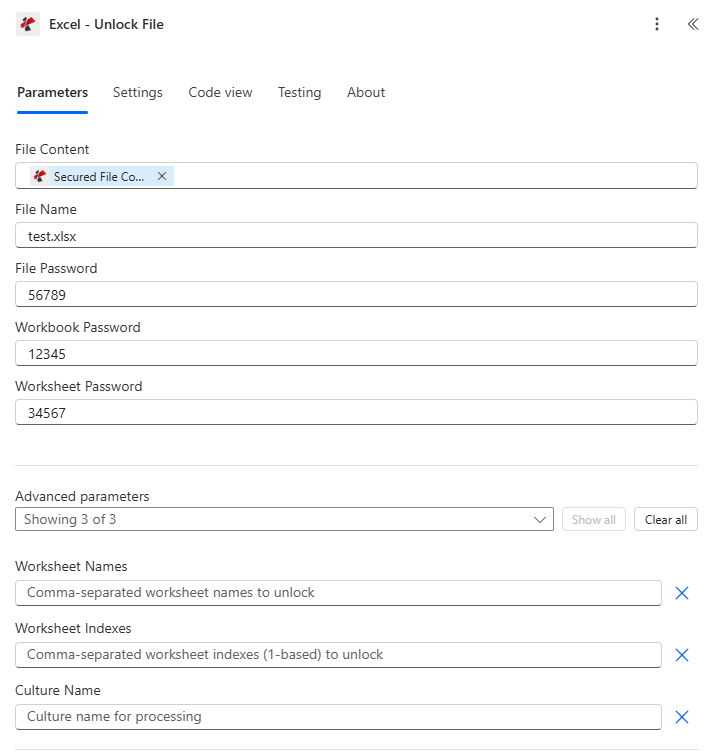
No mapa de conteúdo do arquivo, defina o nome do arquivo e, em seguida, preencha apenas as camadas Senha do Arquivo, Senha da Pasta de Trabalho ou Senha da Planilha que o arquivo realmente utiliza.
Parâmetros
Obrigatório: O conteúdo do arquivo deve sempre ser fornecido. O nome do arquivo e os três campos de senha são opcionais; apenas as senhas que correspondem às camadas de proteção reais do arquivo são necessárias. Os nomes das planilhas, os índices das planilhas e o nome da cultura são parâmetros avançados condicionais.
| Parâmetro | Obrigatório | O que faz | Exemplo |
|---|---|---|---|
| File Content | Required | Base64 content of the source Excel workbook, mapped from SharePoint, OneDrive, or another prior action. | [File Content from Get file content] |
| File Name | Optional | Excel filename including extension (.xlsx or .xls), used for processing and output identification. | test.xlsx |
| File Password | Conditional | Removes the encryption password required to open the file. Only needed if the file is open-password protected. | 56789 |
| Workbook Password | Conditional | Removes workbook structure protection that blocks adding, deleting, or renaming sheets. Only needed if the workbook is structure-protected. | 12345 |
| Worksheet Password | Conditional | Removes worksheet-level protection that blocks editing cells or objects on a sheet. Only needed if the worksheet is protected. | 34567 |
| Worksheet Names | Conditional | Advanced parameter. Comma-separated worksheet names to unlock. Leave empty along with Worksheet Indexes to unlock every sheet. | Sheet1,Summary |
| Worksheet Indexes | Conditional | Advanced parameter. Comma-separated 1-based worksheet indexes to unlock (1 = first sheet). Combines with Worksheet Names if both are set. | 1,2,3 |
| Culture Name | Conditional | Advanced parameter. Culture/locale code for processing, for example en-US or de-DE. Blank uses the default culture. | en-US |
Campos de saída
| Campo | Tipo | O que contém |
|---|---|---|
document | Base64 | The Excel workbook with the requested protection layers removed. |
Success | Boolean | true if the action completed, false if it failed. |
ErrorMessage | String | Error description naming the failed password layer, null when Success is true. |
Errors | Array | Detailed error objects, empty when Success is true. |
O que significam as mensagens de erro comuns?
| Mensagem de erro | Causa | Solução |
|---|---|---|
| Request is empty | The request object is null. | Provide a valid request object. |
| Document is empty | File Content is null or empty. | Provide a valid Excel document in File Content. |
| The workbook is password-protected. Please provide File Password to open the file. | The file is encrypted but no File Password was provided. | Provide the correct File Password. |
| Could not open the workbook with File Password: incorrect password | The provided File Password does not match. | Verify and provide the correct File Password. |
| Workbook is protected. Please provide Workbook Password. | The workbook has structure protection but no valid password. | Provide the correct Workbook Password. |
| Worksheet '{name}' is protected. Please provide a valid password. | The named worksheet has content protection but no valid password. | Provide the correct Worksheet Password. |
| Invalid worksheet selection | A worksheet name or index does not exist in the workbook. | Use existing worksheet names or valid 1-based indexes. |
| Available worksheets in workbook (X total) | Informational message shown when worksheet selection fails. | Use worksheet indexes from 1 to X. |
Como faço para configurar o desbloqueio? Excel em Power Automate?
- Adicionar PDF4me → Excel - Desbloquear arquivo para o seu Power Automate fluxo.
- Mapa Conteúdo do arquivo de uma ação anterior (SharePoint, OneDrive(ou Obter conteúdo do arquivo) e defina Nome do arquivo.
- Preencher Senha do arquivo se o arquivo exigir uma senha para ser aberto.
- Preencher Senha da planilha Se a adição/exclusão/renomeação de planilhas estiver bloqueada, e Senha da planilha se a edição de células estiver bloqueada em uma planilha específica.
- Expand Parâmetros avançados para atingir alvos específicos Nomes das folhas de exercícios ou Índices de planilhas (baseado em 1), ou deixe ambos vazios para desbloquear todas as planilhas. Execute o fluxo; a pasta de trabalho desbloqueada retorna como documento.
Configurações típicas
Exemplos de fluxo de trabalhoCommon Power Automate flow patterns using Unlock Excel.
- Um gatilho programado é executado no início de cada ciclo trimestral de atualização do modelo.
- A função Obter conteúdo do arquivo recupera um arquivo protegido por senha. Excel Modelo da biblioteca.
- Desbloquear Excel Remove a proteção usando a Senha do Arquivo e a Senha da Pasta de Trabalho conhecidas.
- Uma ação de Atualização de Linhas ou similar modifica o modelo desbloqueado e, em seguida, o protege. Excel Reaplica a proteção antes de ser redistribuída.
- Um fluxo noturno agendado recupera a planilha de dados mestre protegida por senha.
- Desbloquear Excel Remove a senha do arquivo que protege a pasta de trabalho.
- As opções Atualizar Linhas e Adicionar Linhas atualizam os dados de um banco de dados conectado.
- Seguro Excel reaplica a mesma senha antes que o arquivo seja salvo novamente. SharePoint.
- Um fluxo é acionado quando um gerente solicita acesso de edição a planilhas específicas.
- A função "Obter conteúdo do arquivo" recupera uma pasta de trabalho com várias planilhas protegidas independentemente.
- Desbloquear Excel A função seleciona apenas as planilhas solicitadas por meio dos nomes das planilhas, usando a senha da planilha para remover a proteção de conteúdo, enquanto as outras planilhas permanecem bloqueadas.
- O arquivo parcialmente desbloqueado é enviado por e-mail ao gerente solicitante.
Dicas práticas
Folha de dicas
| Campo | Valor |
|---|---|
| Action | Excel - Unlock File |
| Required fields | File Content |
| Password layers | File Password, Workbook Password, Worksheet Password (each optional/conditional) |
| Advanced parameters | 3 total: Worksheet Names, Worksheet Indexes (1-based), Culture Name |
| Output | document (Base64 workbook) + Success + ErrorMessage + Errors |
Perguntas frequentes
Casos de uso e aplicações industriais
- Finance & Accounting
- Legal & Professional Services
- Human Resources
- Healthcare & Medical
- Sales & Marketing
- Operations & Manufacturing
- Encerramento do períodoDesbloqueie os relatórios financeiros para ajustes finais antes do fechamento.
- Atualizações de modelosRemover a proteção dos modelos de contabilidade para atualizações
- Preparação para auditoriaDesbloquear arquivos para acesso e revisão do auditor.
- Integração de dadosDesbloqueie arquivos protegidos para sincronização automática de dados.
- Edição de DocumentosDesbloquear documentos do cliente para modificações autorizadas
- Manutenção de modelosRemover a proteção dos modelos jurídicos para atualizações
- Atualizações do Arquivo do CasoDesbloqueie os arquivos do caso para obter informações adicionais.
- Processamento de ArquivosRemova as senhas antes do arquivamento de longo prazo.
- Atualizações de modelosDesbloqueie modelos de RH para atualizações anuais de políticas.
- Processamento de dadosRemover a proteção para a integração de dados da folha de pagamento.
- Modificação de registroDesbloqueie os registros de funcionários para atualizações autorizadas.
- Administração de BenefíciosDesbloquear arquivos de inscrição para edição pela equipe de benefícios
- Atualizações de registrosDesbloquear registros de pacientes para edição por equipe médica autorizada
- Manutenção de modelosRemover proteção de modelos de formulários médicos
- Integração de dadosDesbloquear arquivos protegidos para sincronização com o sistema EMR
- Acesso à pesquisaDesbloqueie os dados de pesquisa para acesso autorizado de analistas.
- Atualizações da lista de preçosDesbloqueie os arquivos de preços para atualizações trimestrais.
- Edição de modelosRemover a proteção contra modificações nos modelos de proposta
- Atualização de dadosDesbloqueie relatórios de vendas para integração de dados de CRM.
- Atualizações da campanhaDesbloqueie os arquivos de rastreamento de campanha para atualizações de métricas.
- Atualizações de Procedimentos Operacionais PadrãoDesbloquear procedimentos operacionais padrão para revisões
- Gestão de estoqueRemover a proteção para atualizações automáticas de inventário.
- Documentação de QualidadeDesbloqueie modelos de qualidade para atualizações padrão.
- Dados de produçãoDesbloqueie os cronogramas de produção para que a equipe de planejamento possa fazer edições.